Os utilizadores são entidades que possuem acesso ao e-Schooling, podendo visualizar informação, editar dados e/ou interagir com a comunidade escolar. A criação de utilizadores é feita diretamente a partir da ficha da entidade.
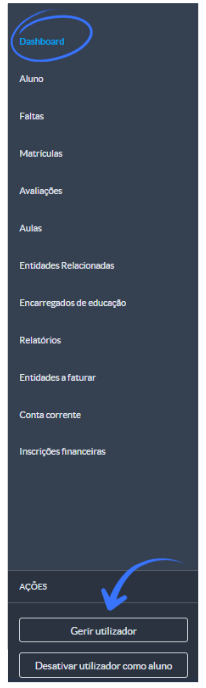
1. Aceder à opção Gerir utilizador
Aceda à ficha da entidade (Aluno, Docente ou Não Docente) e, no submenu correspondente ao tipo de entidade, clique em Gerir utilizador.
2. Associar a entidade a um grupo de utilizadores
Ao selecionar a opção Gerir utilizador, será apresentada uma janela onde poderá configurar a associação da entidade ao respetivo grupo de utilizadores.
Em seguida:
Clique em Criar utilizador.
Deverá preencher o campo de e-mail do utilizador e o sistema irá sugerir automaticamente o(s) grupo(s) de utilizadores com base no tipo de entidade. 
Sugestões automáticas de grupos:
Alunos e Docentes → recebem apenas um tipo de grupo de utilizadores.
Não Docentes → poderão ser sugeridos vários grupos, como Funcionário, Administrativo, Técnico, entre outros.
Depois de preencher o e-mail do utilizador e confirmar o(s) grupo(s) sugerido(s), clique em Criar para finalizar o processo.

O utilizador irá receber um e-mail com as instruções necessárias para concluir a ativação da sua conta no e‑Schooling.Após receber o e‑mail de ativação, o utilizador poderá consultar o artigo Como aceder ao e‑Schooling para concluir o processo de criação da conta: https://help.e-schooling.com/a/solutions/articles/202000096195?lang=pt-PT&portalId=202000010592
3. Ações disponíveis após a criação do utilizador
Após criar o utilizador, a escola dispõe de algumas ações adicionais para garantir que o acesso é concluído com sucesso
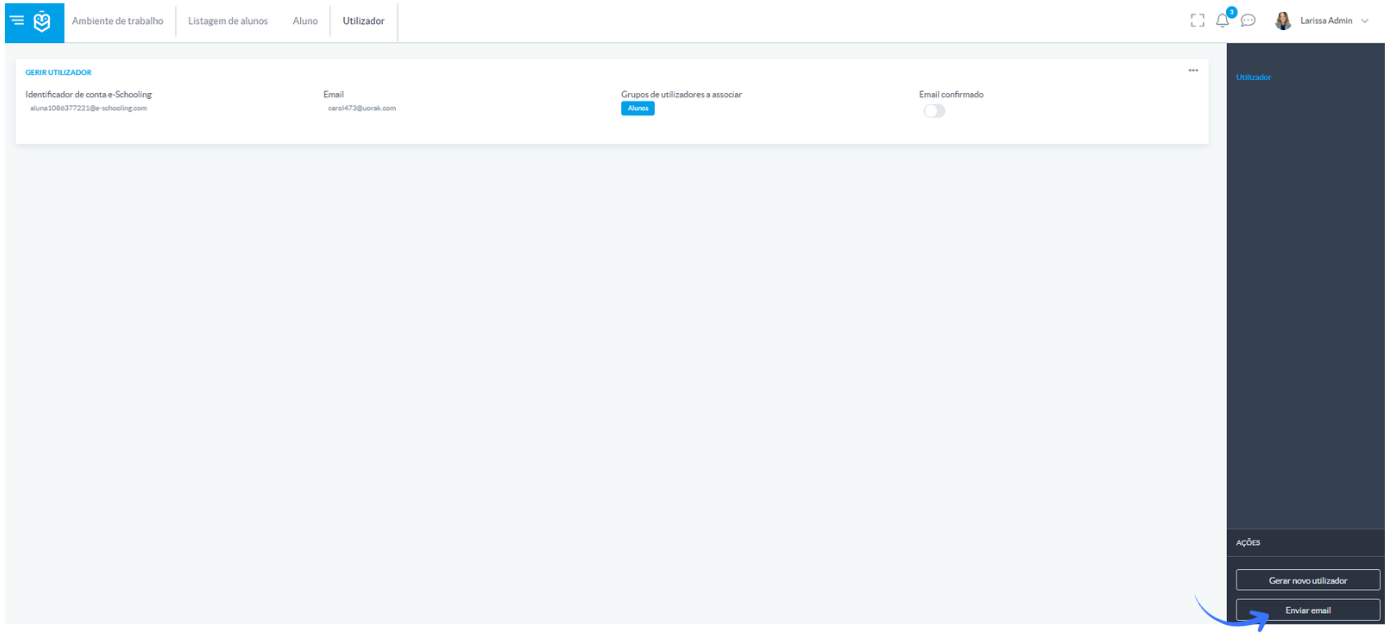
Reenviar e-mail de ativação
Caso o utilizador informe que não recebeu o e‑mail de ativação, é possível reenviar a mensagem clicando no botão Enviar e-mail apresentado no lado direito do ecrã.
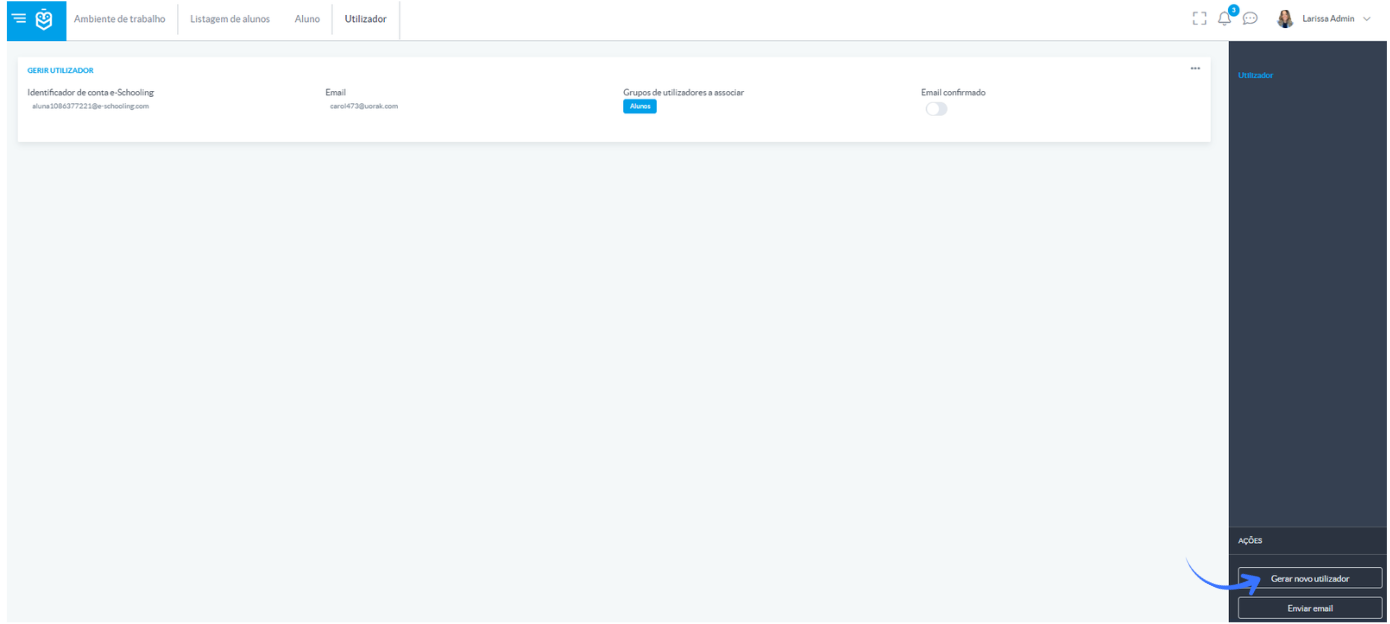
Alterar o e-mail do utilizador
Se o utilizador solicitar a troca do e-mail, poderá gerar novamente o utilizador seleccionando a opção Gerar novo utilizador. Após inserir o novo e-mail, será enviado um novo pedido de ativação.
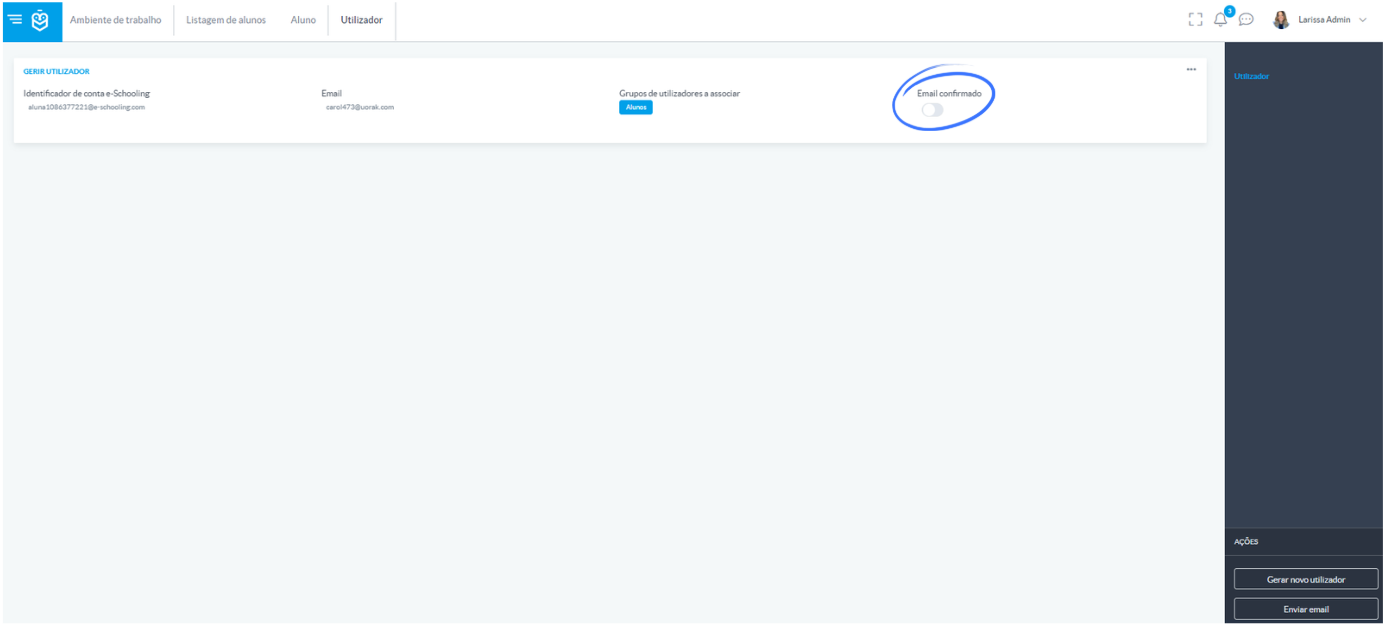
Verificar se o utilizador confirmou a conta
No mesmo ecrã é possível validar se o utilizador já confirmou o acesso. Para isso, verifique o indicador E-mail confirmado.
Com estes passos, é possível criar, configurar e acompanhar todo o processo de ativação dos utilizadores no e‑Schooling, garantindo que cada entidade tem acesso às funcionalidades adequadas. Sempre que necessário, poderá reenviar o e-mail de ativação, atualizar o endereço de e‑mail ou confirmar se o utilizador já completou o registo.
Este artigo foi útil?
Isso é ótimo!
Obrigado pelo seu feedback
Lamentamos por não termos podido ajudá-lo(a)
Obrigado pelo seu feedback
Comentário enviado
Agradecemos o seu esforço e iremos tentar corrigir o artigo