Los usuarios son entidades que tienen acceso a e-Schooling y pueden ver información, editar datos y/o interactuar con la comunidad escolar. La creación de usuarios se realiza directamente desde el perfil de la entidad.
1. Accede a la opcíon "Administrar usuario"
Vaya al perfil de la entidad (Estudiante, Profesor o Miembro del personal) y, en el submenú correspondiente al tipo de entidad, haga clic en Administrar usuario.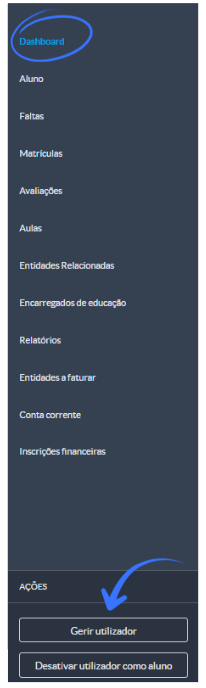
2. Asociar la entidad a un grupo de usuarios
Al seleccionar Administrar usuario, aparecerá una ventana donde puede configurar la asociación entre la entidad y el grupo de usuarios correspondiente.
Próximo:
Haga clic en Crear usuario.
Rellena la dirección de correo electrónico del usuario. El sistema sugerirá automáticamente los grupos de usuarios apropiados en función del tipo de entidad.
Sugerencias automáticas de grupos: Los estudiantes y Profesores → recibir solo un tipo de grupo de usuarios. Los Miembros del Personal (Não Docentes) → pueden ser sugeridos en múltiples grupos, como Empleado, Administrativo, Técnico, entre otros.Después de ingresar el correo electrónico del usuario y confirmar los grupos sugeridos, haga clic en Crear para completar el proceso.
El usuario recibirá un correo electrónico con las instrucciones necesarias para activar su cuenta de e-Schooling.Después de recibir el correo electrónico de activación, el usuario puede seguir las instrucciones del artículo Cómo acceder a e-Schooling para completar la configuración de la cuenta:https://help.e-schooling.com/a/solutions/articles/202000096195?lang=es&portalId=202000010592
3. Acciones disponibles después de la creación del usuario
Después de crear el usuario, la escuela tiene algunas acciones adicionales disponibles para garantizar que la activación de la cuenta se realice correctamente:
Reenviar correo electrónico de activación
Si el usuario informa que no recibió el correo electrónico de activación, puede volver a enviar el mensaje haciendo clic en el botón Enviar correo electrónico en el lado derecho de la pantalla.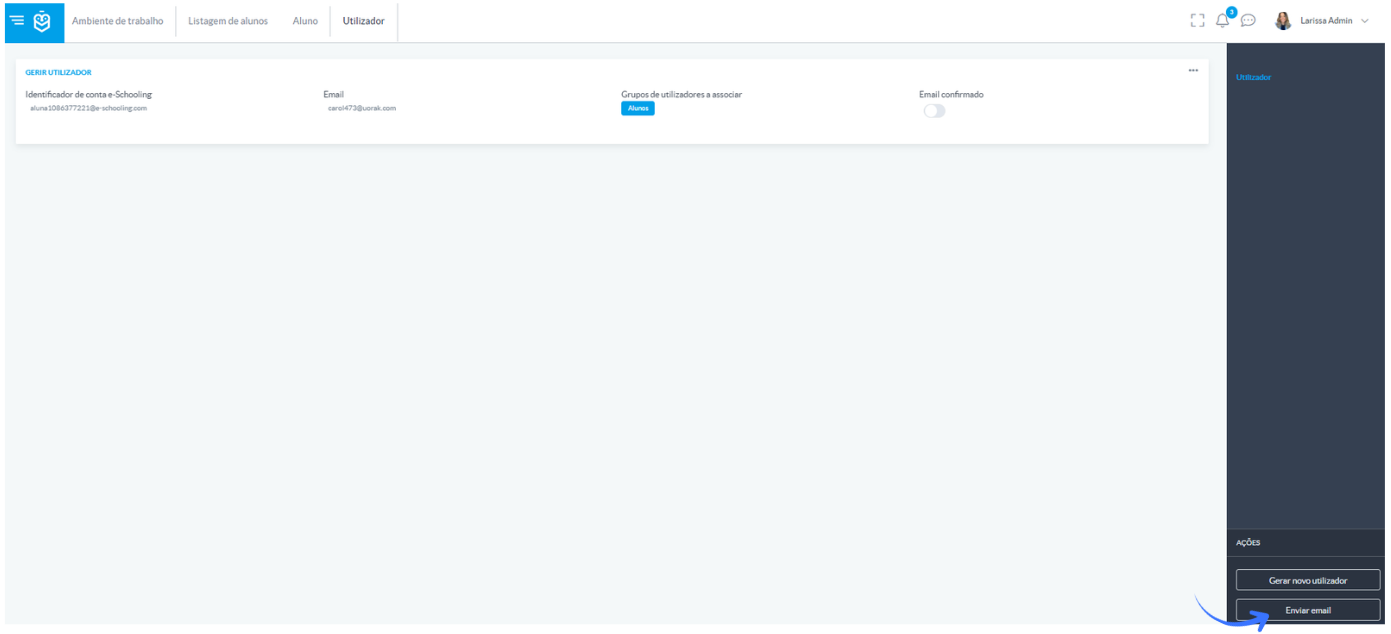
Cambiar la dirección de correo electrónico del usuario
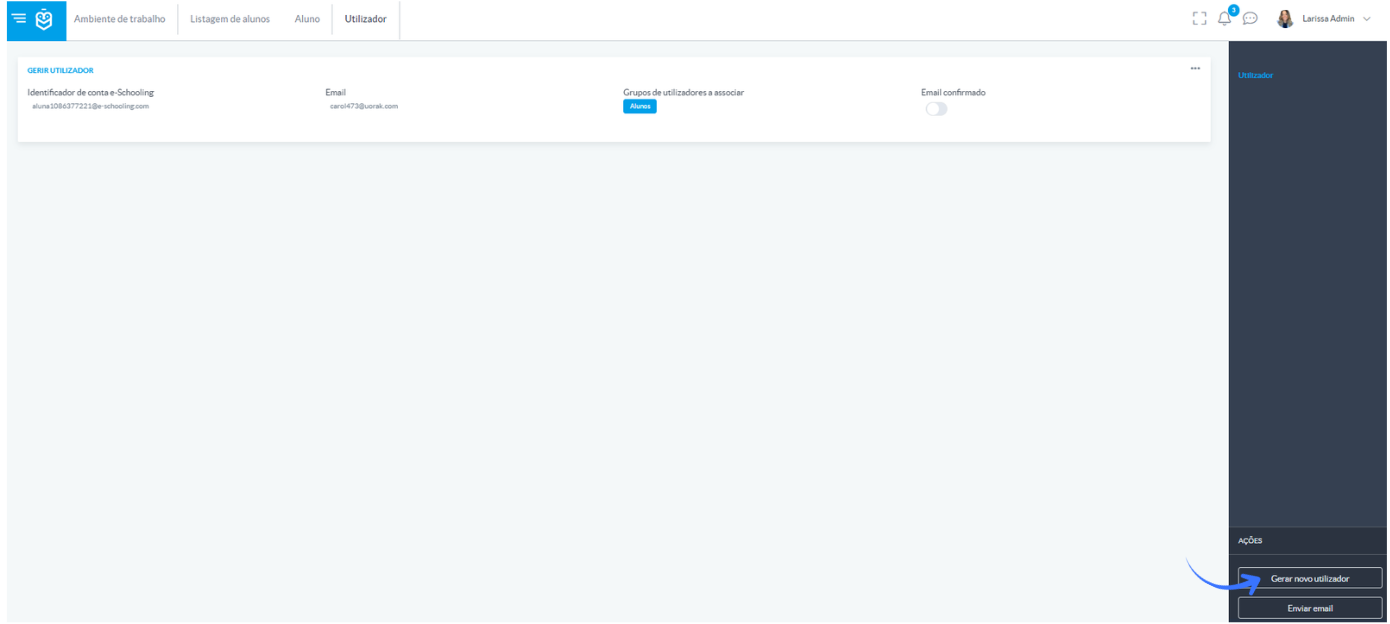
Si el usuario solicita una actualización por correo electrónico, puede volver a generar el usuario seleccionando Generar nuevo usuario. Después de ingresar el nuevo correo electrónico, se enviará una nueva solicitud de activación.
Compruebe si el usuario ha confirmado la cuenta
En la misma pantalla, puede verificar si el usuario ha confirmado el acceso. Para ello, marque el indicador Correo electrónico confirmado.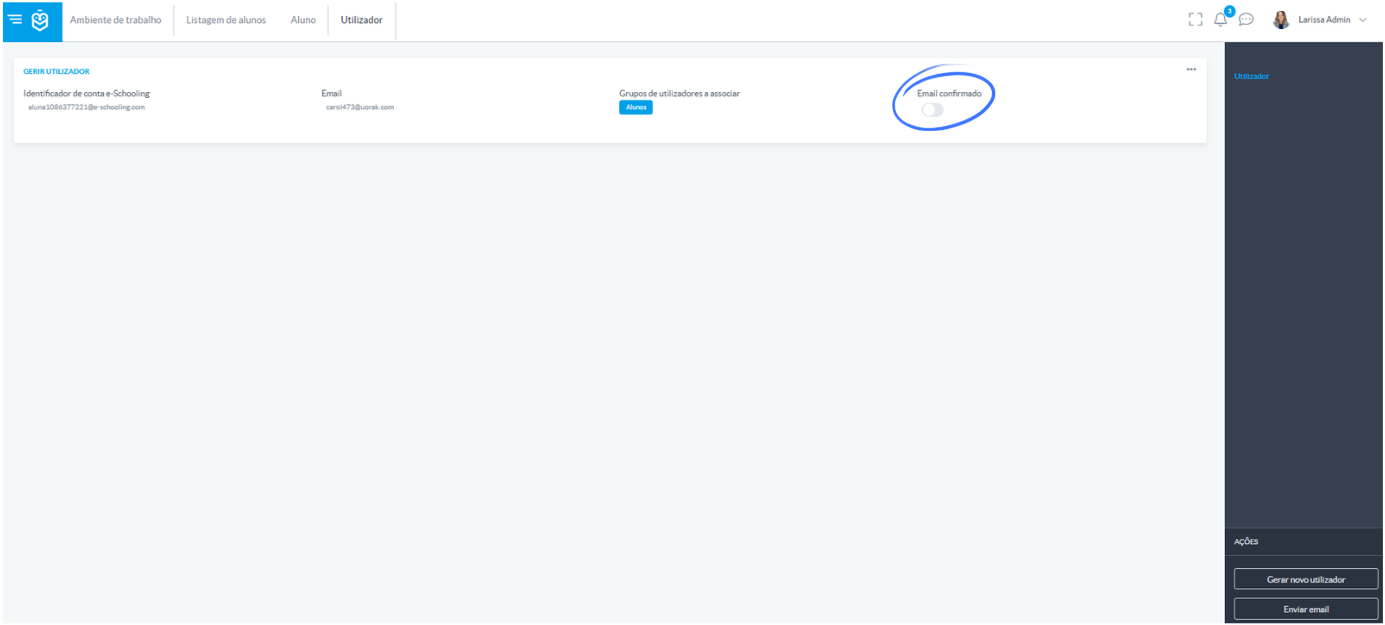
Con estos pasos, puede crear, configurar y monitorear todo el proceso de activación de usuarios en e-Schooling, asegurándose de que cada entidad tenga acceso a las funciones adecuadas. Siempre que sea necesario, puede volver a enviar el correo electrónico de activación, actualizar la dirección de correo electrónico o confirmar si el usuario ha completado el registro.
¿Le ha sido útil este artículo?
¡Qué bien!
Gracias por sus comentarios
¡Sentimos mucho no haber sido de ayuda!
Gracias por sus comentarios
Sus comentarios se han enviado
Agradecemos su esfuerzo e intentaremos corregir el artículo