Este guia explica como justificar faltas no e-Schooling, tanto para Encarregados de Educação e Alunos (que solicitam a justificação) como para Diretores de Turma e Administradores (que tratam ou validam as faltas).
1. Visão do Encarregado de Educação e do Aluno
Passo a passo para justificar faltas
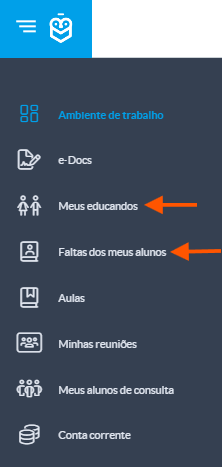
1. Como aceder às faltas do aluno
O Encarregado de Educação tem duas opções para aceder às faltas:
- Opção 1: Menu "Faltas dos meus alunos" → escolher o aluno (caso tenha mais do que um).
- Opção 2: Menu "Meus Educandos" → selecionar o aluno → abrir a nova secção → escolher o submenu Faltas.
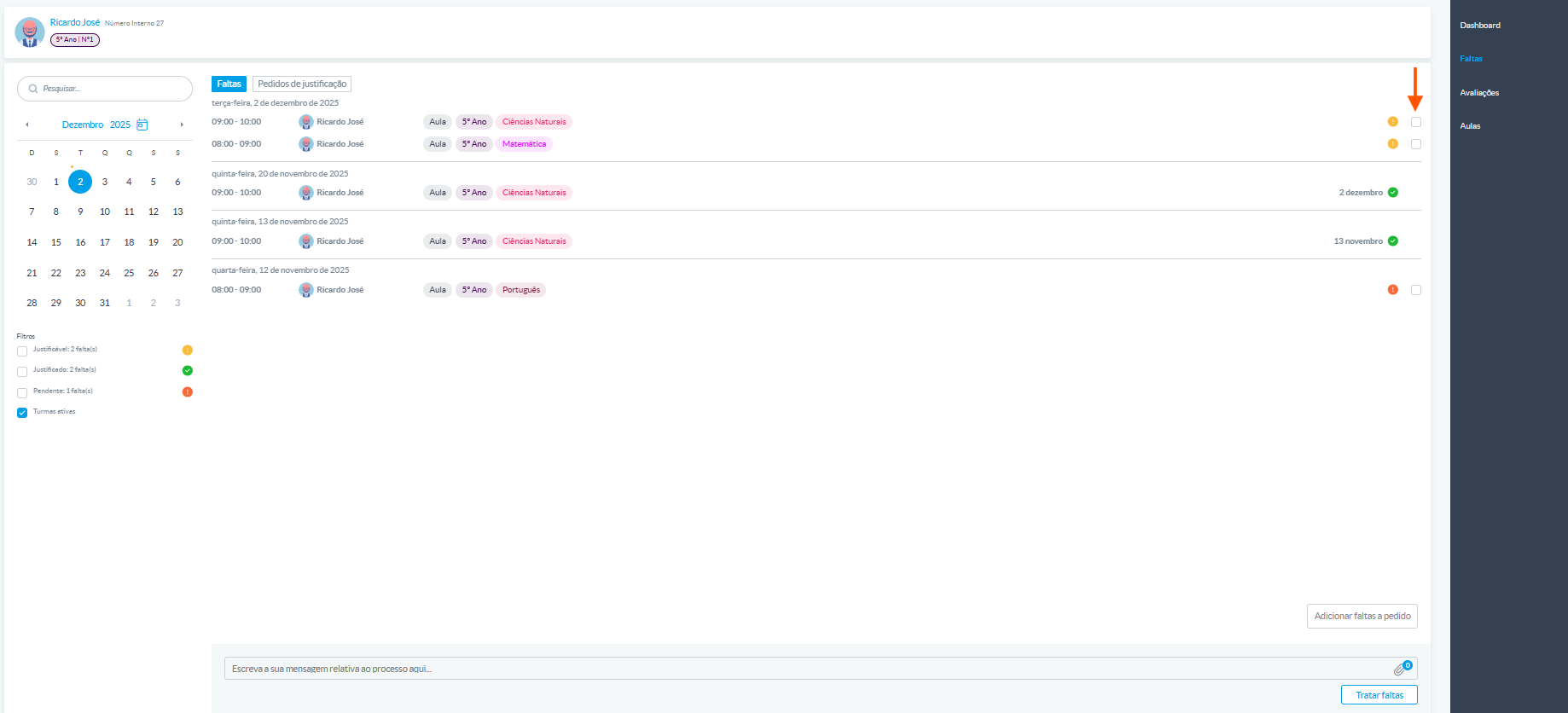
2. Localize as faltas
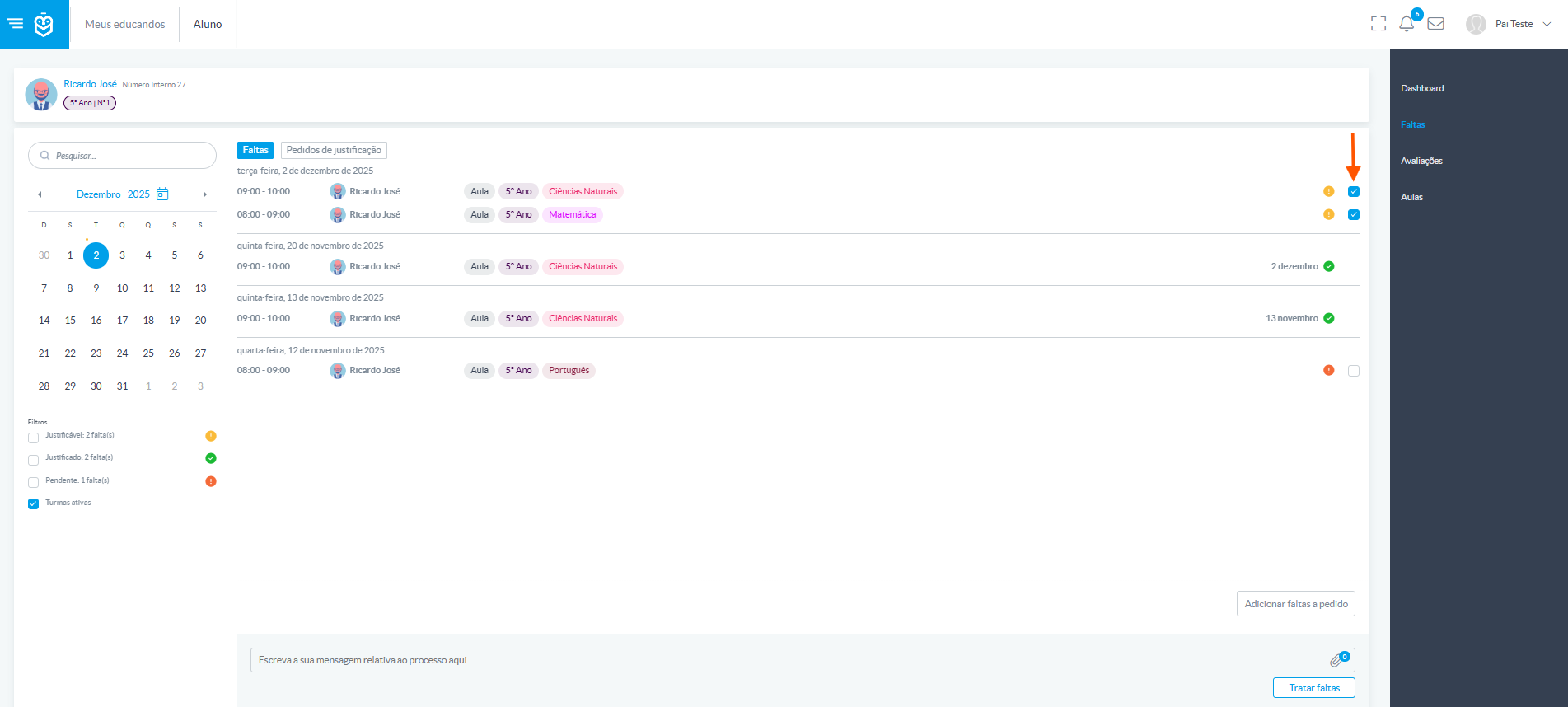
Pode justificar uma falta individualmente ou selecionar várias faltas para justificar em grupo
Selecione a falta que deseja justificar
Escreva uma mensagem obrigatória a explicar o motivo da ausência.

Anexe documentos (opcional, mas recomendável), como atestado médico.
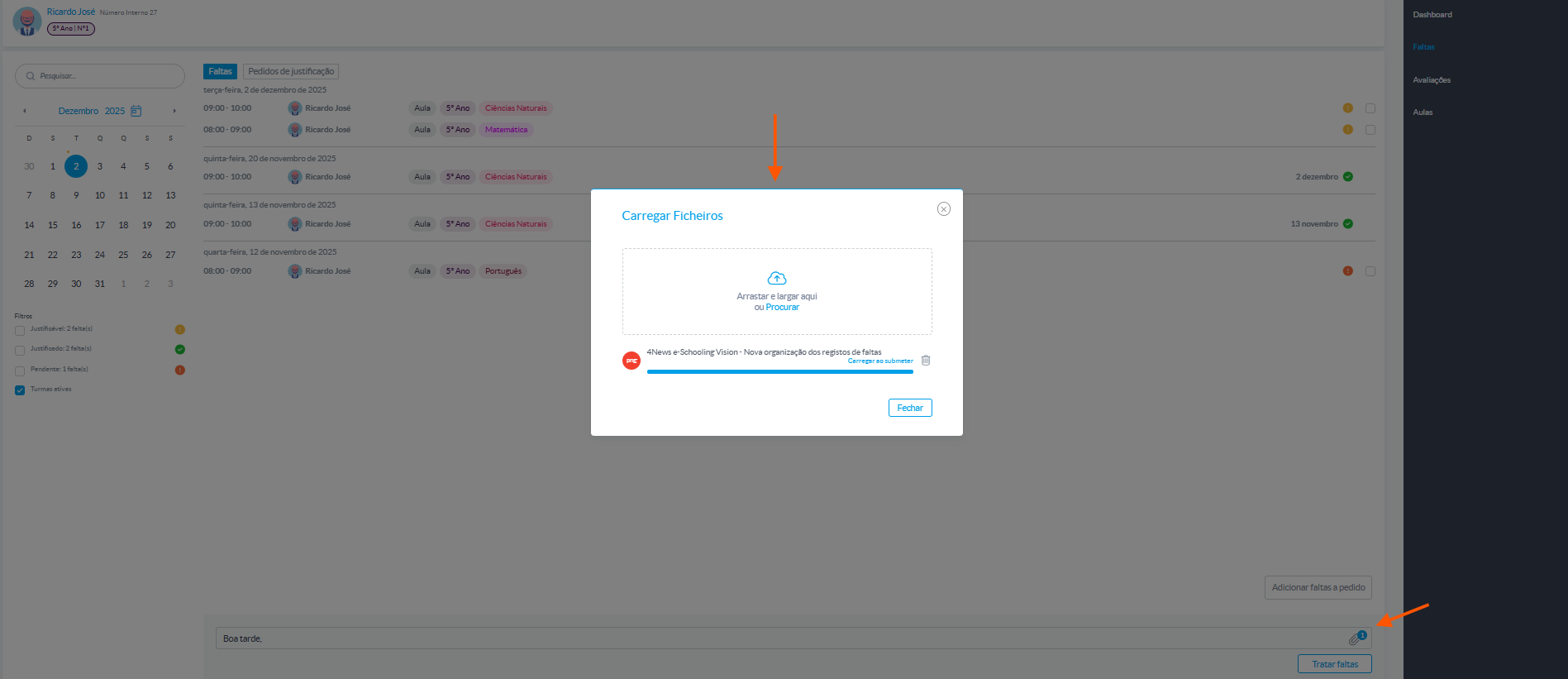
Clique em “Tratar faltas”
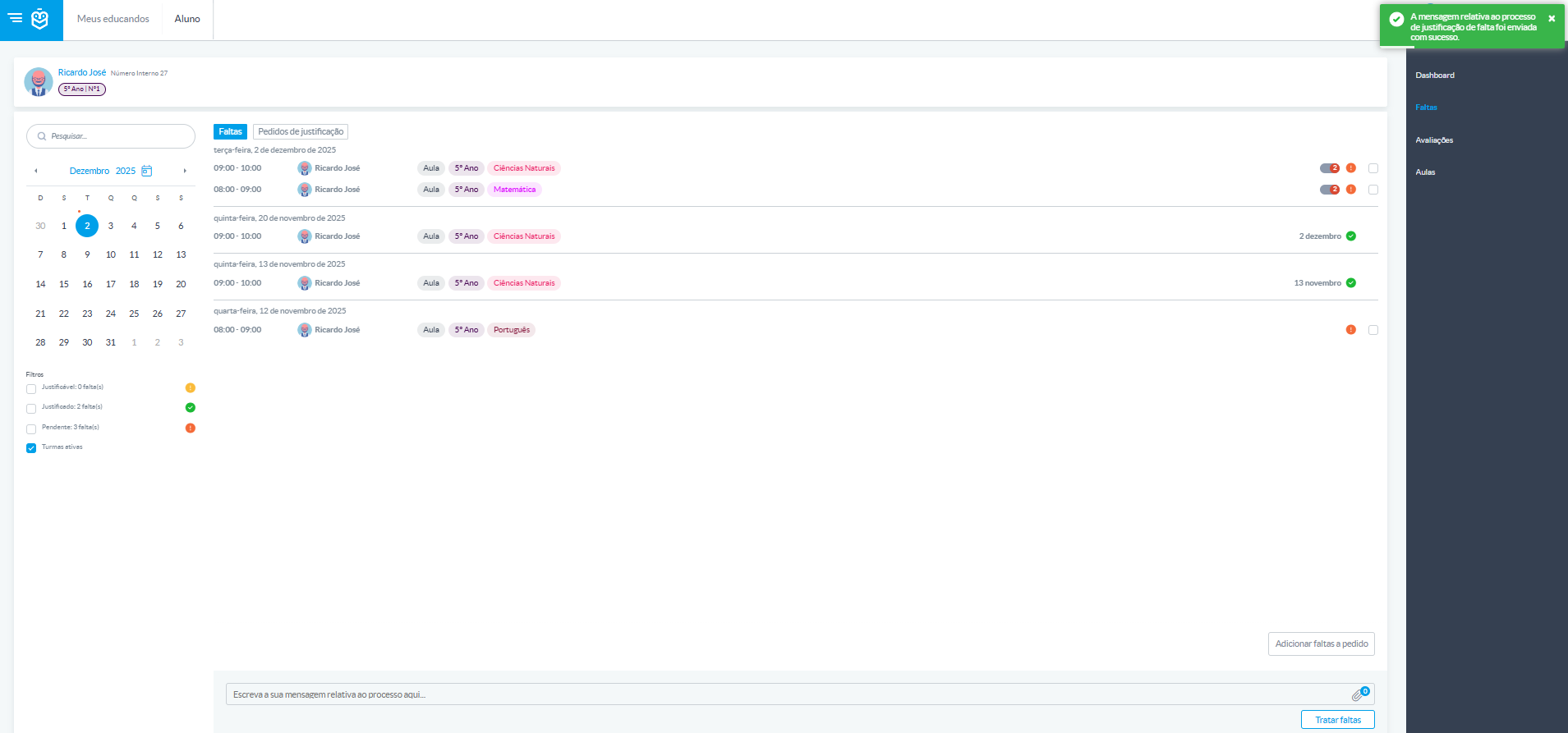
Após envio: O Diretor de Turma ou Administrador será notificado (ícone do sino).2. Visão do Diretor de turma e Administrador
Passo a passo para tratar faltas
1. Como aceder à turma
O Diretor de Turma ou Administrador tem duas opções para aceder à turma:
- Opção 1: Menu Minhas Turmas → selecionar a turma pretendida.
- Opção 2: Menu Gestão → Turmas → escolher a turma.
2. Aceda à área de Gestão de Faltas
Depois de selecionar a turma, clique no submenu Gestão de Faltas.
Poderá consultar todas as faltas registadas para os alunos da turma.
Ver o estado das faltas:
- Justificável – pode ser tratada.
- Justificada – já foi validada.
- Não justificável – não pode ser alterada.
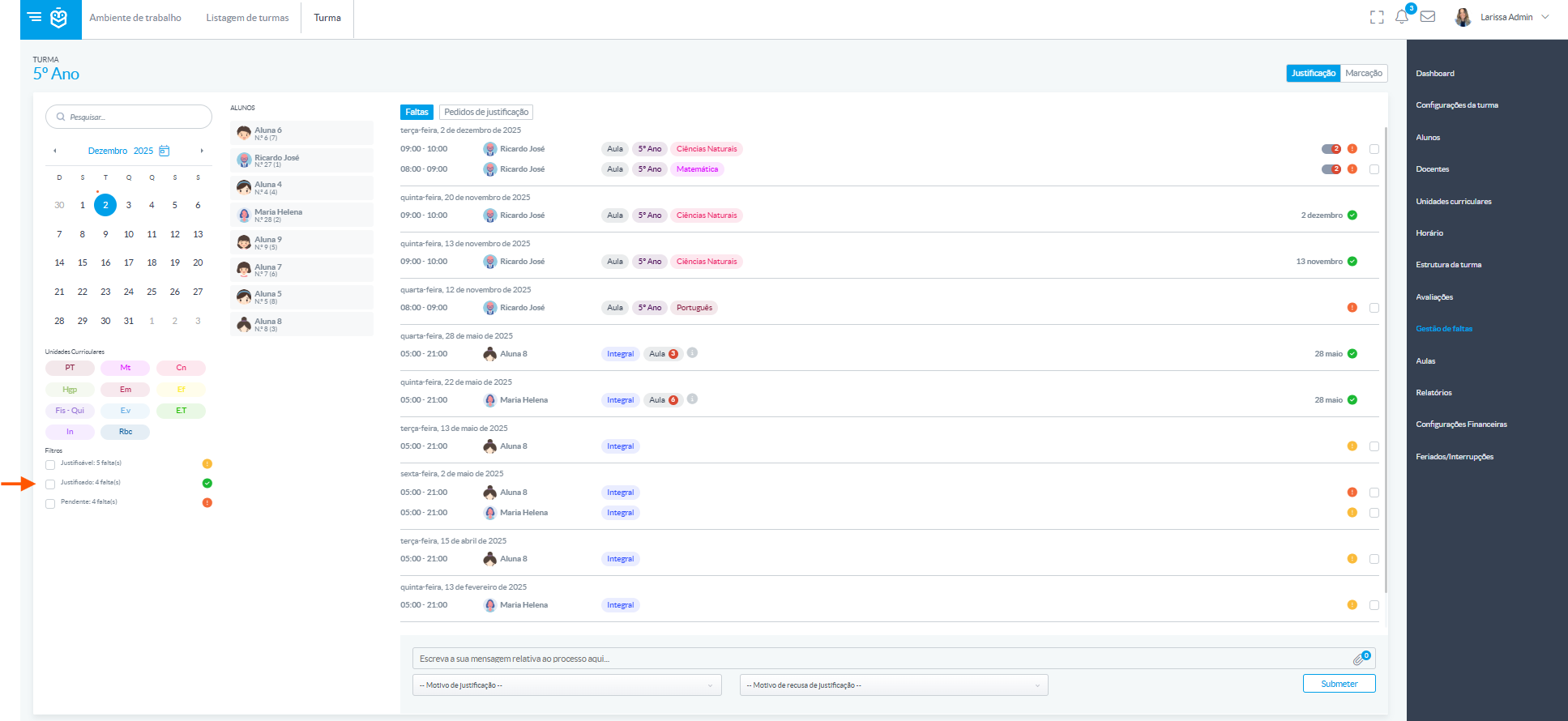
Filtrar por aluno ou por data para facilitar a pesquisa.
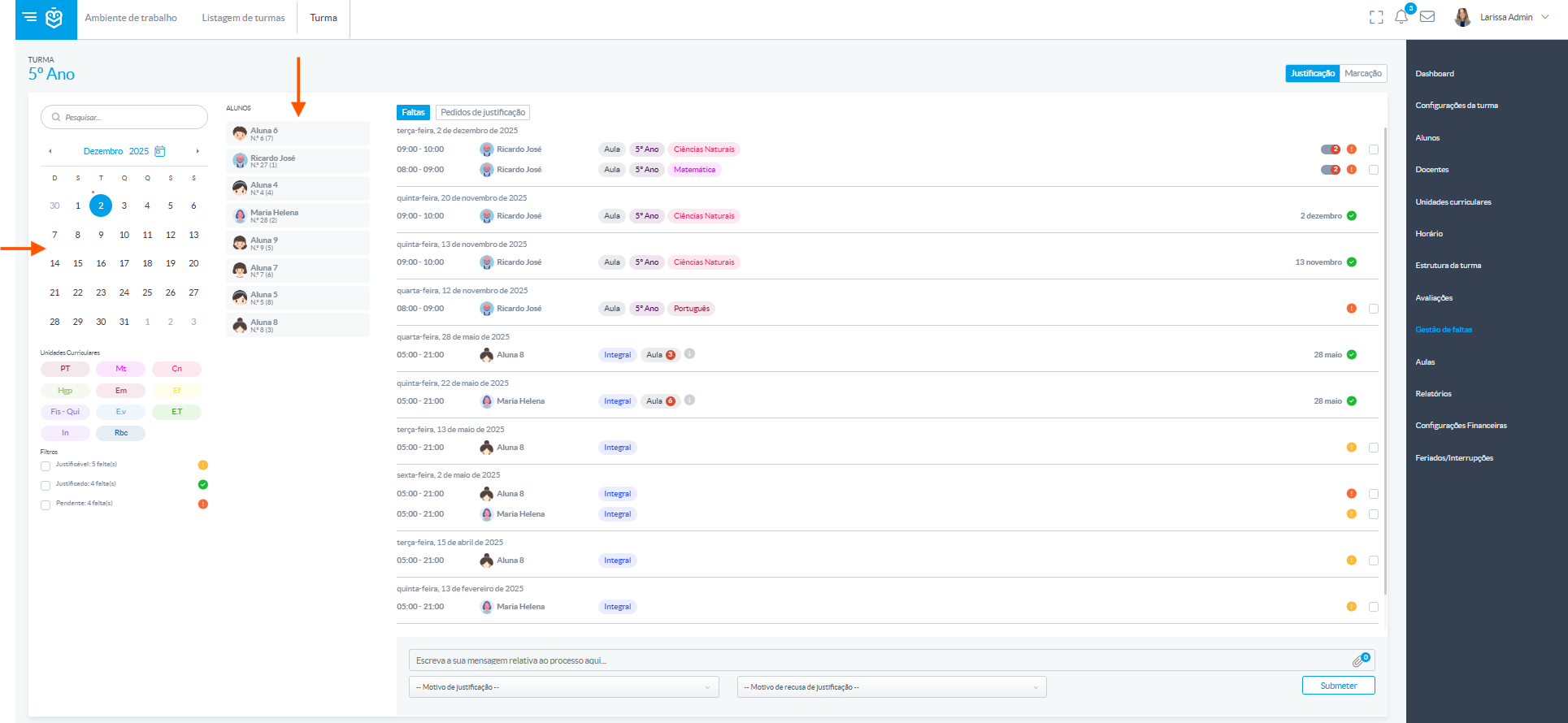
3. Selecione as faltas a tratar
Na lista apresentada, escolha o aluno cujas faltas pretende tratar.
Exemplo: Selecionar o aluno Ricardo José
Serão exibidas todas as faltas desse aluno, incluindo:
- Pedidos de justificação enviados pelo Encarregado de Educação.
- Faltas ainda justificáveis.
Marque as faltas que deseja validar ou recusar.
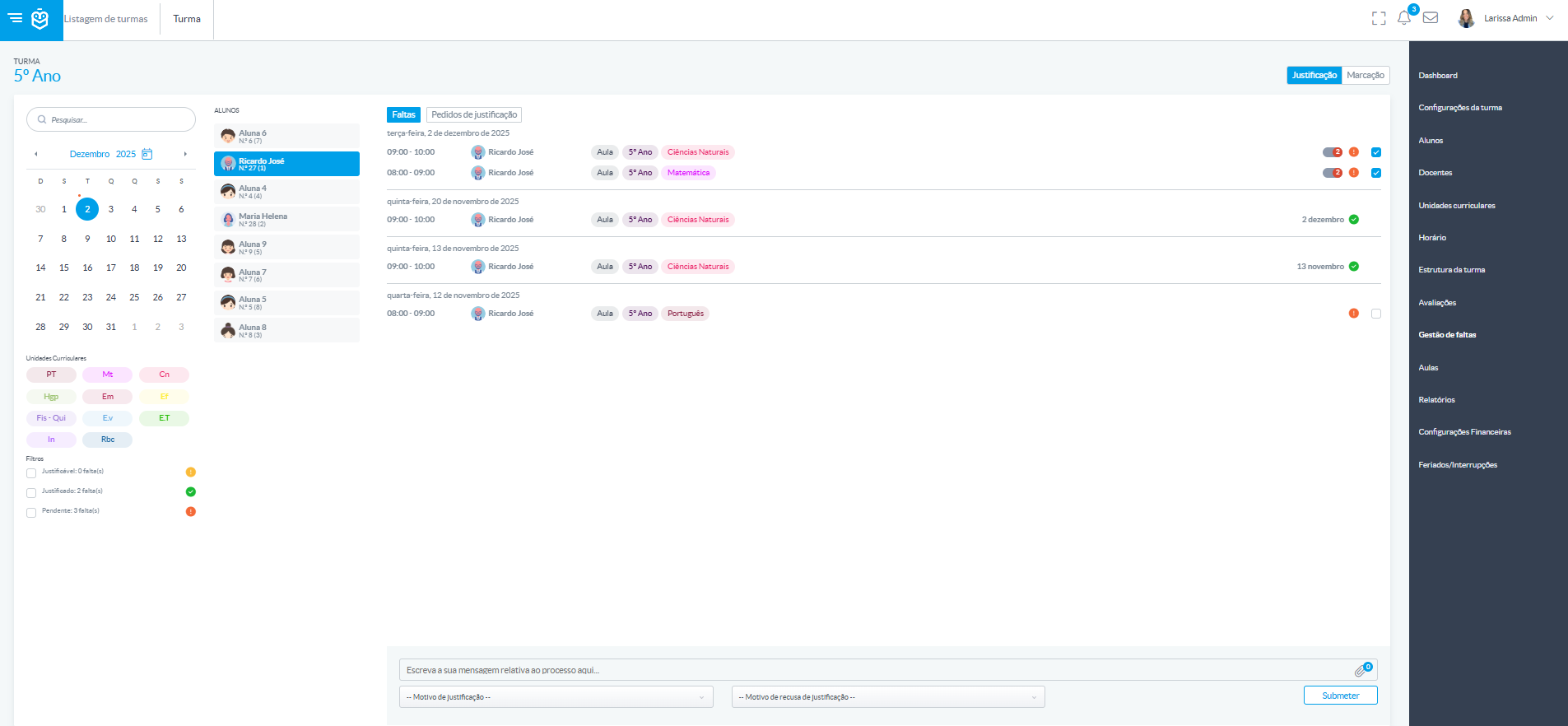
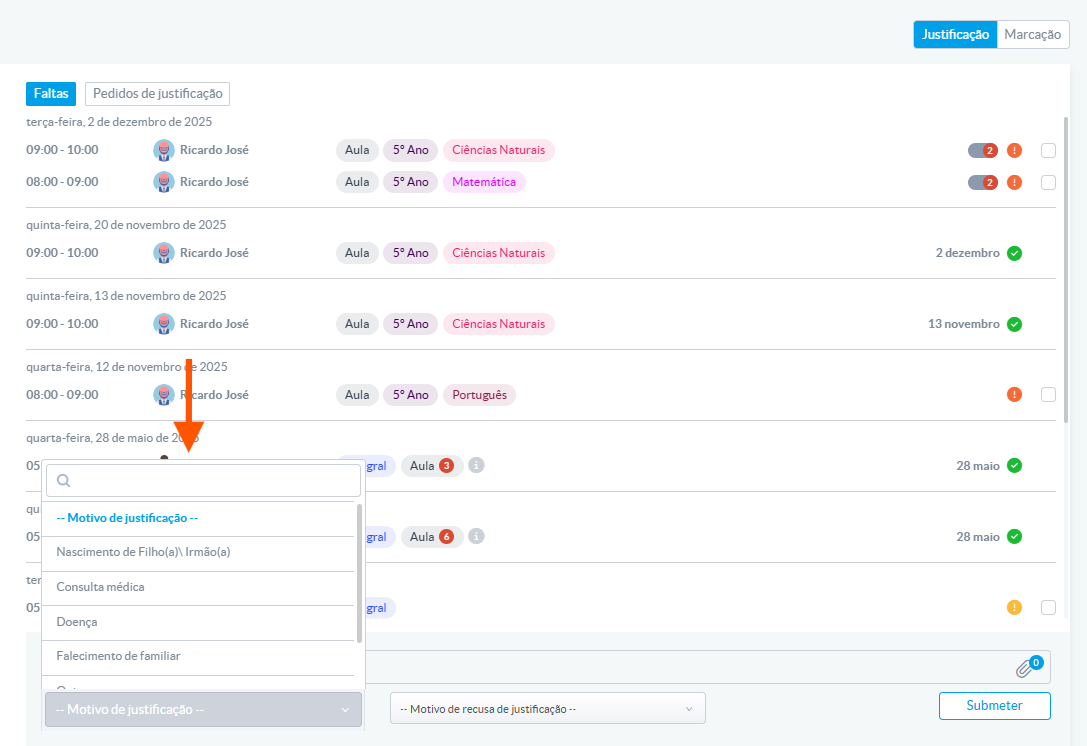
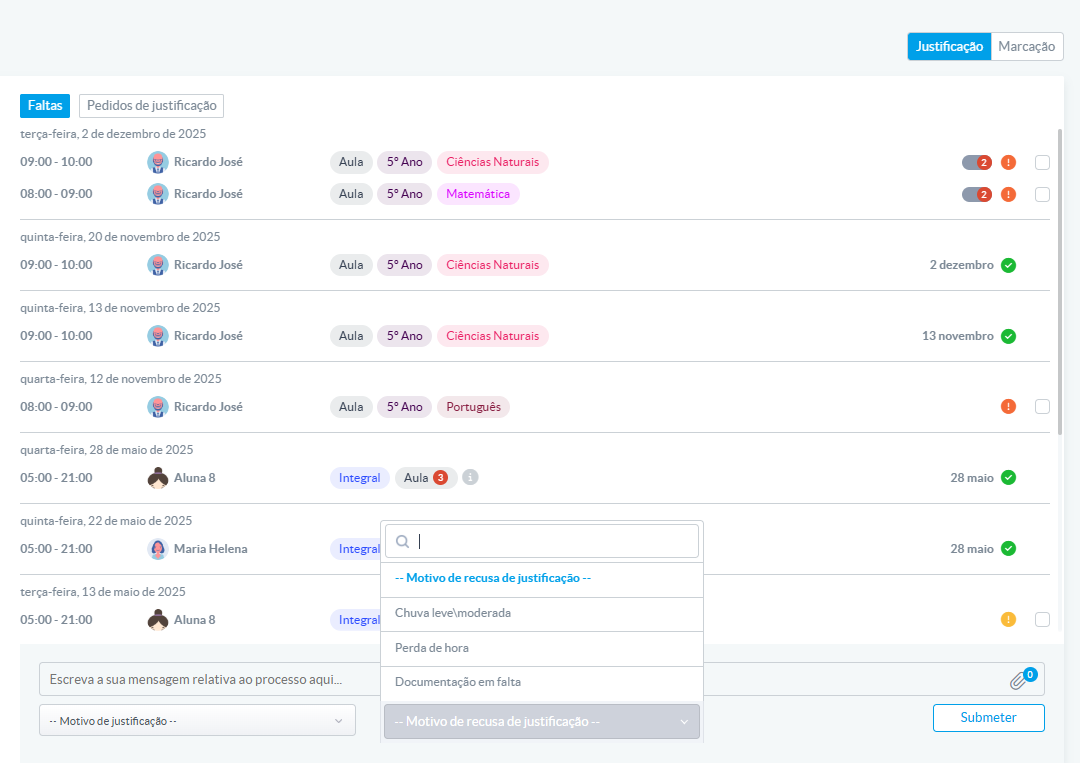
4. Escolha o motivo da justificação ou recusa
Se aceitar a justificação, selecione um dos motivos disponíveis:
- Opções pré-definidas: Consulta médica, Doença, Falecimento familiar
Se recusar a justificação, selecione um motivo de recusa:
- Opções pré-definidas: Documentação em falta, Perda de hora
Após escolher o motivo e submeter, o Encarregado de Educação ou Aluno será notificado sobre a decisão.
A justificação de faltas é um processo simples e essencial para manter o histórico atualizado. Após submeter ou tratar as faltas, o sistema envia notificações aos intervenientes. Em caso de dúvidas, contacte os serviços administrativos da escola.
Este artigo foi útil?
Isso é ótimo!
Obrigado pelo seu feedback
Lamentamos por não termos podido ajudá-lo(a)
Obrigado pelo seu feedback
Comentário enviado
Agradecemos o seu esforço e iremos tentar corrigir o artigo