Esta guía explica cómo justificar las ausencias en e-Schooling, tanto para los Tutores y Alumnos (que solicitan la justificación) como para los Directores y Administradores de Clase (que tramitan o validan las ausencias).
1. Vista de tutor y estudiante
1. Cómo acceder a las ausencias del alumno
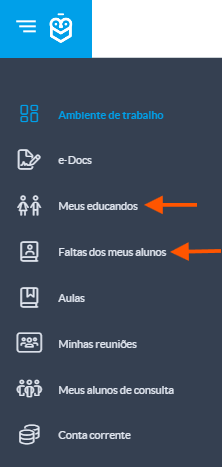
The Guardian tiene dos opciones para acceder a las ausencias:
- Opción 1: Menú "Ausencias de mis alumnos" → elegir el alumno (si hay más de uno).
- Opción 2: Menú "Mis alumnos" → seleccionar al alumno → abrir la nueva sección → elegir el submenú Ausencias.
2. Localiza las ausencias
Puede justificar una ausencia individualmente o seleccionar varias ausencias para justificarlas de forma masiva
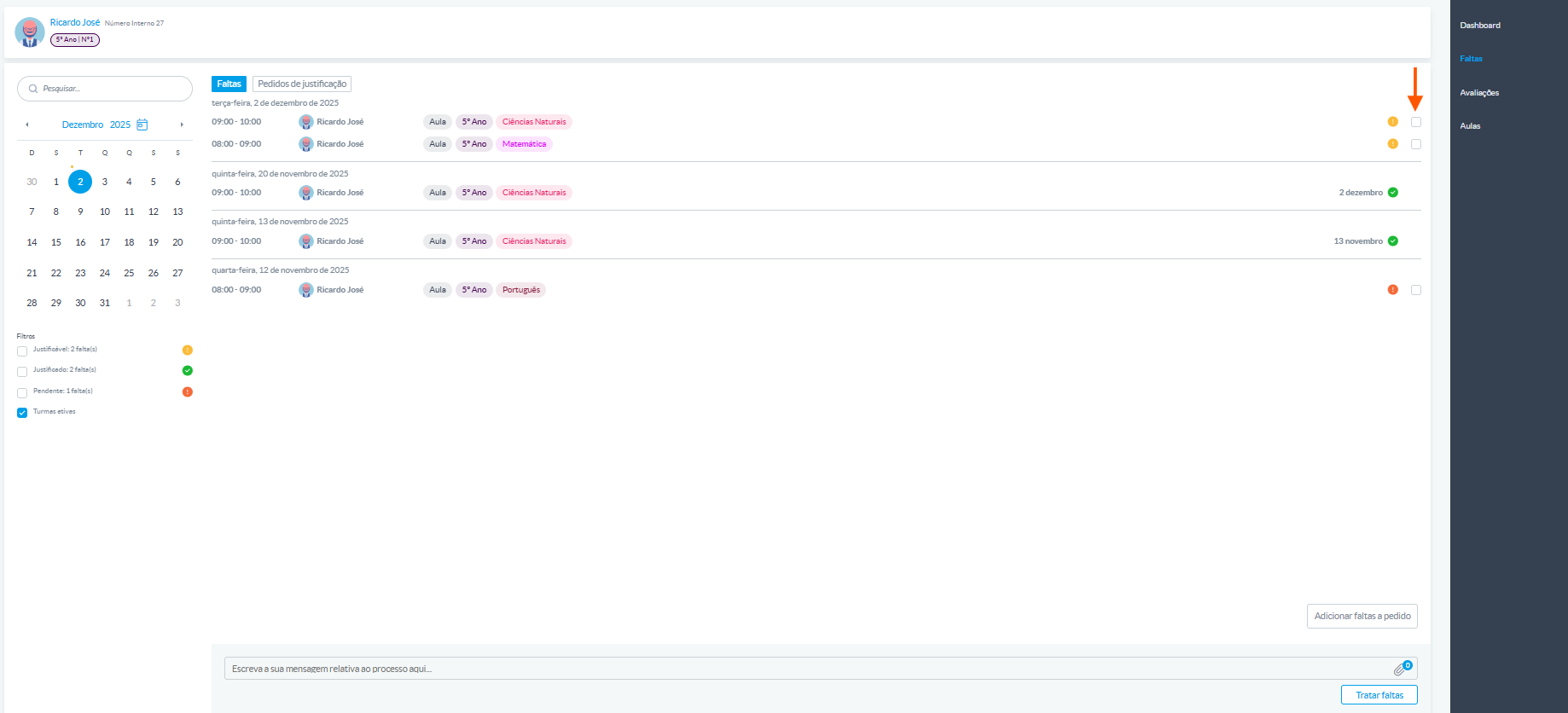
Selecciona la ausencia que quieres justificar 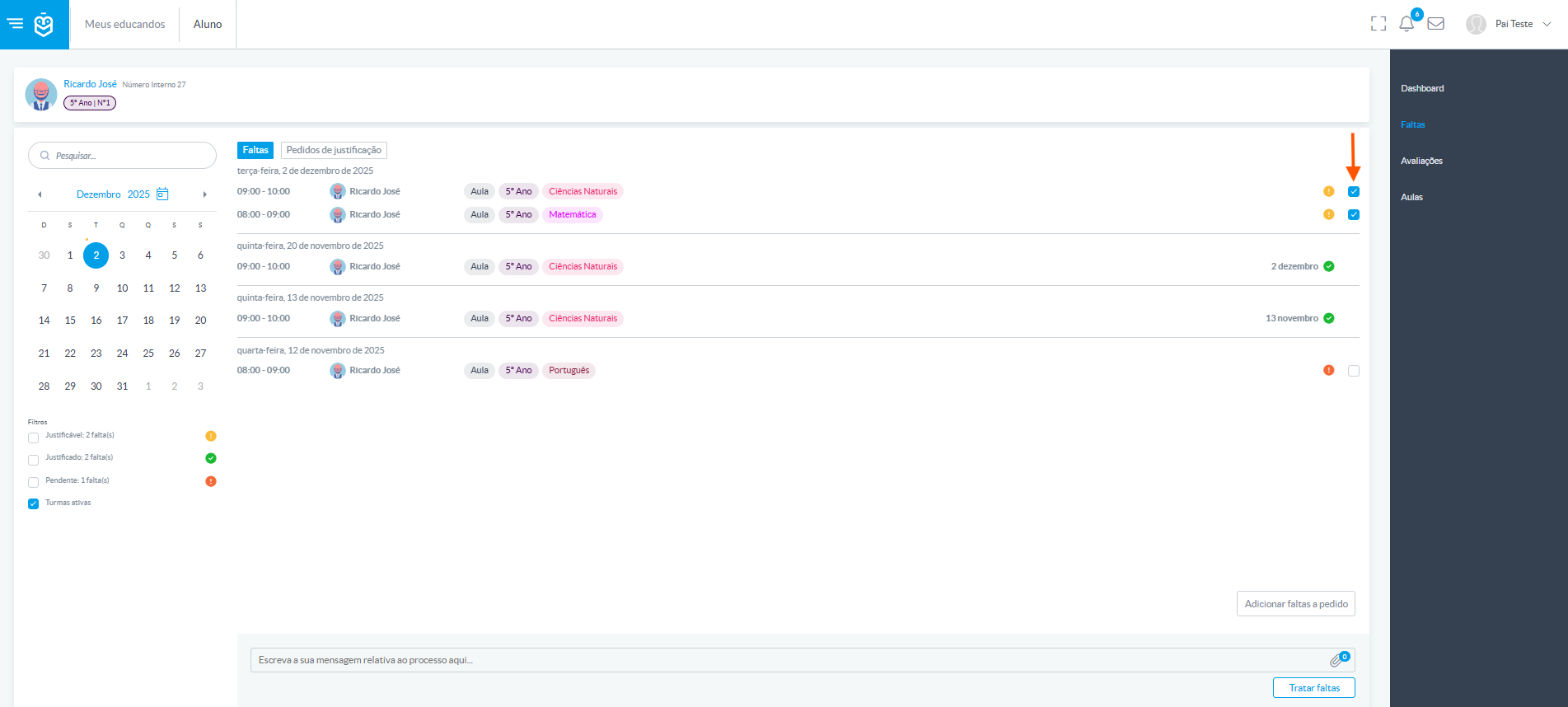
Escribe un mensaje obligatorio explicando el motivo de la ausencia
Adjunte documentos (opcionales pero recomendados), como un certificado médico.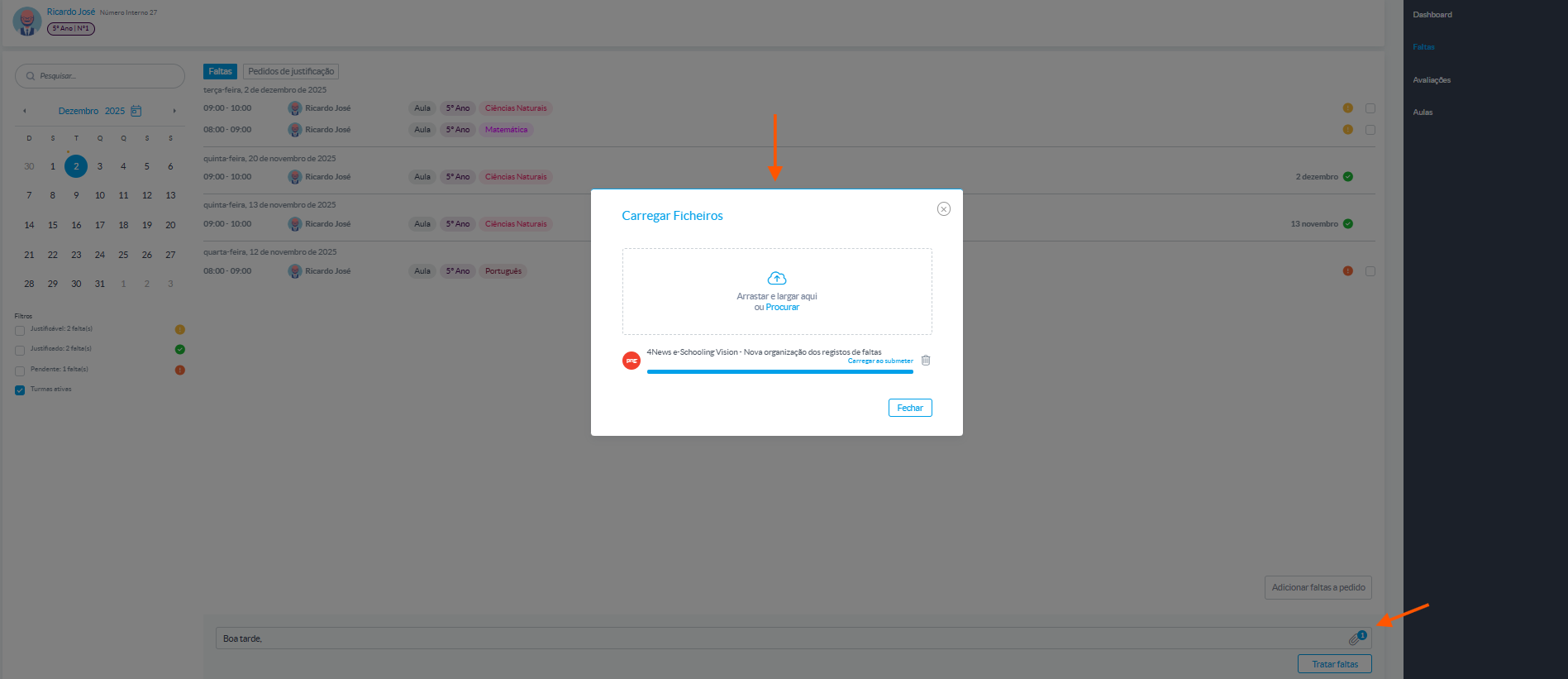
Haga clic en "Procesar ausencias".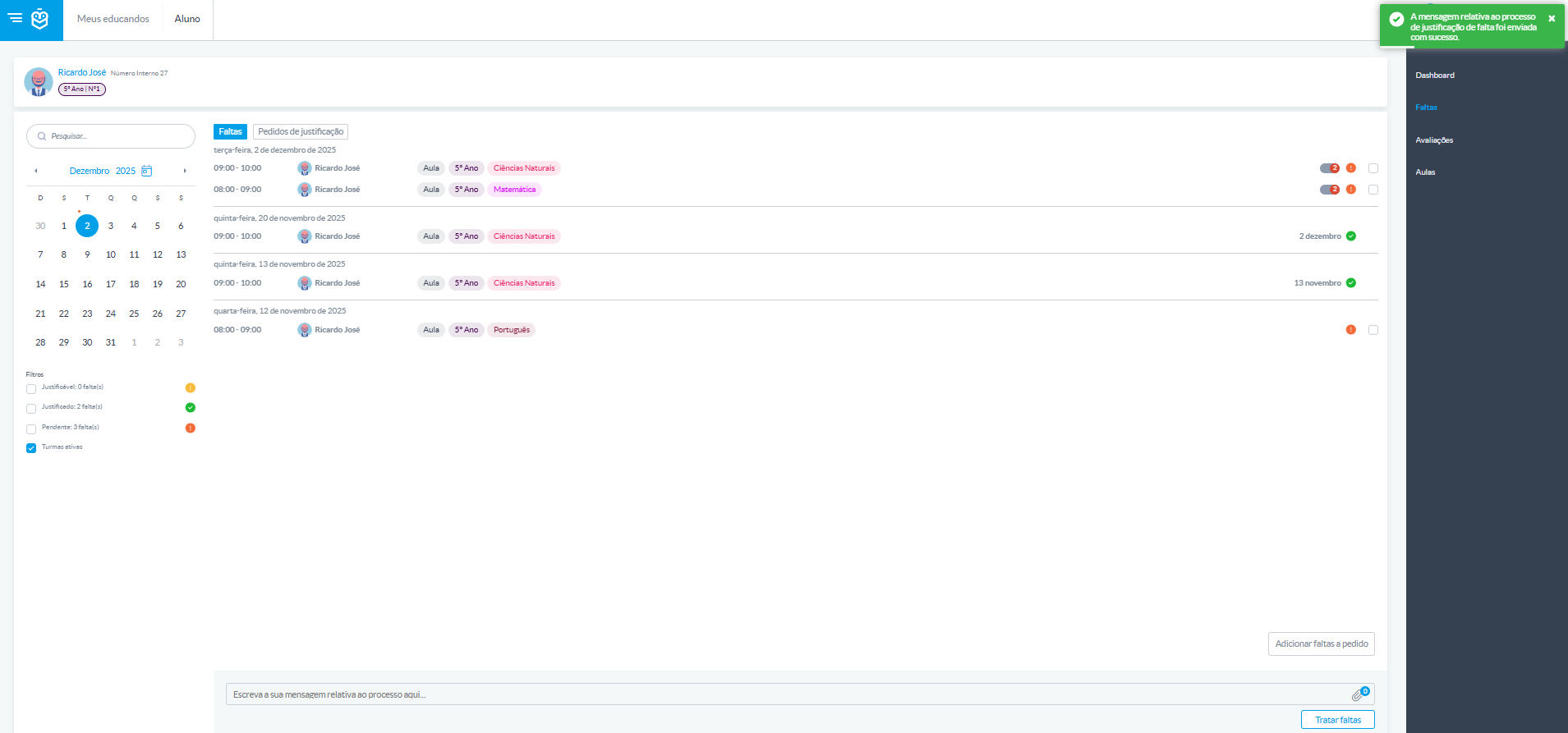
Después de la presentación: Se notificará al Director o Administrador de la Clase (icono de campana).2. Vista de director y administrador de clase
Paso a paso para tramitar las ausencias
1. Cómo acceder a la clase
El Director o Administrador de la Clase tiene dos opciones para acceder a la clase:
- Opción 1: Menú "Mis Clases" → seleccionar el clase deseado.
- Opción 2: Menú "Gestión" → Clases → elegir el clase.
2. Accede al Área de Gestión de Ausencias
Después de seleccionar la clase, haga clic en el submenú Gestión de ausencias.
Puede ver todas las ausencias registradas para los estudiantes de la clase.
Consulta el estado de las ausencias:
- Justificable: se puede procesar.
- Justificado – ya validado.
- No justificable: no se puede cambiar.
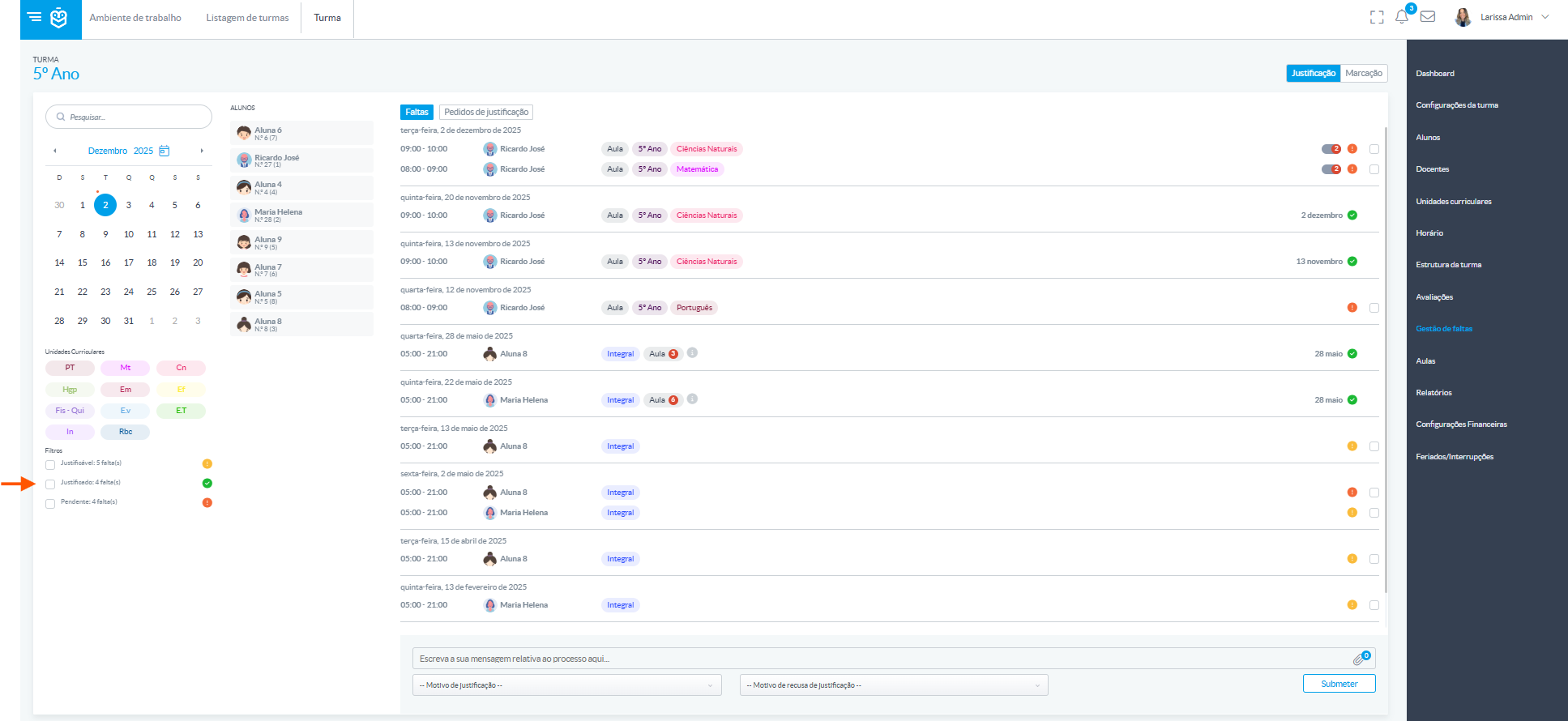
Filtra por estudiante o fecha para facilitar la búsqueda. 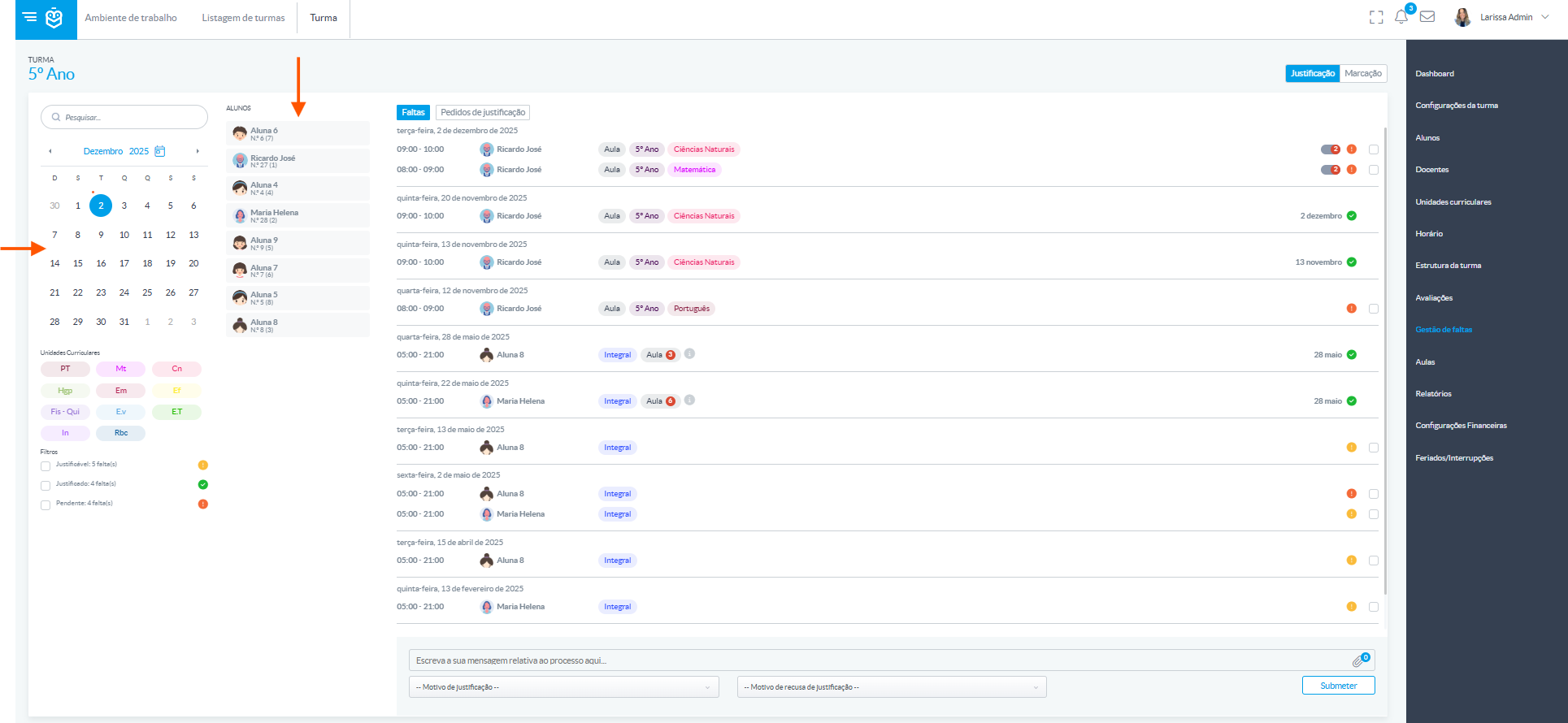
3. Selecciona las ausencias a tramitar
En la lista que se muestra, elija el estudiante cuyas ausencias desea procesar.
Ejemplo: Seleccione el alumno Ricardo José.
Se mostrarán todas las ausencias de ese estudiante, incluyendo:
- Solicitudes de justificación enviadas por el Tutor.
- Las ausencias siguen siendo justificables.
Marca las ausencias que quieres validar o rechazar.
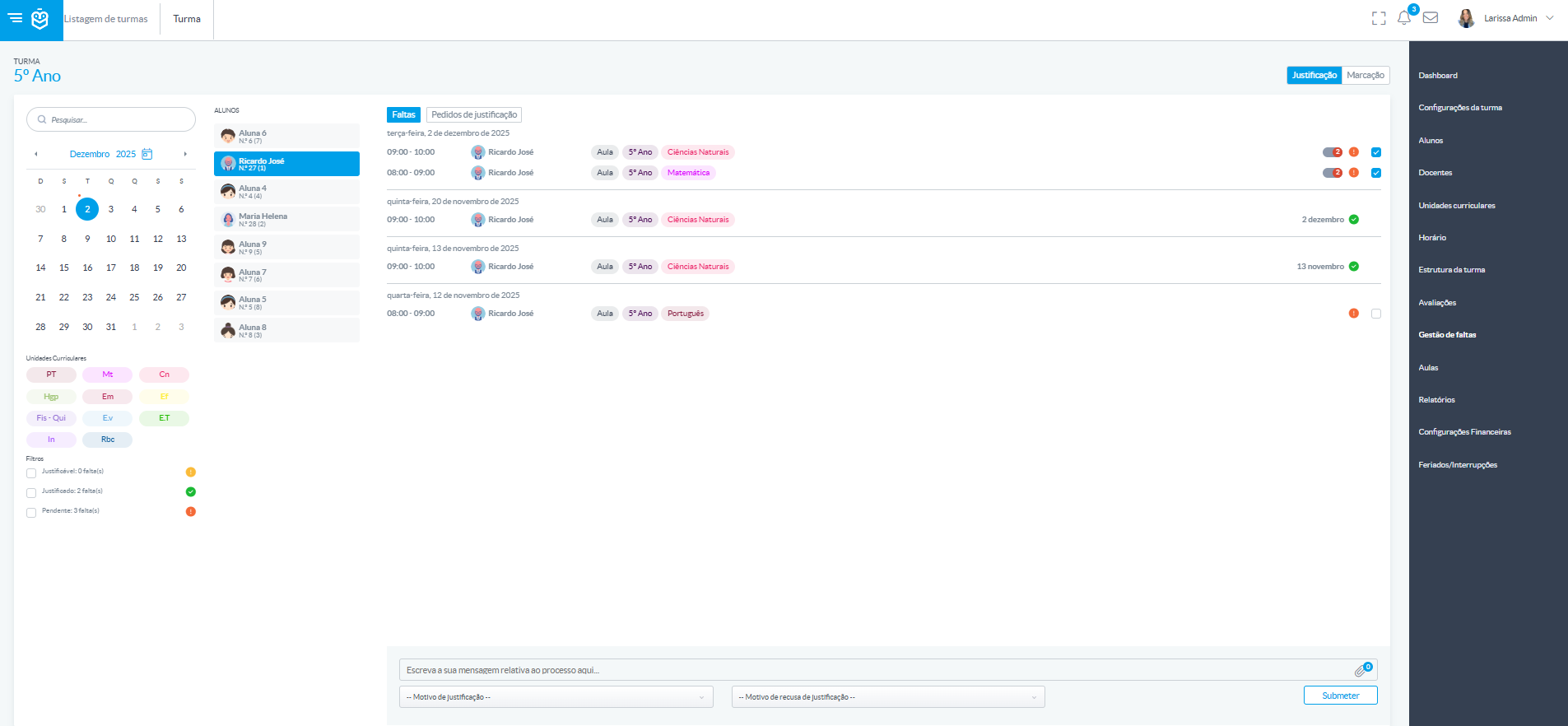
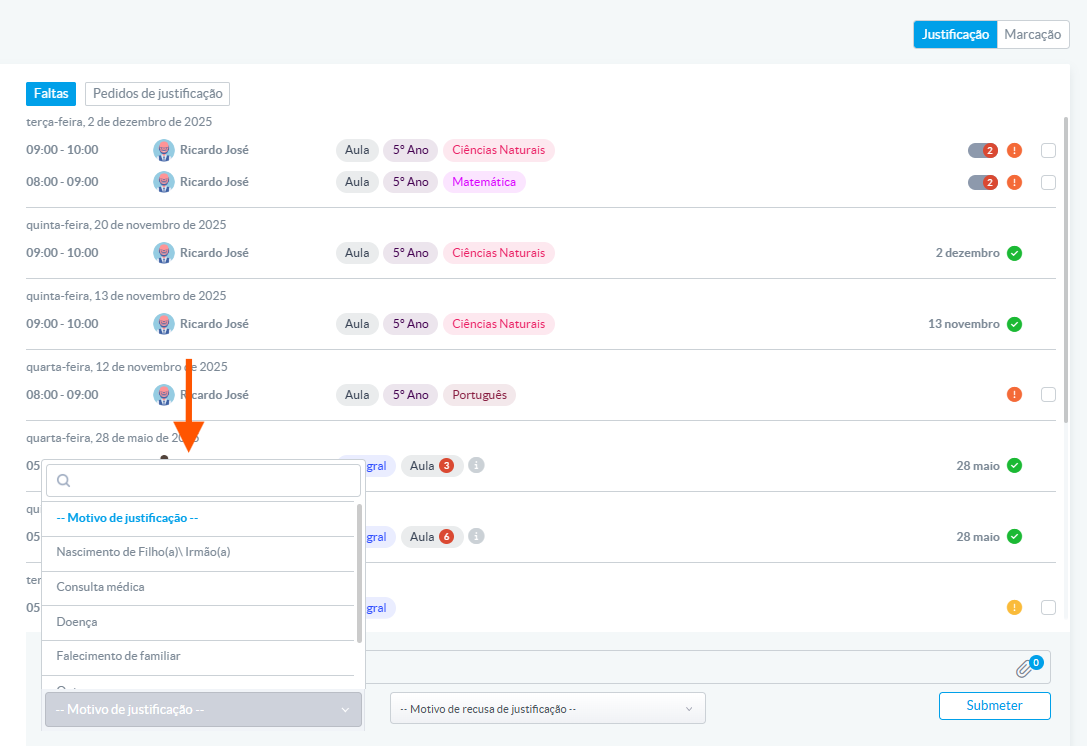
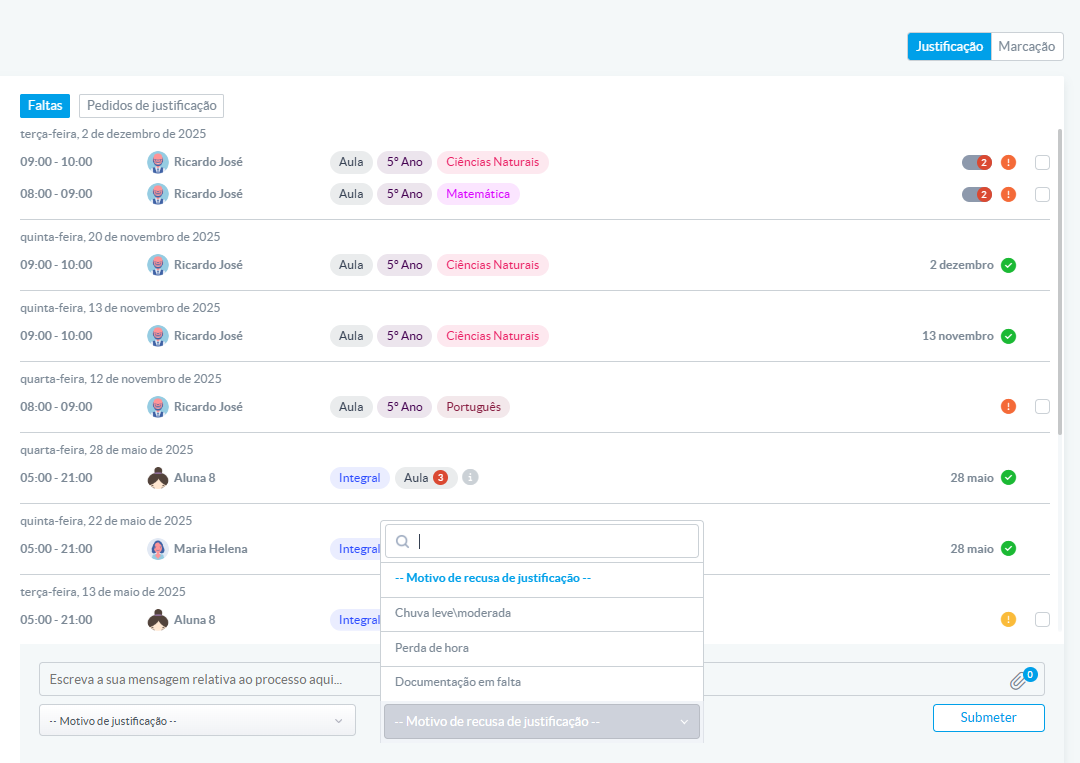
4. Elige el motivo de la justificación o del rechazo
Si acepta la justificación, seleccione uno de los motivos disponibles:
- Opciones predefinidas: Cita médica, Enfermedad, Duelo familiar.
Si rechaza la justificación, seleccione un motivo para el rechazo:
- Opciones predefinidas: Documentación faltante, Tiempo perdido.
Después de elegir el motivo y enviarlo, el tutor o el estudiante serán notificados de la decisión.
Justificar las ausencias es un proceso sencillo e imprescindible para mantener el historial actualizado. Después de enviar o procesar las ausencias, el sistema envía notificaciones a todas las partes involucradas. Si tienes alguna pregunta, comunícate con los servicios administrativos de la escuela.
¿Le ha sido útil este artículo?
¡Qué bien!
Gracias por sus comentarios
¡Sentimos mucho no haber sido de ayuda!
Gracias por sus comentarios
Sus comentarios se han enviado
Agradecemos su esfuerzo e intentaremos corregir el artículo