No e-Schooling, o registo de faltas é uma funcionalidade essencial para garantir o controlo da assiduidade dos alunos. Existem diferentes formas de marcar faltas, adaptadas a cada contexto:
- Modo Aula: ideal para registar faltas durante a aula, de forma rápida e prática.
- Ficha do aluno: para situações pontuais fora do contexto da aula.
- Marcação em massa (bulk): para aplicar faltas a vários alunos simultaneamente, em períodos ou dias completos.
Este artigo explica passo a passo como utilizar cada uma destas opções, garantindo que o processo seja simples e eficiente.
1. Marcar falta no modo Aula
Esta funcionalidade é útil para situações pontuais em que apenas um aluno está ausente.
Aceder à aula
Pelo menu Aulas > selecionar a aula (utilizando filtros como data ou nome)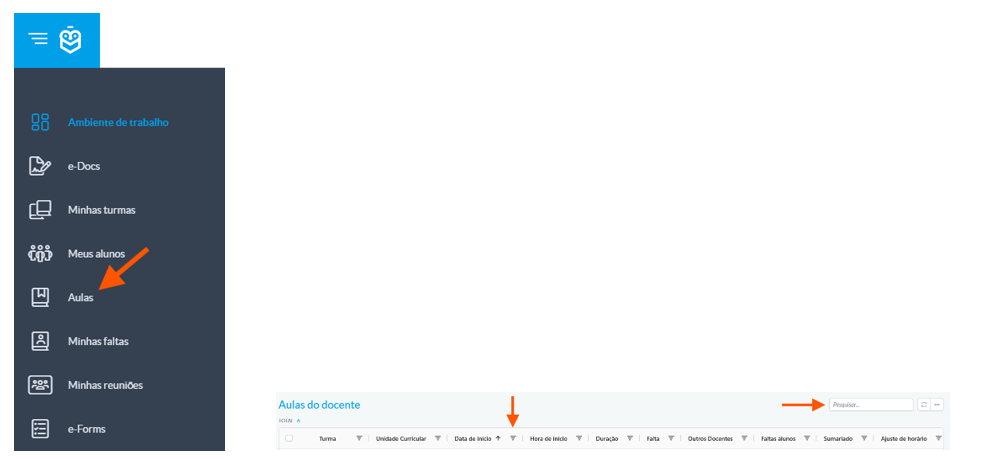
Pelo dashboard, através do horário, clicando em Ir à aula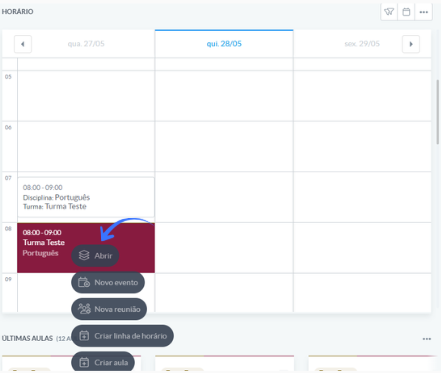
Marcar falta ao aluno
Após entrar na aula, será apresentado o dashboard da aula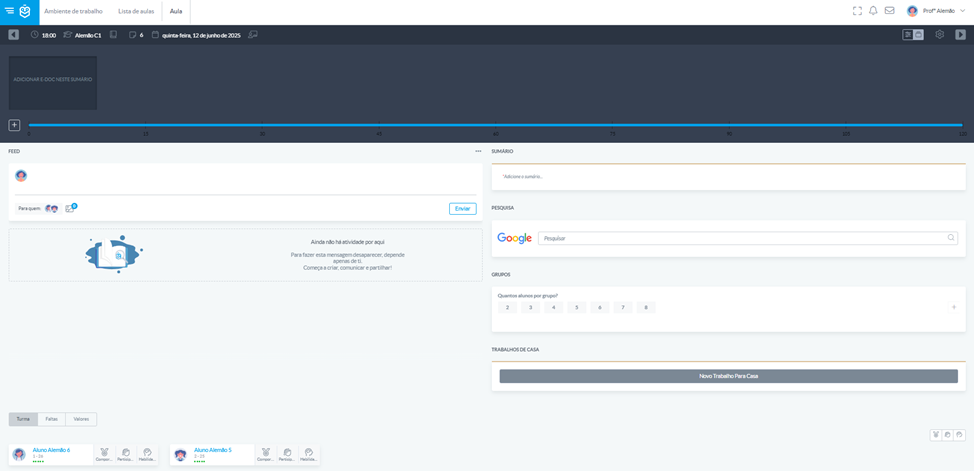
Localize o aluno na lista e clique sobre o nome
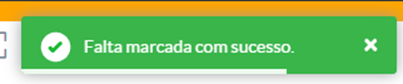
A falta será automaticamente registada
Quem pode realizar esta ação: Administração, diretor de turma, docentes ou outros cargos com permissões atribuídas.
2. Marcação individual pela ficha do aluno
Para casos pontuais fora do contexto da aula, pode aceder à ficha do aluno através de dois caminhos: Turma ou Comunidade.
Aceder pela Turma
No menu Turmas, selecione a turma do aluno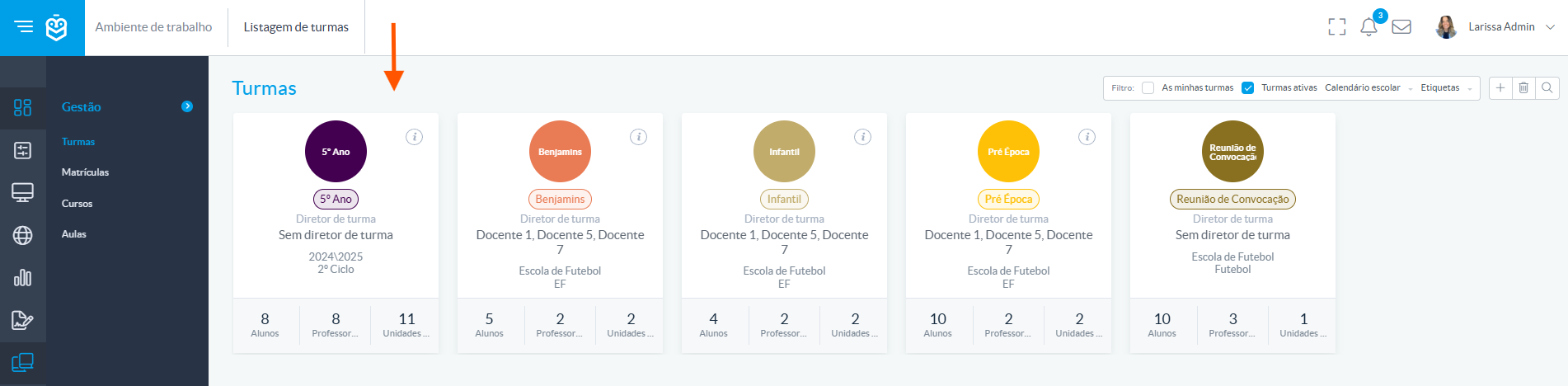
Clique no submenu "Alunos" e escolha o nome do aluno para abrir a ficha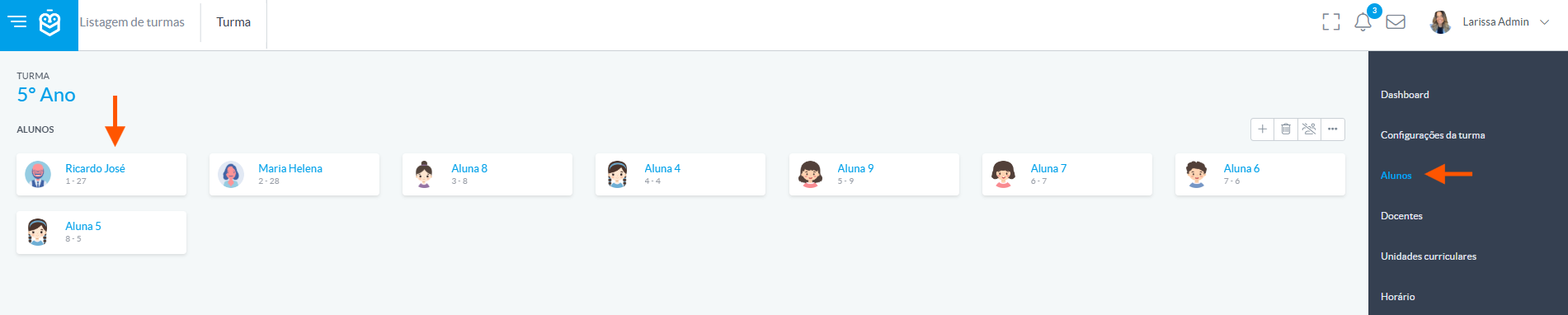
No separador Faltas, clique em Marcação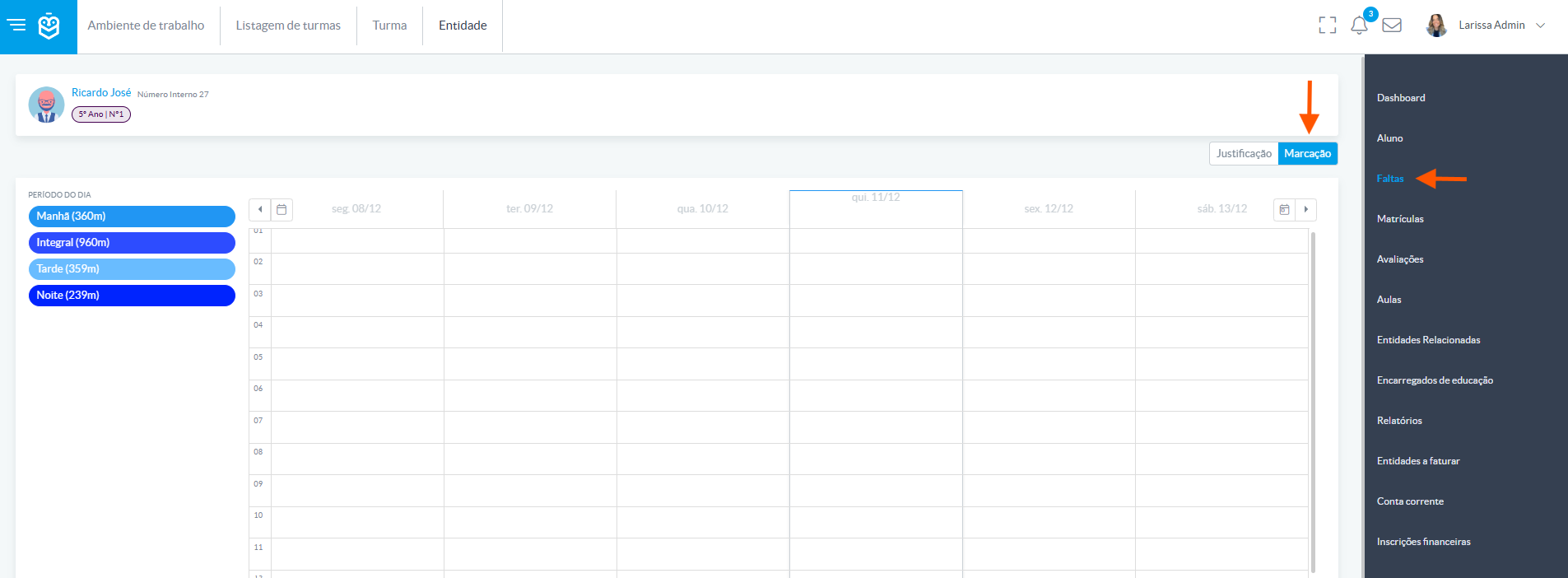
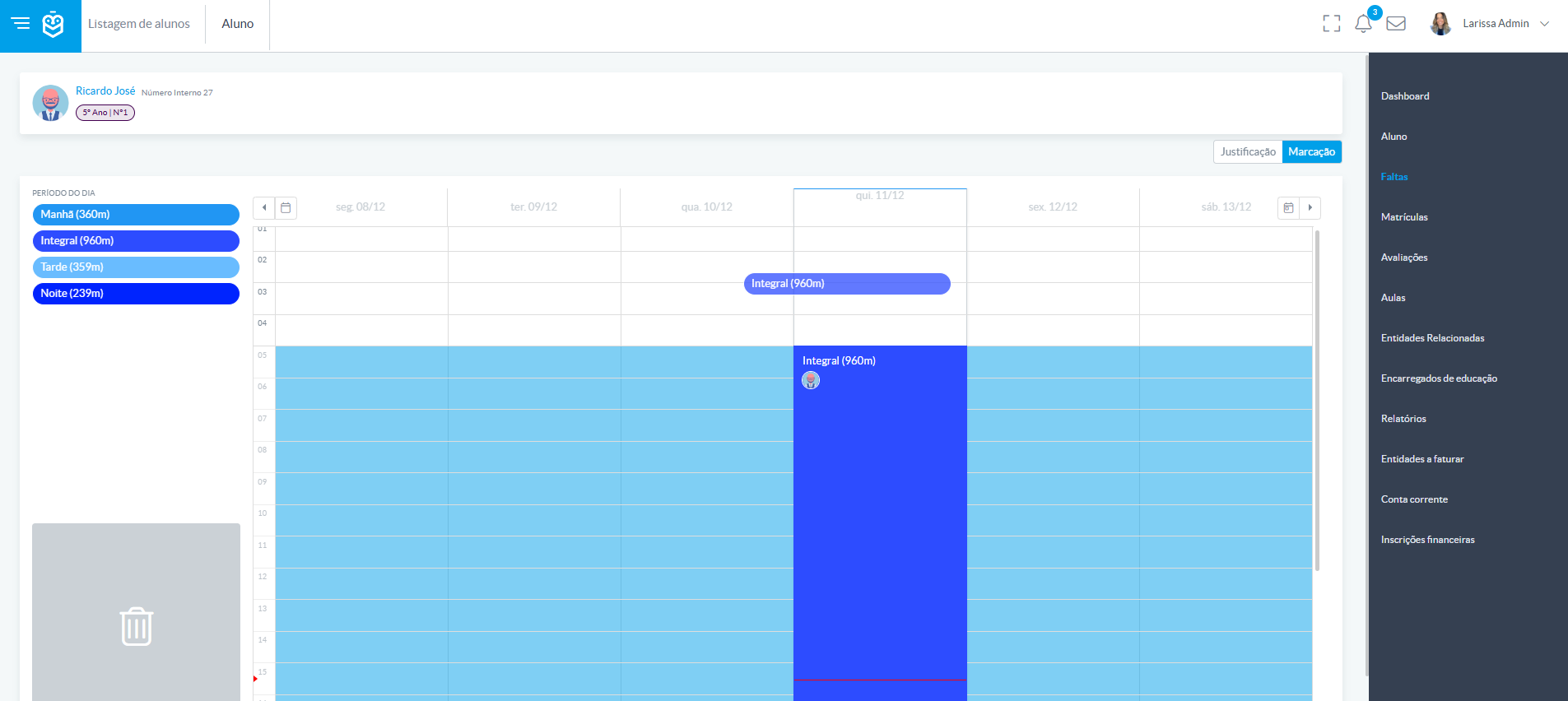
Escolha o período (manhã, tarde ou dia completo) e confirme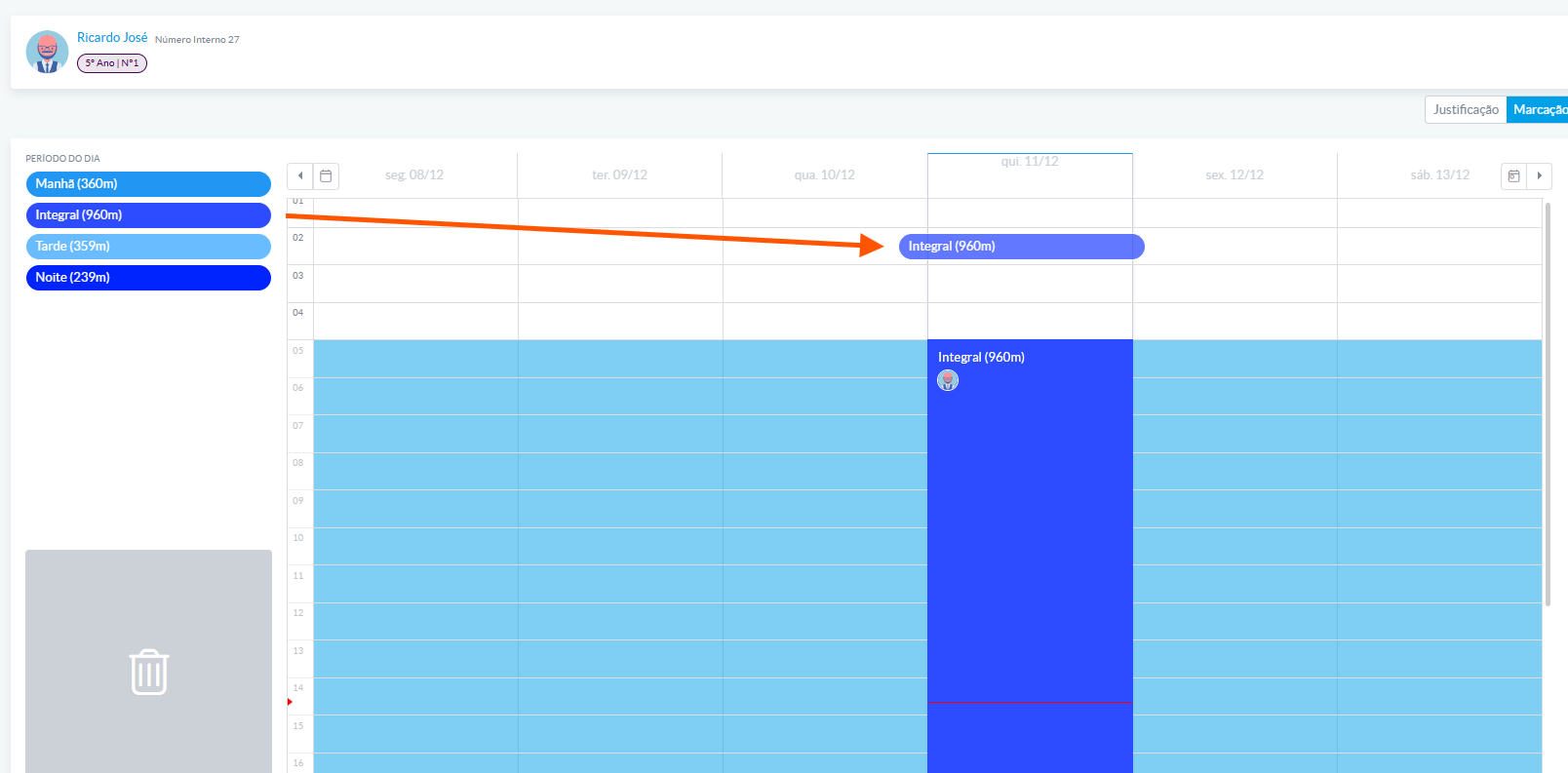
Para cancelar uma falta, basta selecionar a marcação e arrastar para o ícone de lixo que aparece ao lado esquerdo após selecionar a linha correspondente.
Aceder pela Comunidade
No menu Comunidade > Alunos, pesquise pelo nome do aluno (ex: Ricardo José)
Clique no aluno para abrir a ficha 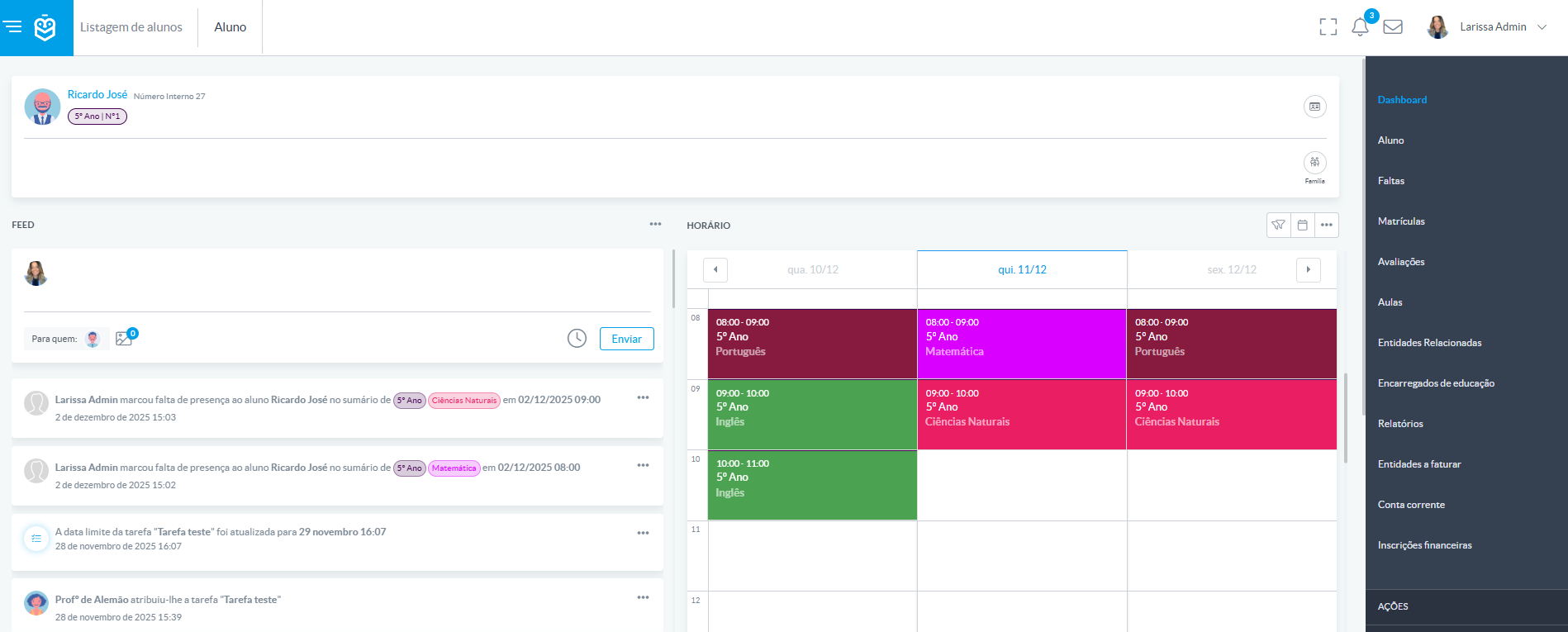
No separador Faltas, clique em Marcação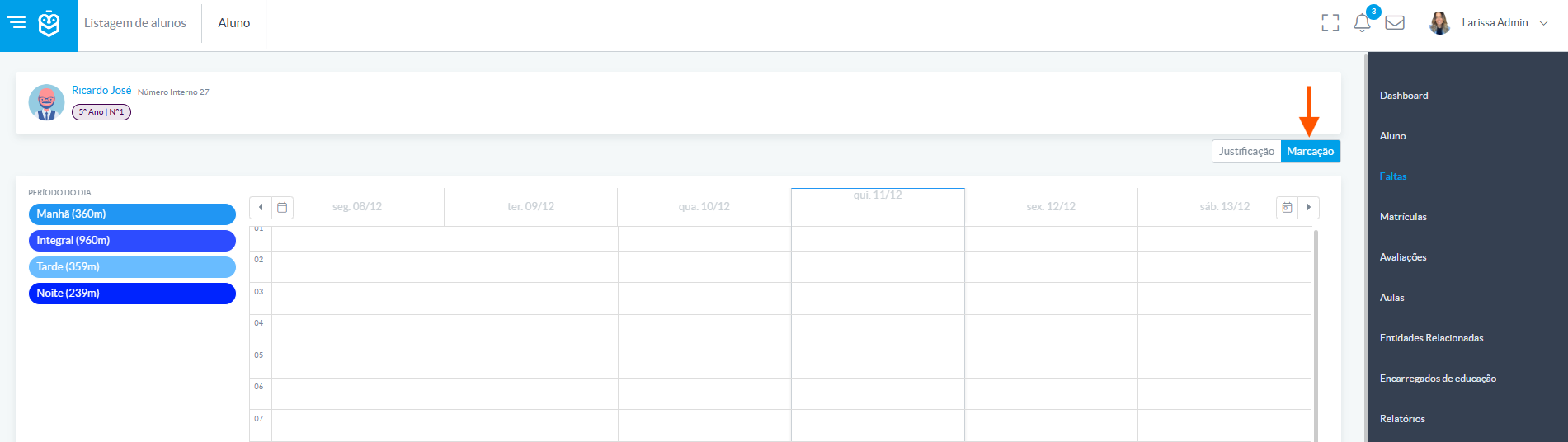
Escolha o período (manhã, tarde ou dia completo) e confirme
Este artigo foi útil?
Isso é ótimo!
Obrigado pelo seu feedback
Lamentamos por não termos podido ajudá-lo(a)
Obrigado pelo seu feedback
Comentário enviado
Agradecemos o seu esforço e iremos tentar corrigir o artigo