Este artigo explica como emitir uma fatura no e-Schooling, mesmo para entidades que ainda não estão associadas a alunos ou encarregados de educação. O processo inclui a criação da entidade, configuração do artigo e emissão da fatura.
1. Criar a entidade
Antes de emitir a fatura, é necessário que a entidade exista no sistema:
Aceda ao menu Comunidade > Todas
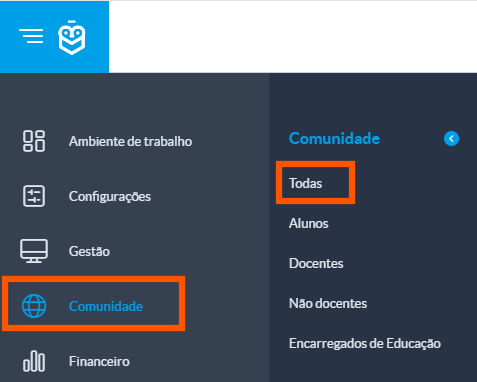
Clique em Criar nova entidade

Preencha os dados obrigatórios:
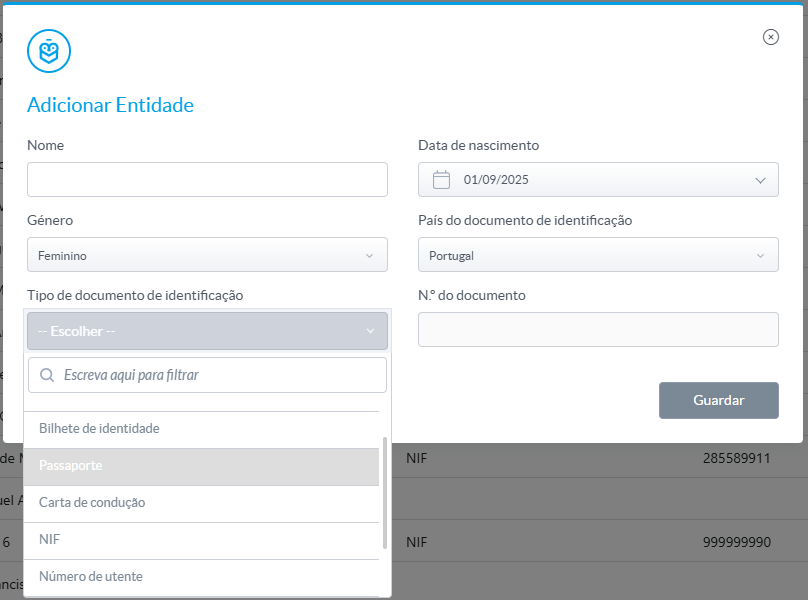
- Nome
- Género
- Documento de identificação (ex.: NIF)
Clique em Guardar.
Não é necessário associar a entidade a um grupo específico (como Alunos ou EE) para emitir a fatura.
2. Emitir a fatura
Existem duas formas de emitir a fatura:
Via conta corrente da entidade
Aceda à ficha da entidade e selecione à secção Conta Corrente.
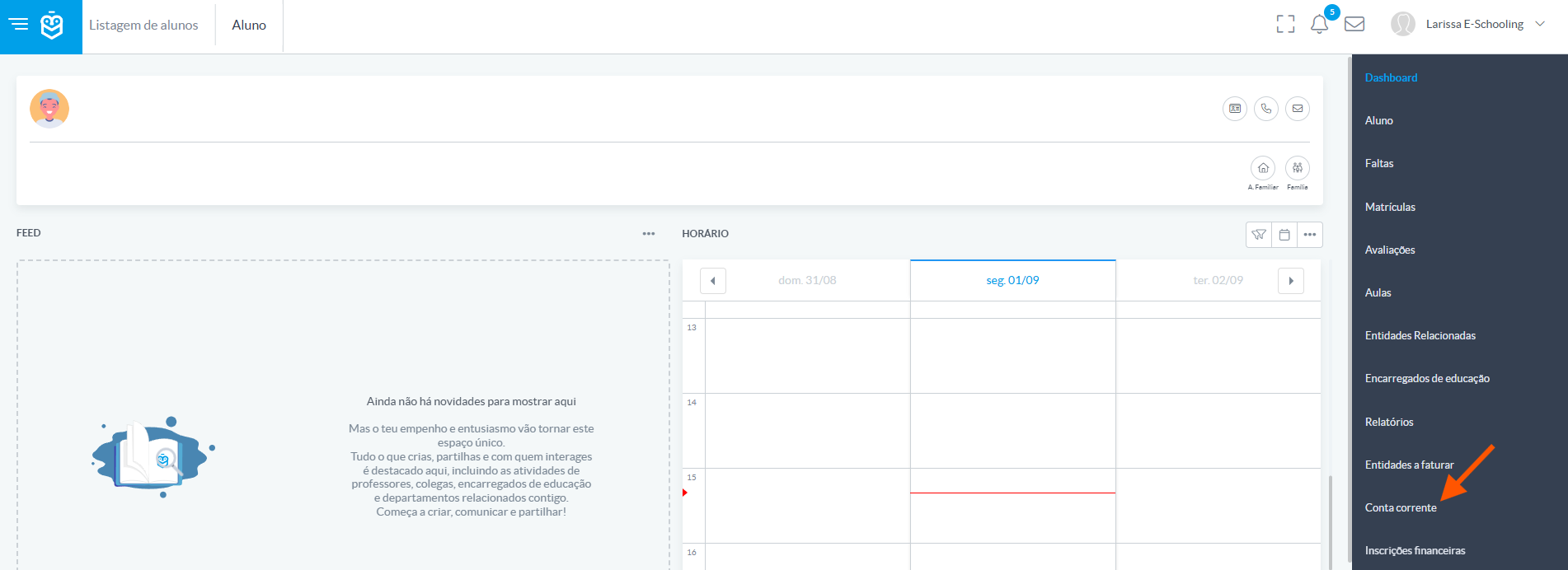
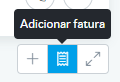
Clique em Documento para Adicionar Fatura
Preencha os dados:
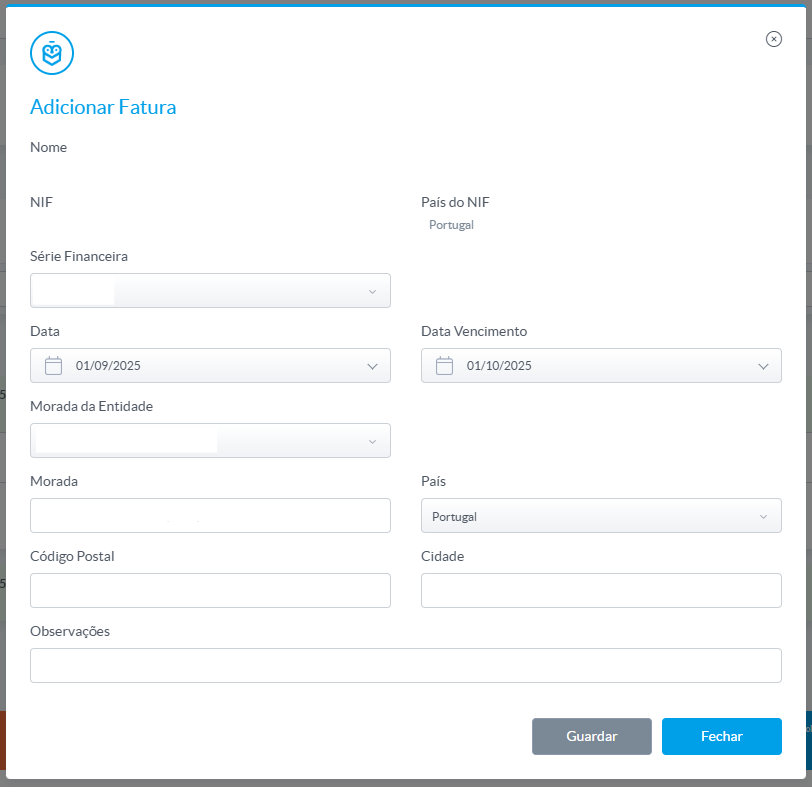
- Série financeira
- Data
- Artigo (ex.: Inscrição)
- Quantidade (ex.: número de alunos)
- Descontos (se aplicável)
Clique em Guardar
Após guardar, será aberta uma nova página com os detalhes da fatura e a secção “Linhas da fatura”
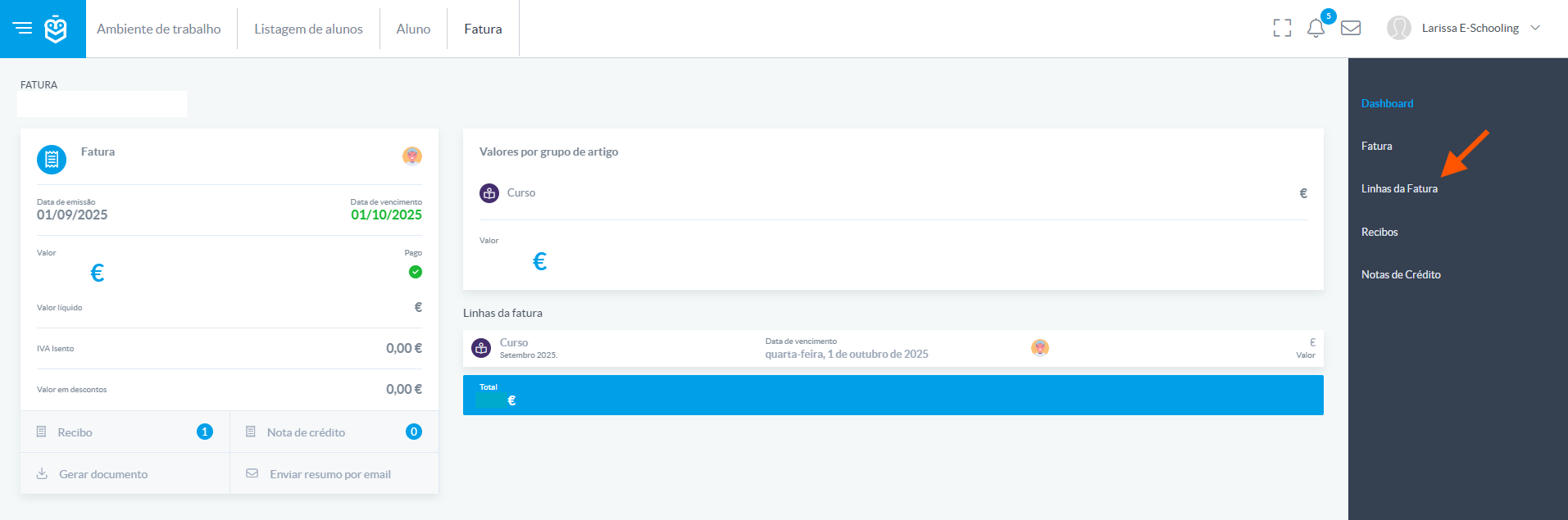
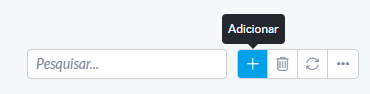
Clique em "+" para adicionar uma linha
Selecione o artigo (ex.: Inscrição 25/26)
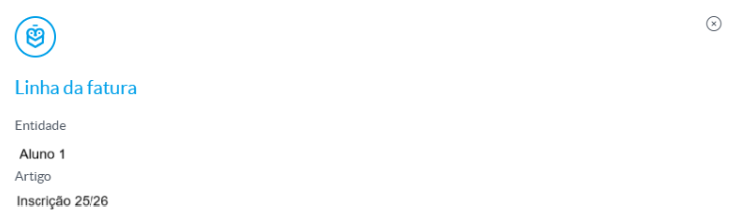
O preço e o valor unitário serão preenchidos automaticamente com base na configuração do artigo.
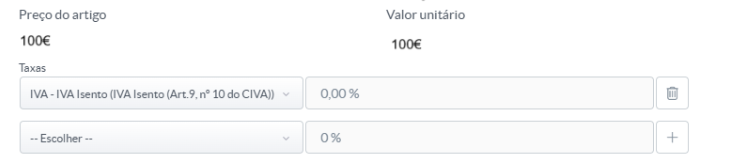
Ajuste a quantidade, se necessário.
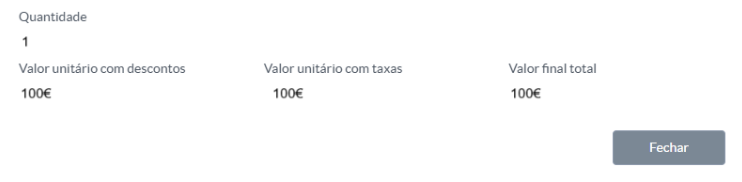 Adicione descontos, se aplicável.

Clique em Guardar para finalizar a linha
Via menu financeiro
Aceda a Financeiro > Documentos > Faturas
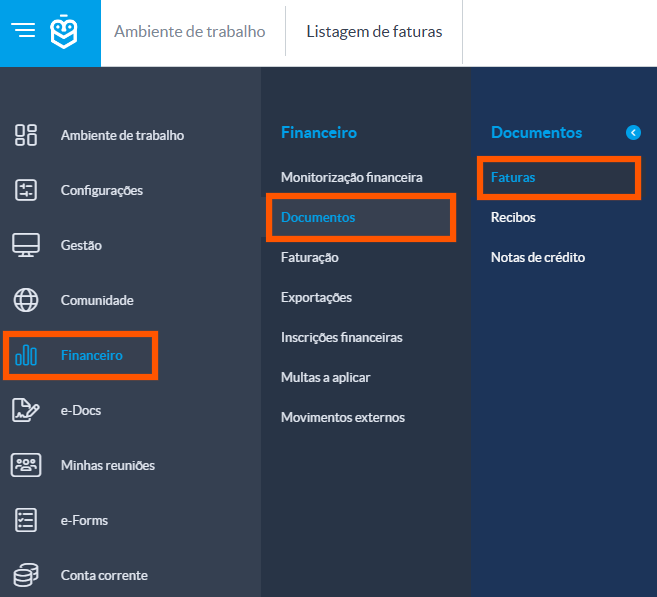
Clique em "+"
Selecione a entidade
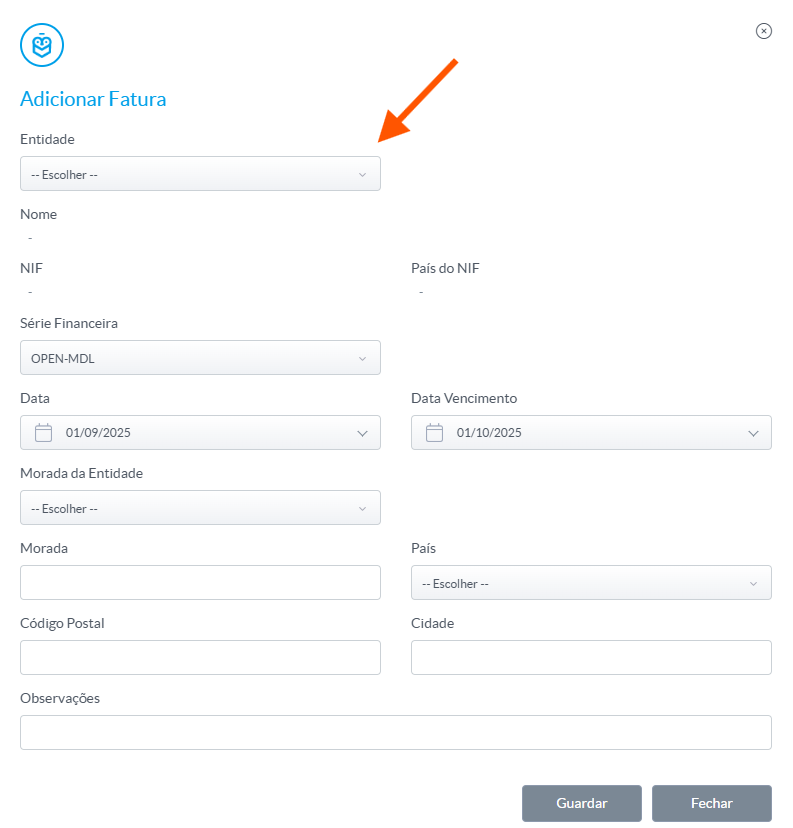
Siga os mesmos passos descritos na secção anterior, incluindo:
- Seleção do artigo
- Preenchimento automático do preço e valor unitário
- Ajuste da quantidade
- Aplicação de descontos, se necessário
Clique em Guardar para finalizar cada linha
Para emitir uma fatura no e-Schooling, basta garantir que a entidade está criada com os dados mínimos e que o artigo está configurado. O processo pode ser feito diretamente pela conta corrente ou pelo menu financeiro, conforme for mais conveniente.
Este artigo foi útil?
Isso é ótimo!
Obrigado pelo seu feedback
Lamentamos por não termos podido ajudá-lo(a)
Obrigado pelo seu feedback
Comentário enviado
Agradecemos o seu esforço e iremos tentar corrigir o artigo