Este artigo orienta os utilizadores sobre como gerar e imprimir grelhas de avaliação no sistema e-Schooling, permitindo visualizar e documentar o desempenho dos alunos de forma organizada.
1. Imprimir grelha de avaliação
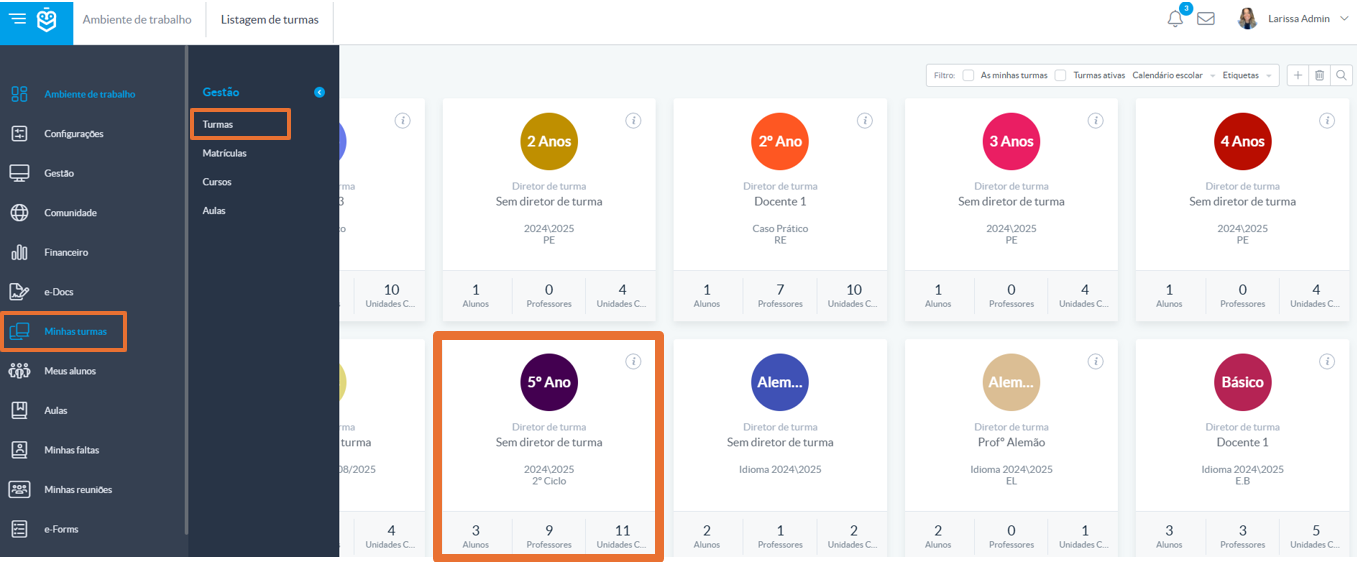
No menu lateral, aceda a Minhas Turmas > Turmas e clique sobre a turma desejada.
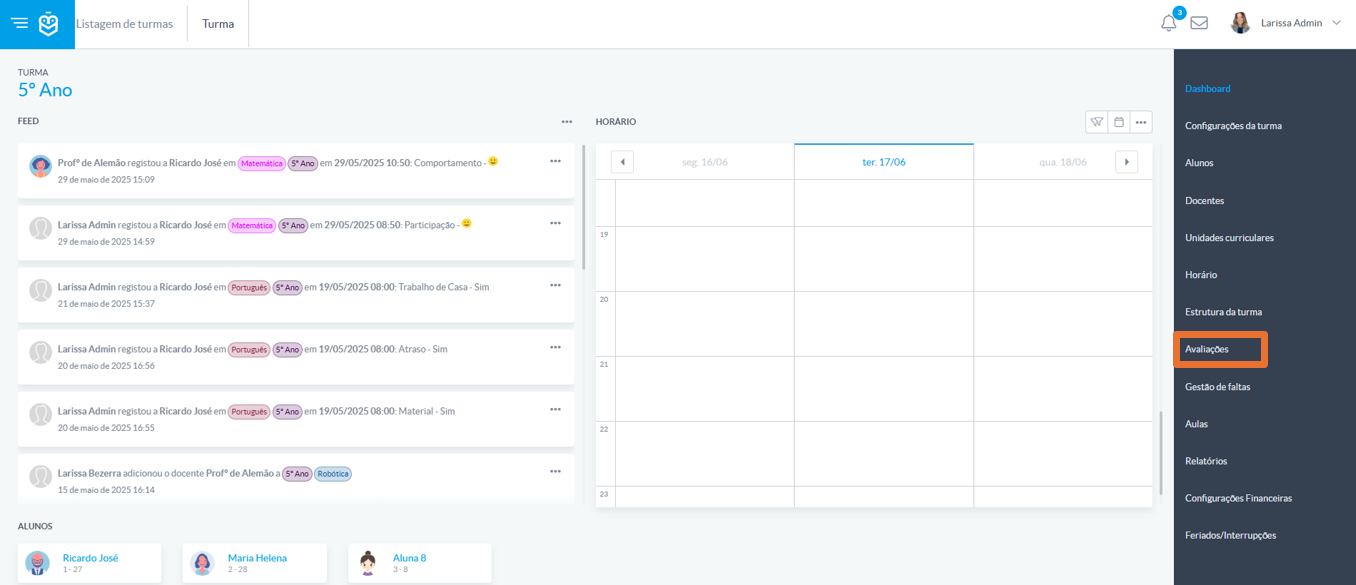
Após selecionar a turma, clique em Avaliações para visualizar as opções de registo e impressão da grelha de avaliação.
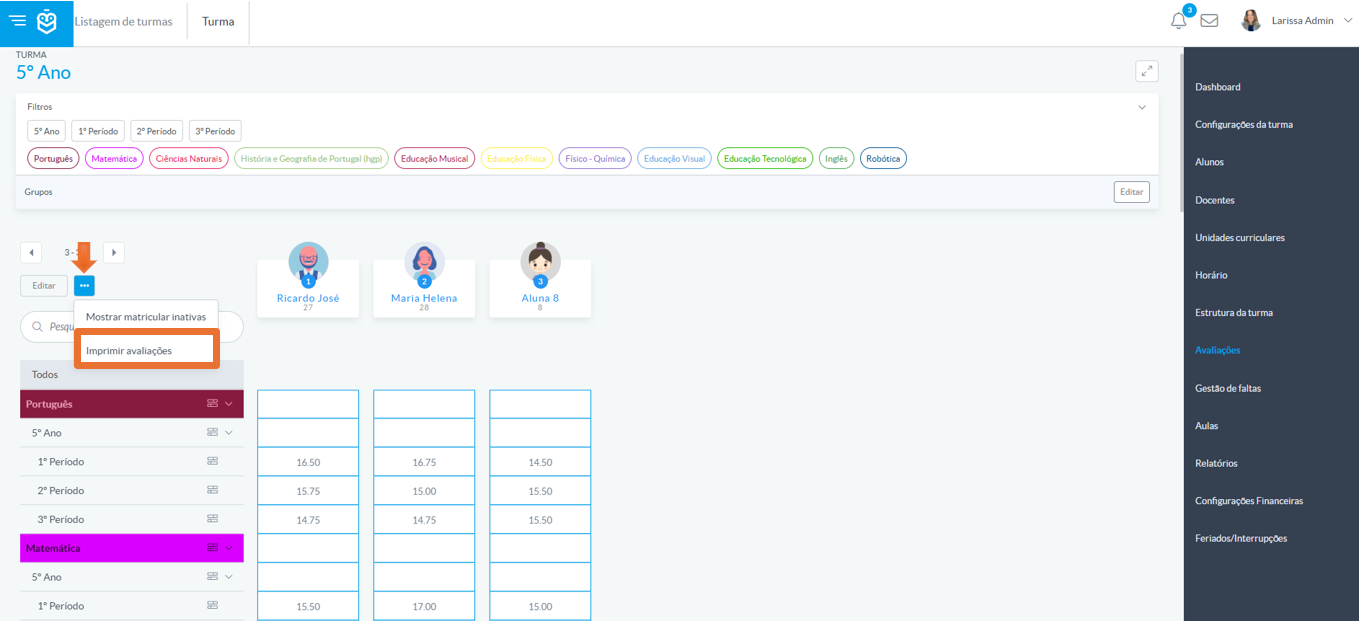
Na secção Avaliações, clique no ícone de três pontos (...) no canto superior direito da grelha e selecione a opção “Imprimir Avaliações”.
Após selecionar “Imprimir Avaliações”, será aberta automaticamente uma janela de pré-visualização com as opções de impressão:
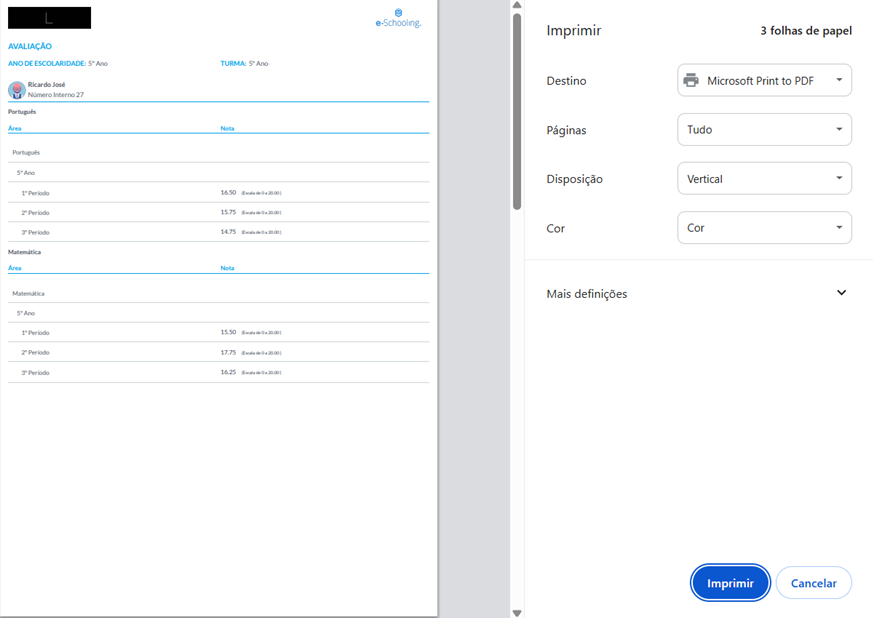
Ou pode apenas obter a grelha diretamente no browser, conforme apresentado no segundo print.
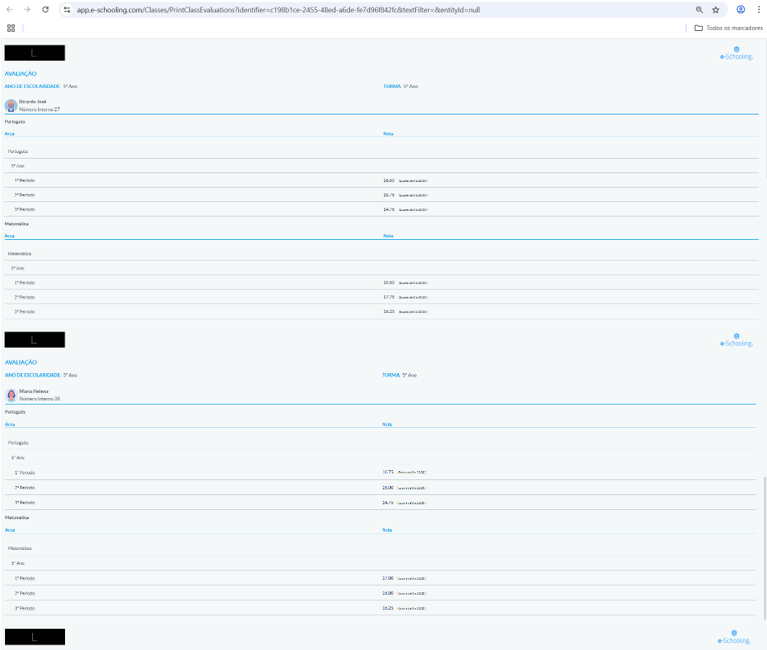
Com estes passos, poderá gerar e imprimir facilmente a grelha de avaliação dos alunos, garantindo um registo organizado e acessível do seu desempenho académico.
2. Configurações antes da impressão
Ao gerar a grelha de avaliação para impressão, é possível configurar um texto personalizado para aparecer no rodapé do relatório.
O sistema sugere um texto padrão, mas você pode adaptá-lo conforme o contexto da escola, o período letivo ou as orientações pedagógicas que deseja comunicar aos encarregados de educação.
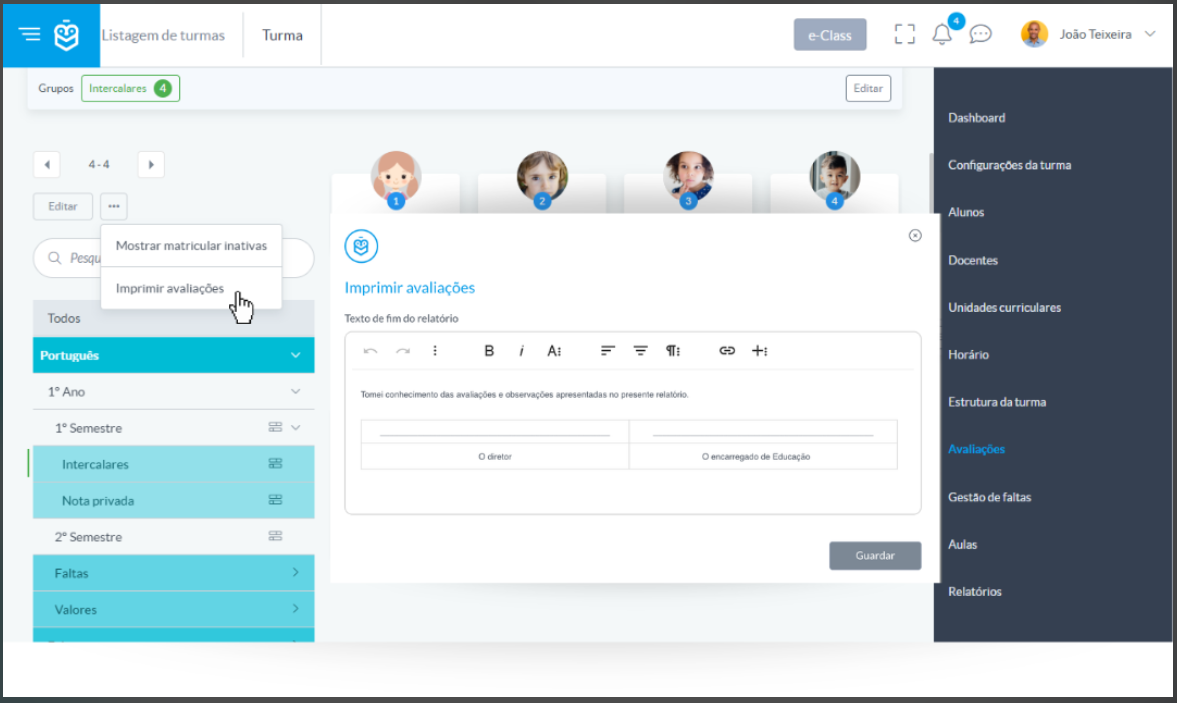
Utilize esta funcionalidade para reforçar informações importantes, como datas de reuniões, políticas de avaliação ou mensagens institucionais.
Este artigo foi útil?
Isso é ótimo!
Obrigado pelo seu feedback
Lamentamos por não termos podido ajudá-lo(a)
Obrigado pelo seu feedback
Comentário enviado
Agradecemos o seu esforço e iremos tentar corrigir o artigo