Este artigo explica como criar linhas de horário para uma turma no e Schooling, incluindo aulas recorrentes e aulas avulsas, bem como ajustes posteriores, seleção de alunos, gestão de professores e visualização de aulas ativas ou inativas.
1. Aceder ao horário da turma
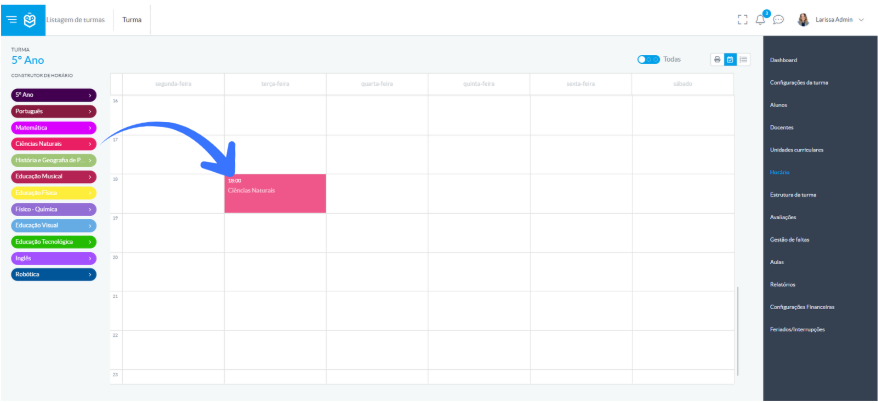
Depois de entrar na turma desejada, utilize o menu superior e selecione a opção Horário, onde poderá visualizar e gerir todas as aulas associadas à turma.
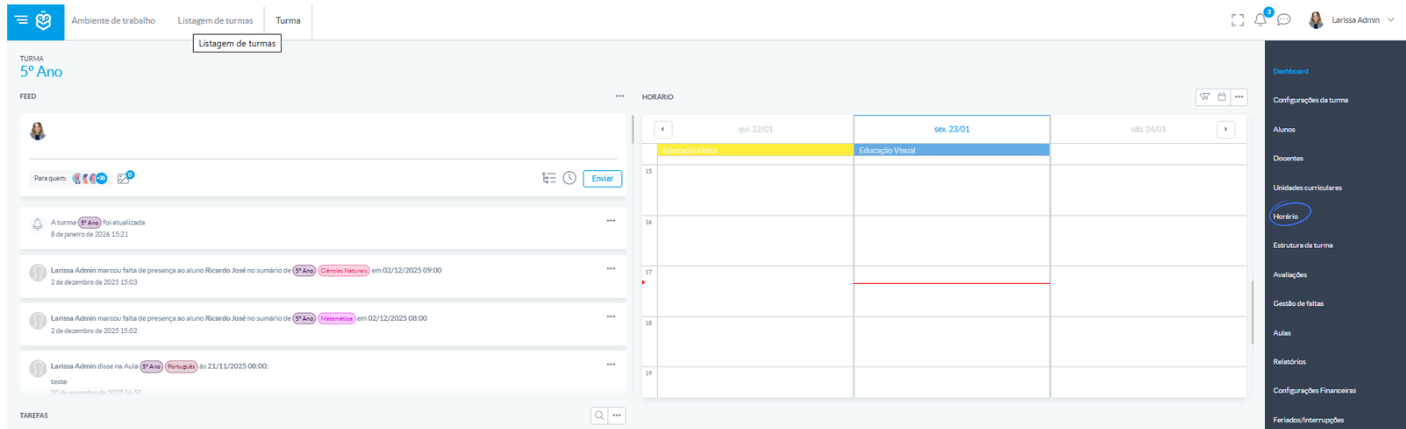
Neste ecrã, é possível:
- Criar linhas de horário recorrentes, que se repetem semanalmente num intervalo de datas;
- Criar aulas avulsas, destinadas a grupos de alunos ou a alunos específicos, sem recorrência.
2. Como criar horários recorrentes
Para criar uma linha de horário que se repete semanalmente:
Na secção da disciplina, clique na seta ao lado do nome para ver os professores associados e garantir que o processo da disciplina está iniciado.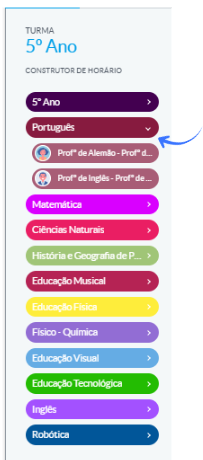
Caso precise trocar o professor, associe o novo docente à disciplina antes de criar a nova linha.Arraste o professor para o dia e hora pretendidos na grelha do horário.
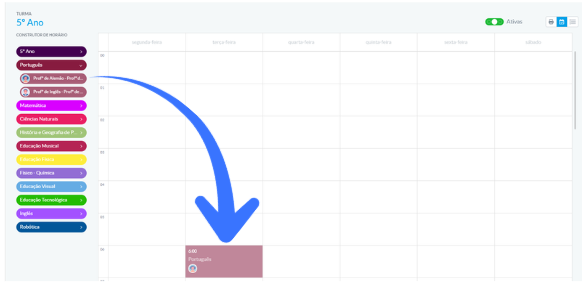
Na janela de criação da aula, configure: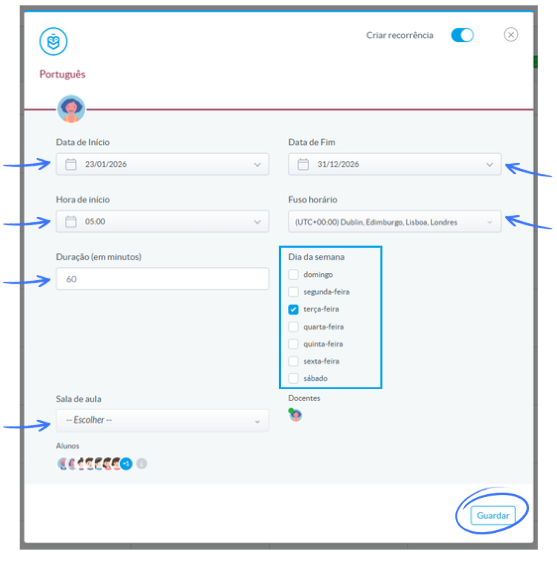
- Data de início e data de fim (dentro do período definido na turma);
- Hora e minutos;
- Fuso horário da escola;
- Duração em minutos;
- Dias da semana em que a aula se repetirá;
- Sala de aula (se configurada no sistema);
- Seleção de alunos
No campo Alunos, pode escolher quem participará da aula através de uma das seguintes opções:
- Todos os alunos com matrícula ativa na data da aula (Inclui automaticamente todos os alunos que estiverem ativos naquela data).
- Escolher aluno(s) respeitando a matrícula ativa na data da aula (Permite selecionar manualmente apenas alunos com matrícula ativa).
- Escolher alunos ignorando a matrícula ativa na data da aula (Permite selecionar alunos mesmo sem matrícula ativa — útil em situações excecionais como regularizações, transições de turma ou grupos específicos
Clique em Guardar.
A linha de horário passa a aparecer diretamente na grelha semanal da turma.
3. Como criar aulas avulsas
As aulas avulsas são aulas únicas, criadas sem repetição semanal.
Para criar uma aula avulsa:
Abra a janela de criação da aula (arrastando a disciplina ou clicando para adicionar uma nova aula).
Desative o botão “Criar recorrência”, localizado no canto superior direito da janela.
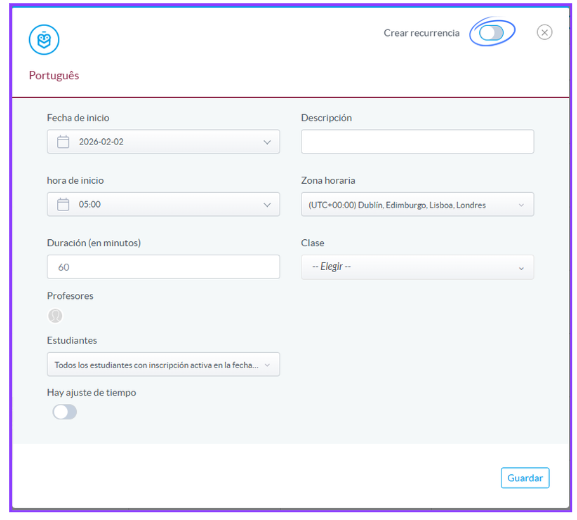
Quando este botão está desligado, o sistema entende que a aula ocorrerá apenas numa data específica.Defina: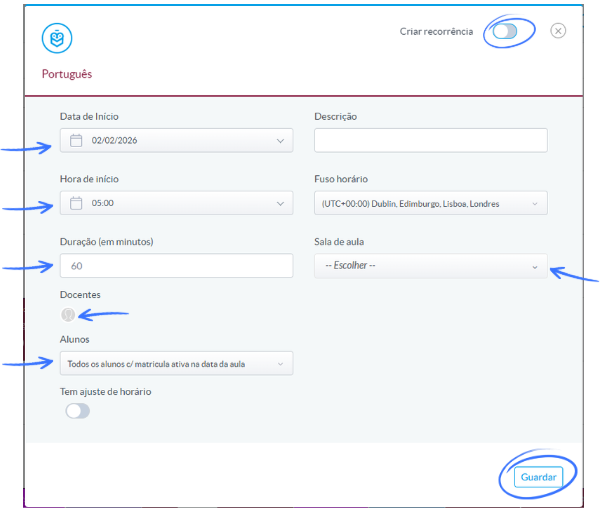
- Data de início (a data única da aula)
- Hora de início e duração
- Sala de aula, se aplicável
- Professor, caso ainda não esteja selecionado
- Seleção de alunos
Ao criar uma aula avulsa, pode escolher os alunos através das seguintes opções:
- Todos os alunos com matrícula ativa na data da aula
- Escolher aluno(s) respeitando a matrícula ativa na data da aula
- Escolher alunos ignorando a matrícula ativa na data da aula
Clique em Guardar.
A aula avulsa não aparece na grelha do horário.
Ela será listada apenas na Agenda das Aulas, juntamente com outras aulas avulsas ou adicionais.
4. Editar ou eliminar linhas de horário
É possível ajustar ou remover linhas de horário diretamente a partir da grelha.
Editar uma linha de horário
Clique sobre a linha que pretende alterar.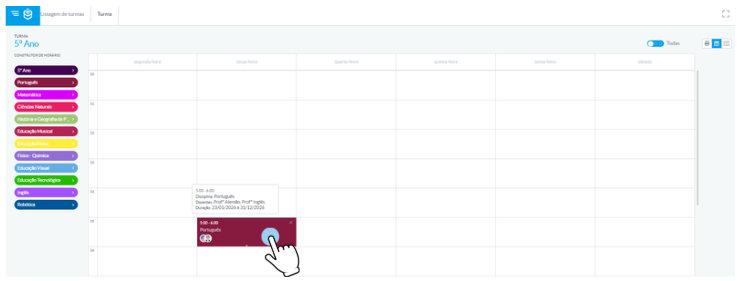
Modifique datas, horários, dias da semana, sala ou alunos.
Clique em Guardar para atualizar.
Se a aula já tiver sumário registado, ela não pode ser apagada, mas ainda pode permitir alguns ajustes.
Encerrar ou eliminar uma linha de horário
Existem duas formas de finalizar uma linha criada:
- Encerrar (ajustar a data de fim)
Use esta opção quando deseja que as aulas deixem de ocorrer a partir de uma determinada data, sem apagar o histórico.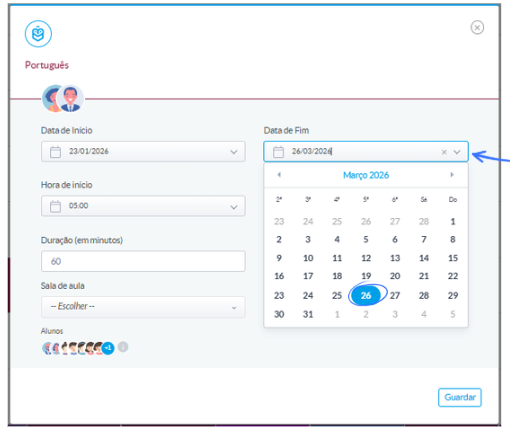
- Abra a linha de horário.
- Altere a Data de Fim para o último dia em que a aula deve ocorrer.
- Guarde.
A linha permanece registada, mas deixa de aparecer como ativa fora do período configurado.
- Eliminar (remover permanentemente)
Use esta opção quando a linha foi criada incorretamente e não deve permanecer no sistema.
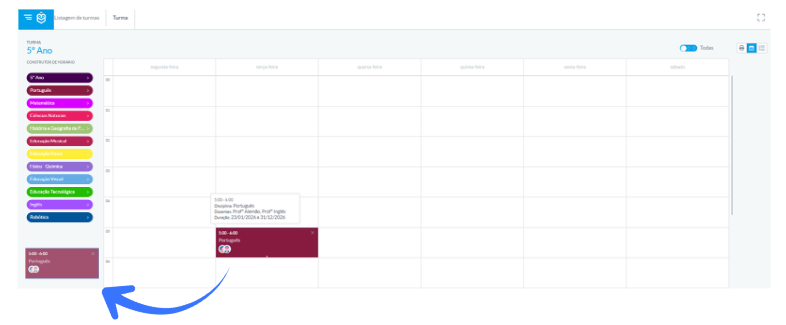
- Arrastando para fora da grelha
Arraste a linha para fora da área do horário para removê-la.
- Pela listagem de aulas
Aceda à listagem de aulas, selecione a linha pretendida e clique em Apagar.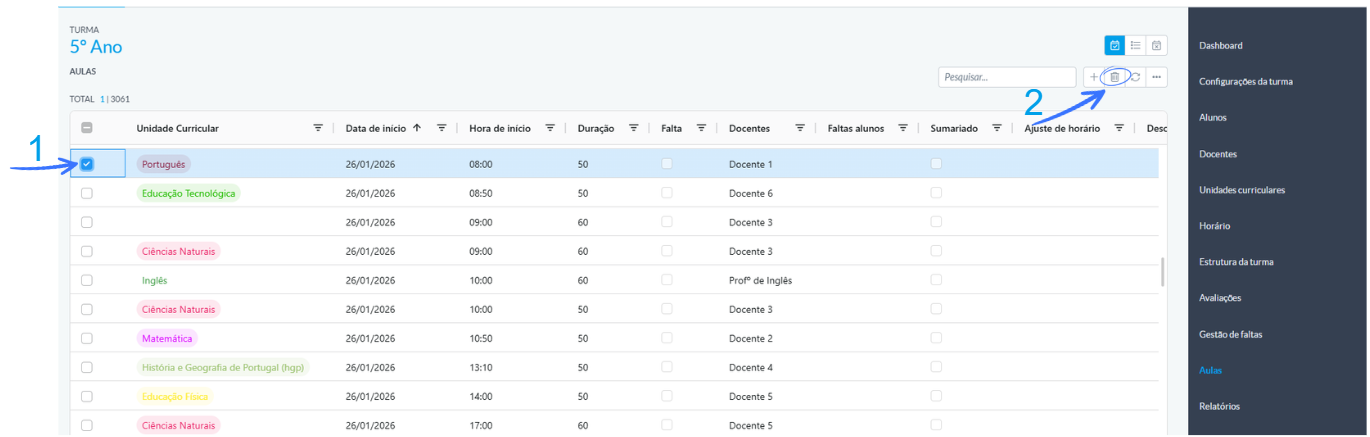
Só é possível eliminar linhas sem sumários registados.5. Aulas ativas, inativas e todas
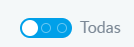
No topo do horário, pode escolher quais linhas deseja visualizar:
Ativas – linhas de horário que estão dentro do período atual.
Inativas – linhas já finalizadas ou que ainda não começaram.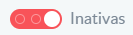
Todas – mostra todas as linhas, independentemente da data.
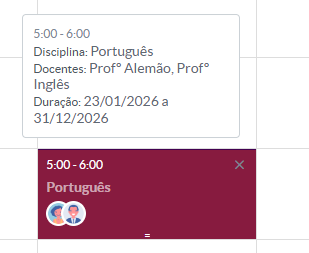
Passar o cursor por cima de cada linha permite ver detalhes como:
- Disciplina
- Docente
- Horário
- Sala
- Duração
Este artigo foi útil?
Isso é ótimo!
Obrigado pelo seu feedback
Lamentamos por não termos podido ajudá-lo(a)
Obrigado pelo seu feedback
Comentário enviado
Agradecemos o seu esforço e iremos tentar corrigir o artigo