El chat de e-Schooling es una herramienta práctica para la comunicación entre los miembros de la comunidad escolar. A través de él, puede enviar mensajes, crear grupos, compartir archivos y mucho más. A continuación, descubra cómo utilizar todas las funciones disponibles.
1. Accede al chat
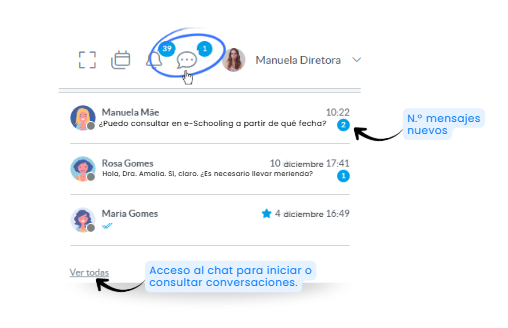
Haga clic en el icono de chat en la barra superior de e-Schooling
- Ver las conversaciones más recientes.
- Para ver todas las conversaciones o iniciar una nueva, haga clic en "Ver todo".
Nueva conversación
Para iniciar una nueva conversación, haga clic en "Nueva conversación", seleccione la entidad deseada y escriba su mensaje.
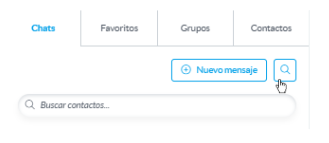
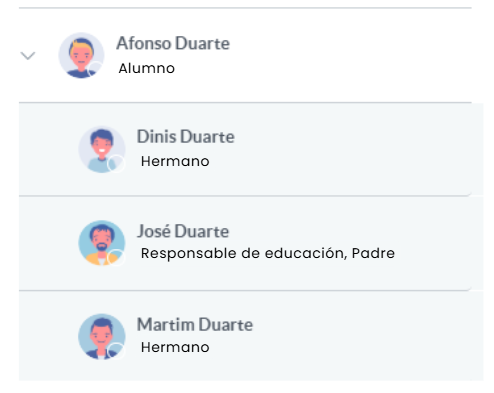
Solo aparecerán los contactos de las entidades que sean usuarios de e-Schooling. Las entidades sin acceso al e-Schooling no aparecerán en esta lista.Utilice el filtro de contacto para encontrar rápidamente la entidad deseada o buscar entidades relacionadas. Por ejemplo, para enviar un mensaje a un tutor, busque por el nombre del alumno y expanda las entidades asociadas (haciendo clic en la flecha situada junto al nombre).
Todos los contactos relacionados se mostrarán con su nombre y relación con el estudiante. Nota: Solo aparecerán los usuarios con acceso a e-Schooling; Si el alumno no es usuario, no aparecerá en la lista.
Si ya tiene una conversación en curso con un contacto, la búsqueda de ese contacto en la opción Nueva conversación no lo mostrará. En estos casos, salga de la opción Nueva conversación y busque en la lista de conversaciones existentes.
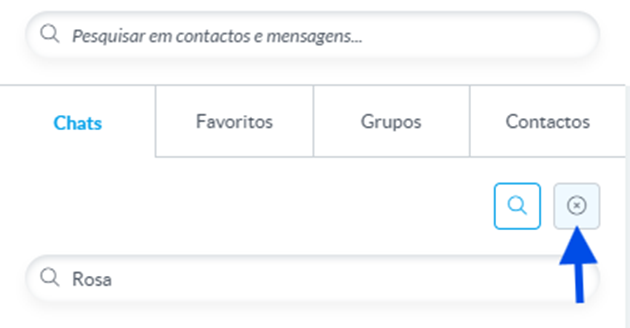
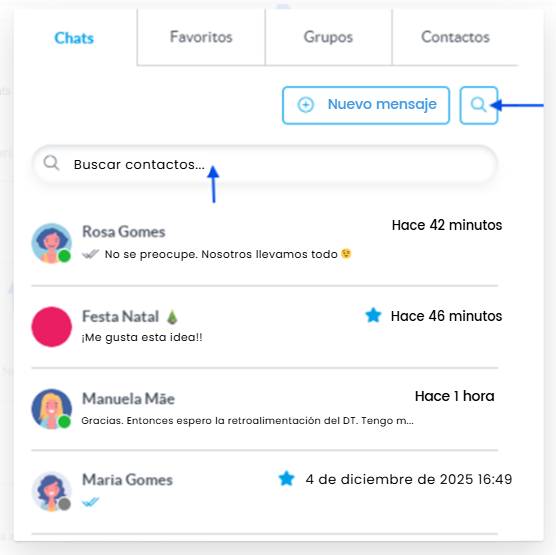
Buscar conversaciones en chats iniciados
Crear grupo
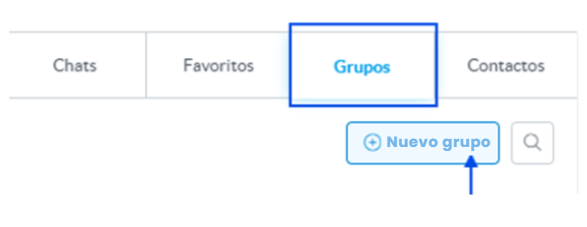
Haga clic en la pestaña "Grupos" y luego en "Nuevo grupo".
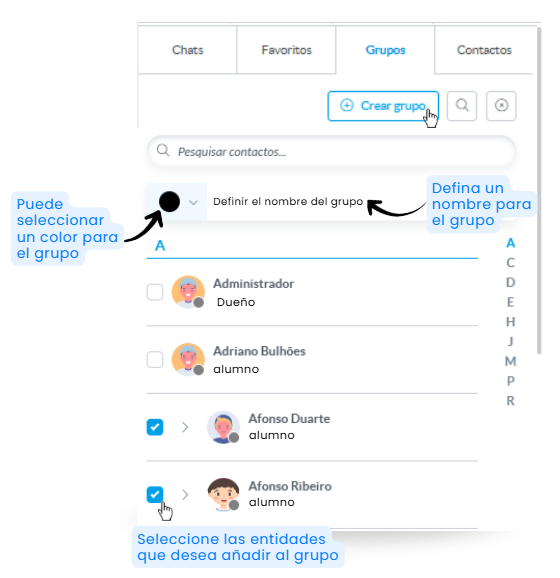
- Defina un nombre para el grupo.
- Opcionalmente, cambie el color del grupo.
- Seleccione las entidades deseadas (utilice la búsqueda para que sea más fácil).
Editar la configuración del grupo
Abra la conversación grupal y haga clic en el color del grupo para editarlo:
- Nombre: Definir o cambiar.
- Color: Elija un nuevo color.
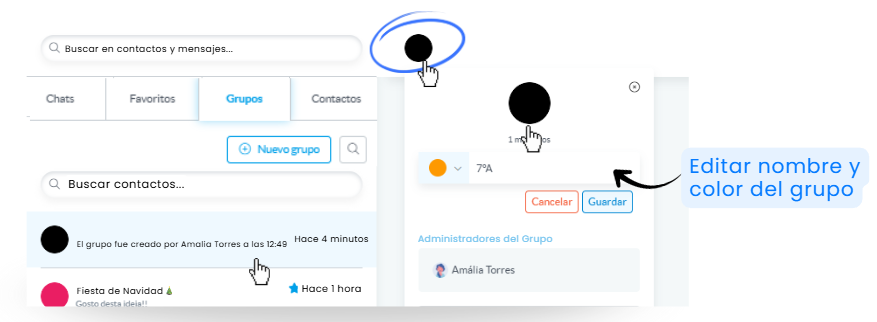
Haga clic en "Guardar" para aplicar los cambios.
Añadir miembros
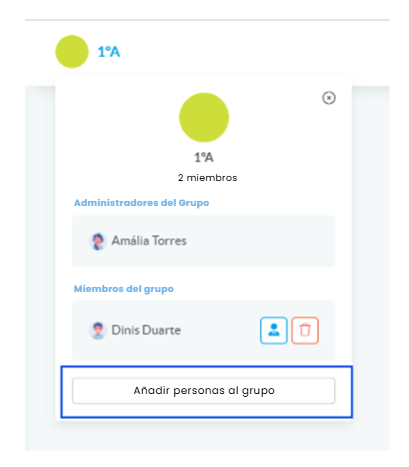
En los detalles del grupo, haga clic en "Agregar personas al grupo".
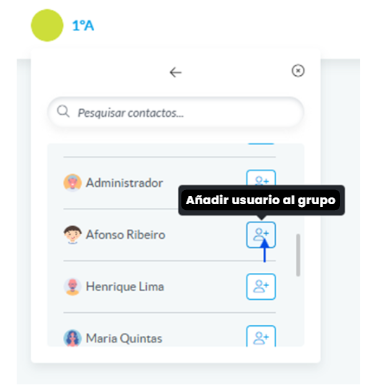
Busque los contactos deseados y haga clic en el botón "Agregar usuario al grupo".
Hacer administrador
Haga clic en "Hacer administrador" junto al nombre. 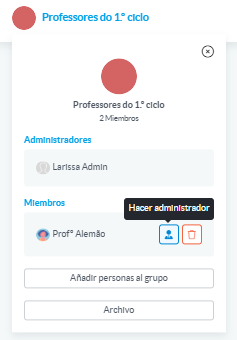
Eliminar administrador
Haga clic en "Eliminar como administrador". 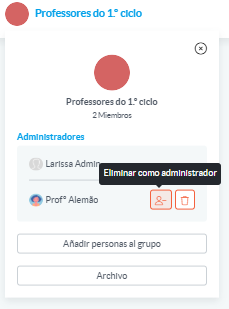
Eliminar miembro
Haga clic en "Eliminar del grupo".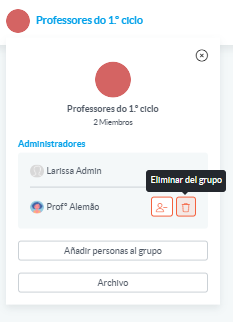
Solo los administradores pueden eliminar miembros. Después de la eliminación, el grupo desaparece de la lista de usuarios eliminados.Miembro del bloque
El usuario puede bloquear un contacto en la conversación. Para hacer esto, acceda a la conversación, abra sus detalles y haga clic en "Bloquear usuario"
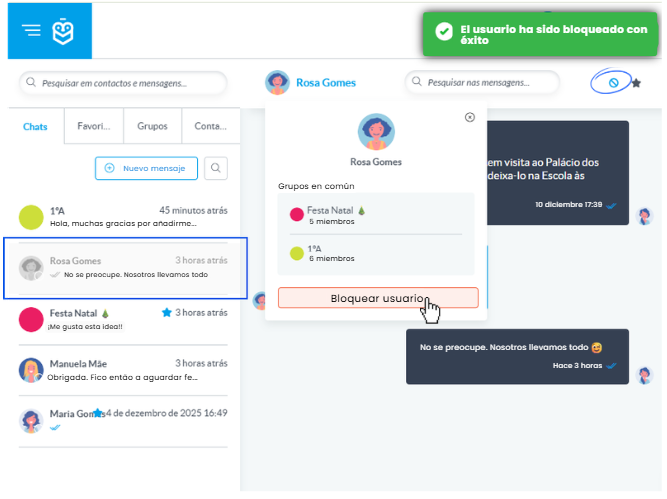
Cuando se bloquea, la conversación de la entidad bloqueada aparece en la lista como inactiva (bloqueada) y, cuando se abre, aparece un icono de bloqueado en la esquina superior derecha.
Para el miembro bloqueado, al acceder a la conversación, la opción de enviar mensajes ya no está disponible.
Enviar mensaje
- Abra la conversación o el grupo al que desea enviar un mensaje.
- Escribe el mensaje en el espacio designado y pulsa Intro en el teclado de tu dispositivo o haz clic en el icono del avión de papel para enviarlo.
En el mensaje, puedes:
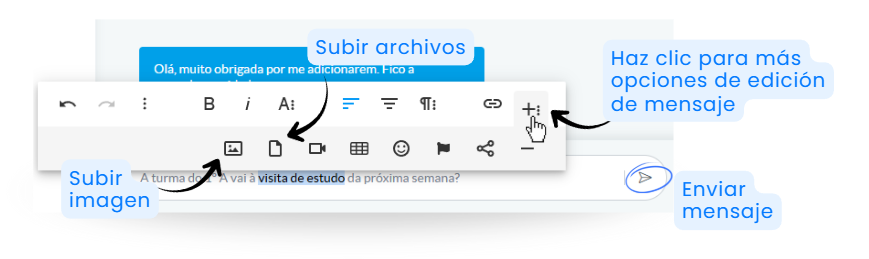
Formato de texto
Selecciona el texto al que quieres dar formato y edítalo con las opciones disponibles en la aplicación.
Añadir archivos
No hay límite en el número de archivos cargados; sin embargo, cada archivo no puede exceder los 5 MB.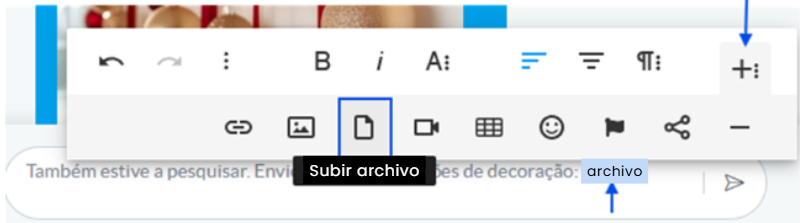
Entrega de mensajes y estado de visualización
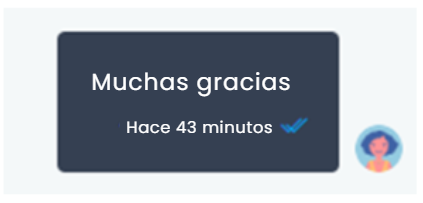
Junto al mensaje enviado, el remitente puede ver si se entregó y vio:
Entregado (2 marcas de verificación grises)

Visto (2 marcas de verificación azules)
Búsqueda
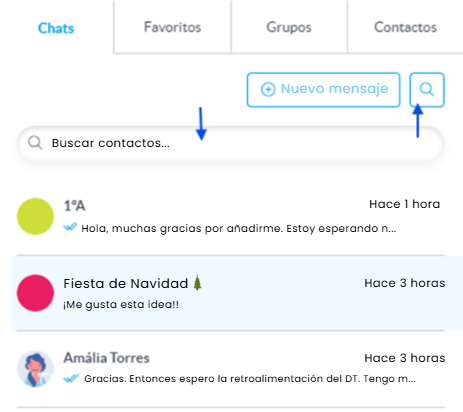
La barra de búsqueda siempre está disponible en el chat para ayudarlo a encontrar rápidamente lo que está buscando. Sin embargo, es importante saber que la opción de búsqueda siempre está relacionada con la zona en la que te encuentres. Ejemplos: Si estás en la lista de chat y realizas una búsqueda, se centrará en tus contactos de chat.
Si abres una conversación y utilizas la búsqueda, los resultados tendrán en cuenta el contenido de los mensajes intercambiados.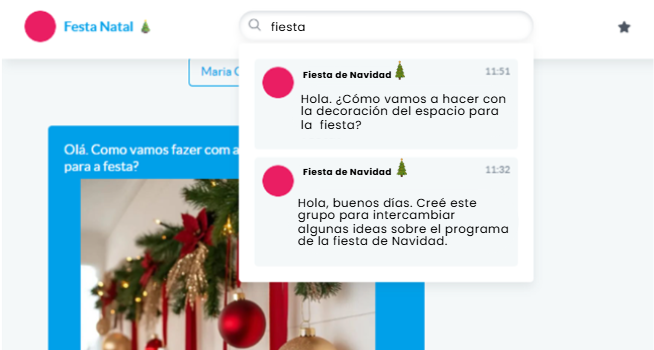
Al hacer clic en uno de los resultados de búsqueda, accederá al mensaje correspondiente.
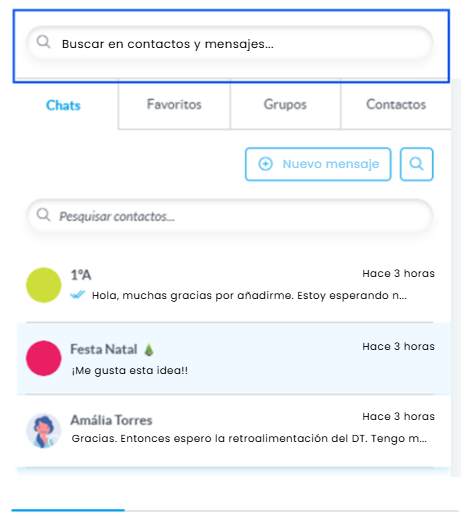
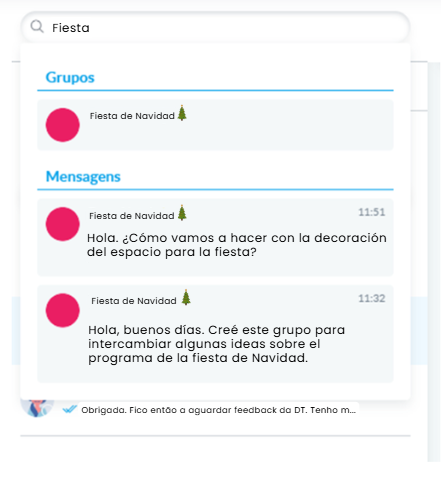
La búsqueda global, ubicada en la esquina superior izquierda del chat, buscará en todos los chats, contactos, grupos y mensajes que contengan el término que está buscando.
Archivar conversaciones grupales
La función de archivado de grupos le permite mantener organizada la lista de conversaciones sin eliminar el historial de conversaciones.
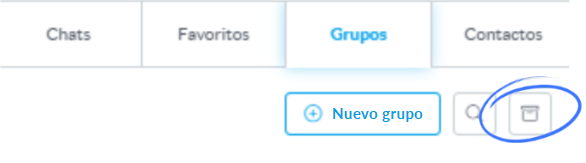
Importante: Solo los administradores de grupo tienen la opción de archivar o desarchivar un chat.
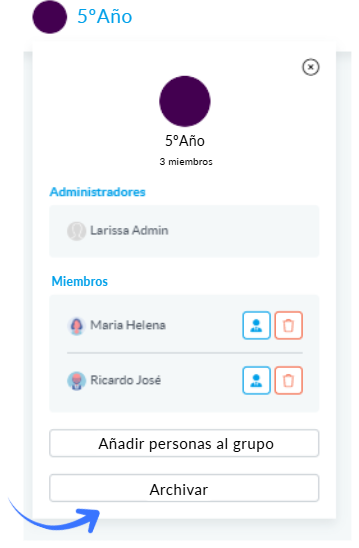
Cómo archivar un grupo: Abre la conversación grupal, ve al menú de detalles y haz clic en "Archivar grupo".

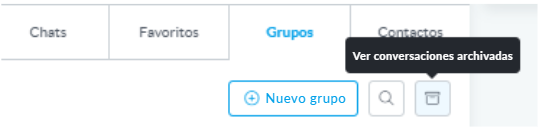
Acceso al historial: Una vez archivado, debe hacer clic en el icono de archivo para ver todas las conversaciones archivadas.
Indicador: En la lista de conversaciones, los grupos archivados se muestran con la etiqueta "Grupo archivado" junto a su nombre.
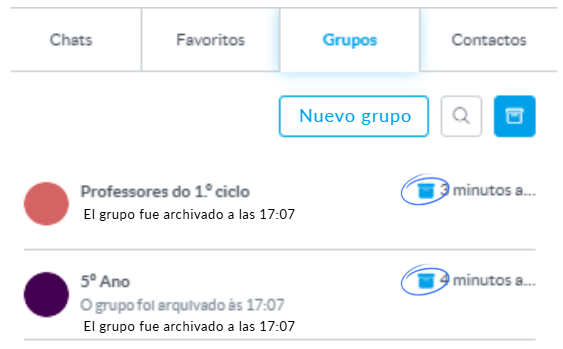
Mientras el grupo está archivado, no es posible enviar nuevos mensajes. Para reanudar la comunicación, debe desarchivar el grupo.Ver quién recibió y leyó los mensajes
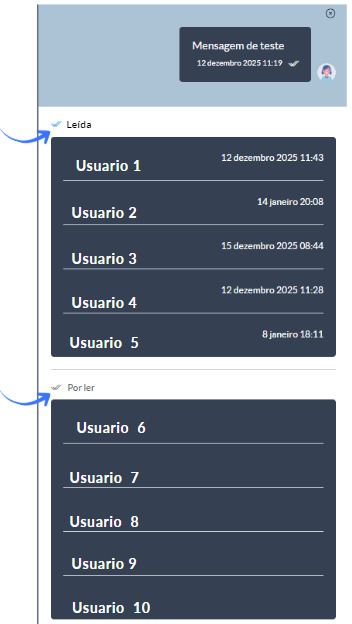
Además de los indicadores de entrega y lectura, puede ver la lista completa de destinatarios que han recibido y/o leído el mensaje. Para hacerlo, haga clic en los detalles del mensaje enviado.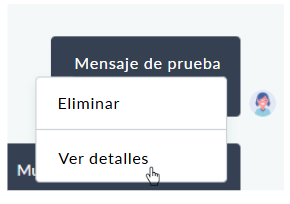
Moderación de grupos de chat
A través del nuevo menú de moderación, la escuela puede definir los usuarios que se agregarán automáticamente como administradores en todos los grupos de chat recién creados.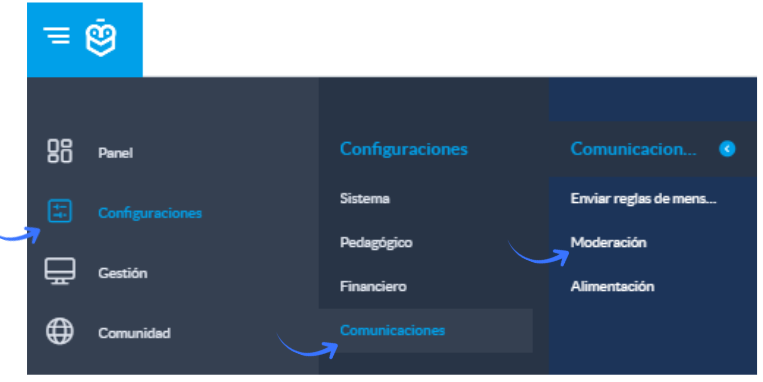
Propósito: Asegúrese de que usuarios específicos (por ejemplo, coordinadores o personal de comunicación) siempre tengan permisos de administración en grupos.
Cómo funciona: Acceda al menú de moderación y seleccione los usuarios que se asignarán como administradores globales.
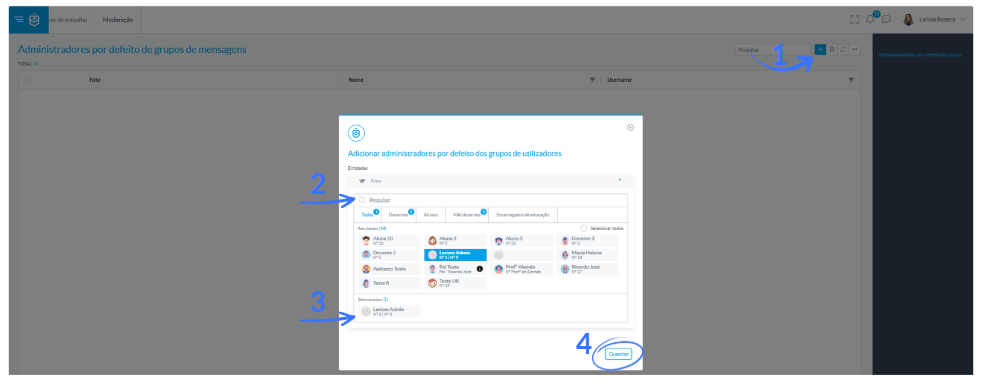
Cada vez que se crea un nuevo grupo, estos usuarios se agregarán automáticamente con permisos de administrador, sin necesidad de configuración manual.
Envío de imágenes
El chat ahora te permite enviar imágenes directamente dentro de los mensajes.
- Cómo enviar imágenes
En el área de entrada de mensajes, haga clic en el botón diseñado específicamente para enviar imágenes.

Se abrirá el cargador de archivos (utilizado en toda la aplicación).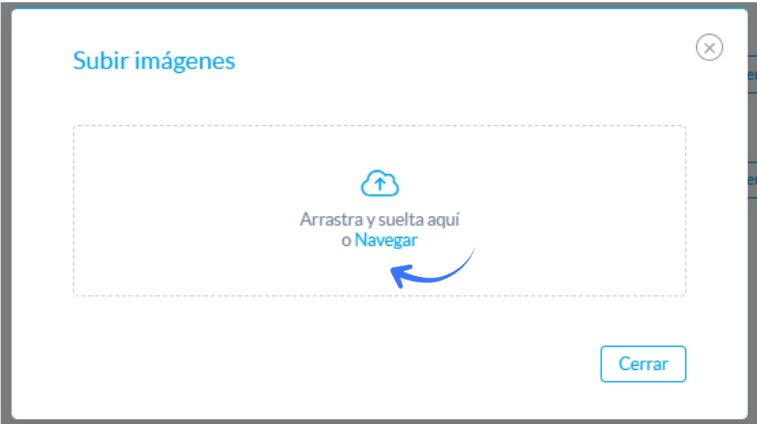
Solo se pueden seleccionar los tipos de archivos de imagen.También puede arrastrar y soltar imágenes directamente en el área de mensajes.
Es importante asegurarse de que la palabra "Mover" aparezca junto al cursor, solo entonces la imagen se adjuntará correctamente al mensaje.- Cómo se muestran las imágenes
Las imágenes enviadas a través del chat aparecen mediante el componente de galería, de forma similar a como se muestran en el feed.
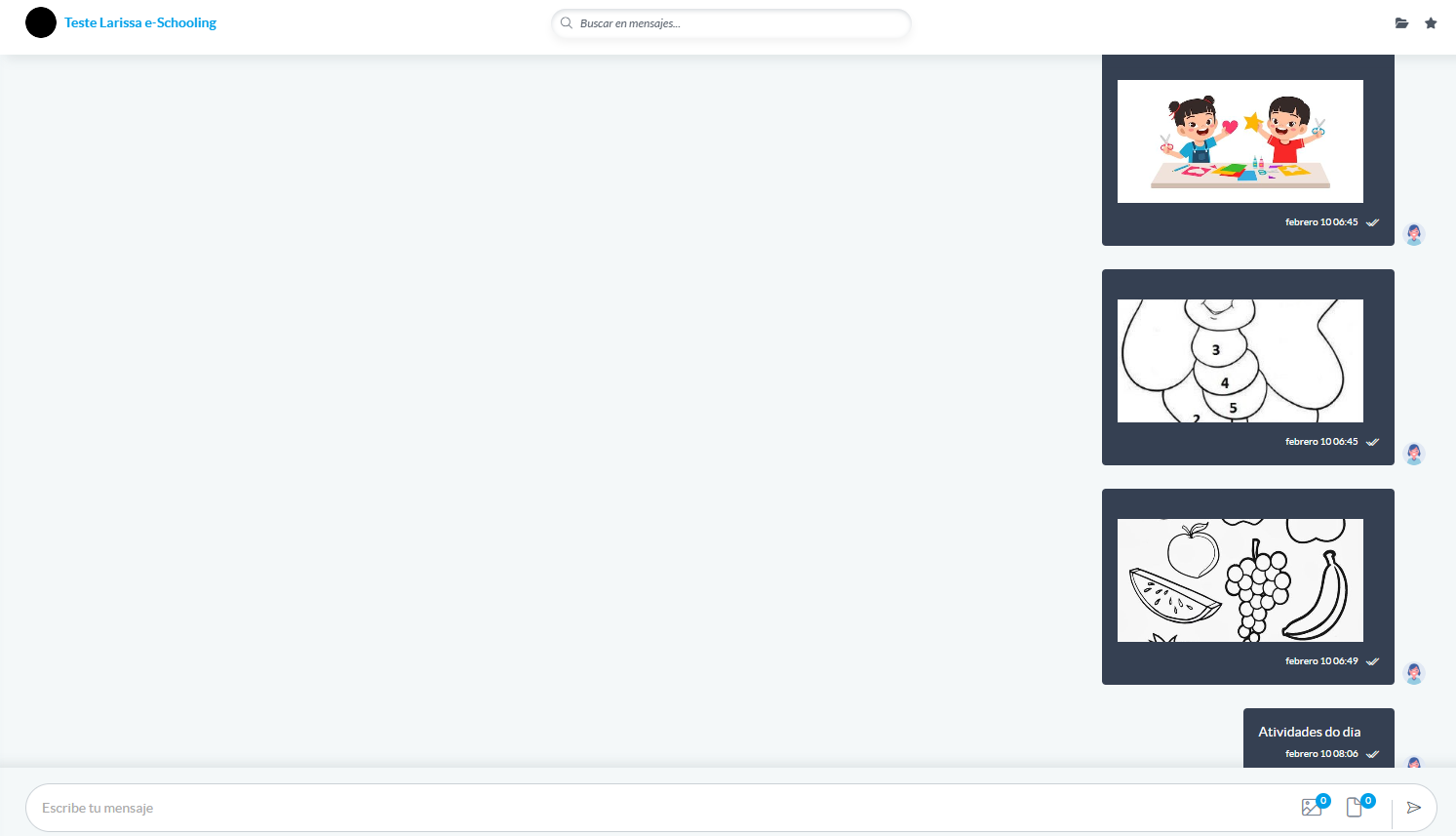
Cuando un mensaje contiene imágenes, aparecen organizadas como miniaturas y se pueden abrir en un visor ampliado.
- Vista previa de la imagen
Cuando un mensaje contiene imágenes, la vista previa que se muestra en la lista de conversaciones no muestra la galería completa, para mantener la interfaz ligera y rápida.
En lugar de:
Para ver todas las imágenes enviadas, haga clic en el icono Archivos (en la esquina superior derecha de la conversación).
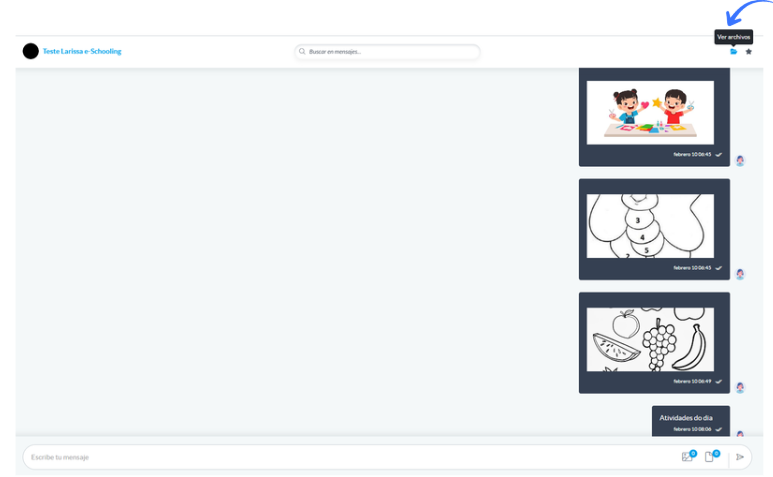
En ese menú, encontrará la pestaña Imágenes, donde se enumeran todas las imágenes compartidas con una miniatura, un nombre de archivo y una hora de carga
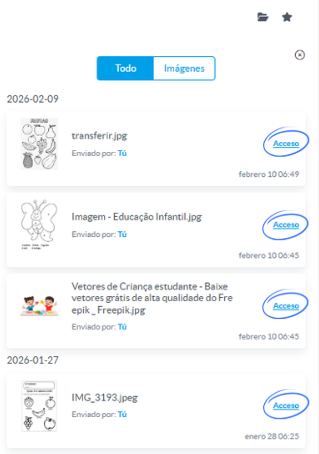
Para ver o descargar una imagen, haga clic en "Acceder" en la línea correspondiente, y la imagen se abrirá en el visor, donde también podrá descargarla
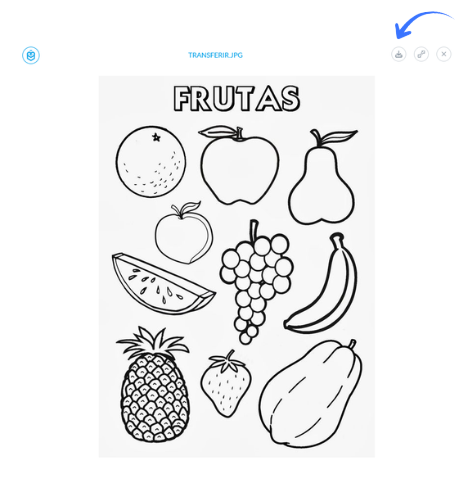
De esta forma, el usuario tiene acceso organizado e inmediato a todas las imágenes compartidas, pudiendo ver o descargar las que quiera, manteniendo una experiencia de chat más sencilla, rápida y fluida.
Responder a mensajes específicos
Ahora es posible responder directamente a un mensaje específico en el chat, lo que facilita el seguimiento de la conversación y garantiza que el contexto de la respuesta permanezca claro.
- Cómo responder a un mensaje
En cada mensaje, al abrir el menú de acciones (flecha a la derecha), aparece la opción Responder
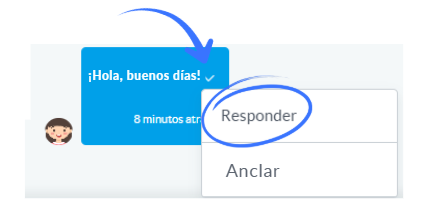
Después de seleccionar esta opción, el mensaje elegido se muestra sobre la barra de escritura en una pequeña vista previa
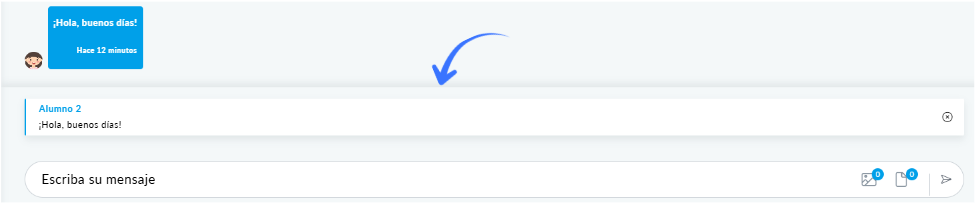
Esta vista previa muestra el contenido esencial del mensaje original.
Si incluye archivos o imágenes, también se indicarán estos.- Cómo aparece la respuesta en el chat
Después de enviarlo, su mensaje mostrará en la parte superior una pequeña tarjeta que identifica a qué mensaje está respondiendo
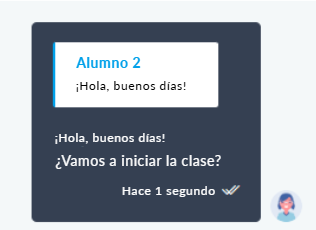
Al hacer clic en esta tarjeta, el chat se desplaza automáticamente hasta el mensaje original
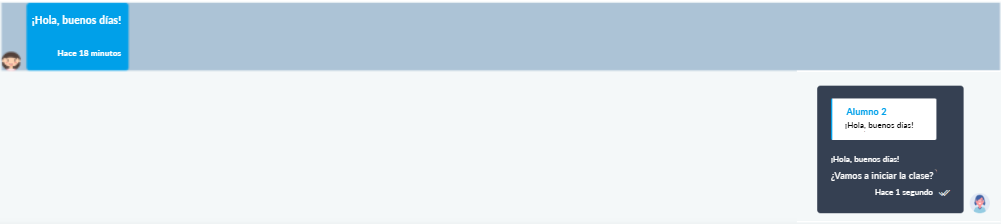
- Si se elimina el mensaje original
Si se elimina el mensaje al que respondiste, tu respuesta ya no mostrará la tarjeta superior y aparecerá como un mensaje normal.
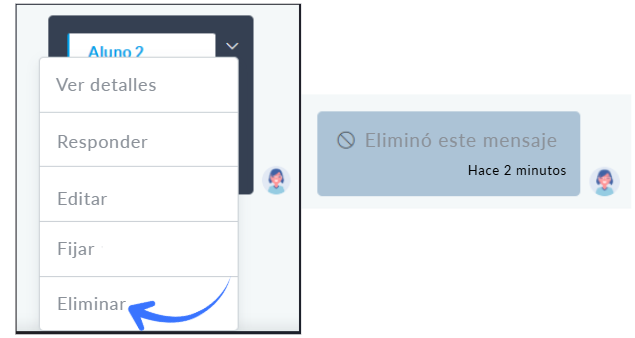
Anclar mensajes
En el chat, es posible anclar mensajes para que permanezcan siempre accesibles en la parte superior de la conversación.
Para anclar un mensaje, abra el menú de mensajes y seleccione Anclar.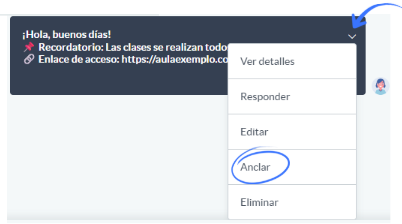
Cuando está anclado, el mensaje aparece en la parte superior del chat y se puede hacer clic en él para navegar hasta el mensaje original.

Cuando se anclan varios mensajes, aparece un conjunto de barras laterales que indican cuántos mensajes están anclados (hasta cuatro barras visibles).
Aunque puede anclar más de cuatro mensajes, solo se muestran cuatro barras, lo que puede afectar a la claridad visual de la lista anclada. El mensaje también muestra el icono anclado.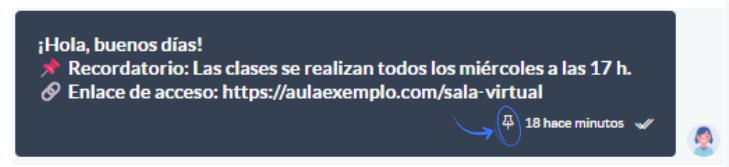
Para eliminar un mensaje anclado, abra el menú de mensajes y seleccione Desanclar.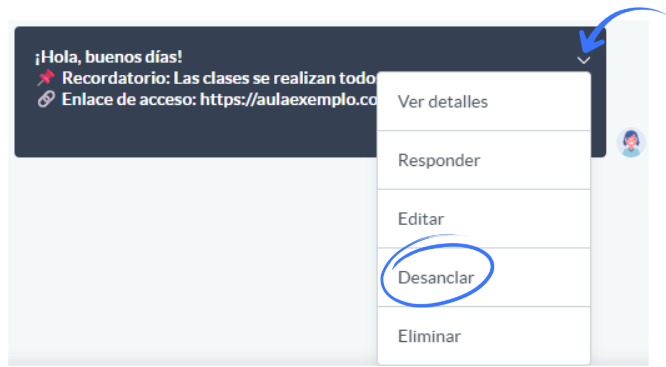
Reglas:
- Conversaciones uno a uno: ambos usuarios pueden anclar y desanclar mensajes.
- Grupos: solo los administradores pueden anclar o desanclar mensajes.
¿Le ha sido útil este artículo?
¡Qué bien!
Gracias por sus comentarios
¡Sentimos mucho no haber sido de ayuda!
Gracias por sus comentarios
Sus comentarios se han enviado
Agradecemos su esfuerzo e intentaremos corregir el artículo