O chat do e-Schooling é uma ferramenta prática para comunicação entre os membros da comunidade escolar. Através dele, pode enviar mensagens, criar grupos, partilhar ficheiros e muito mais. A seguir, descubra como utilizar todas as funcionalidades disponíveis.
1. Aceder ao chat
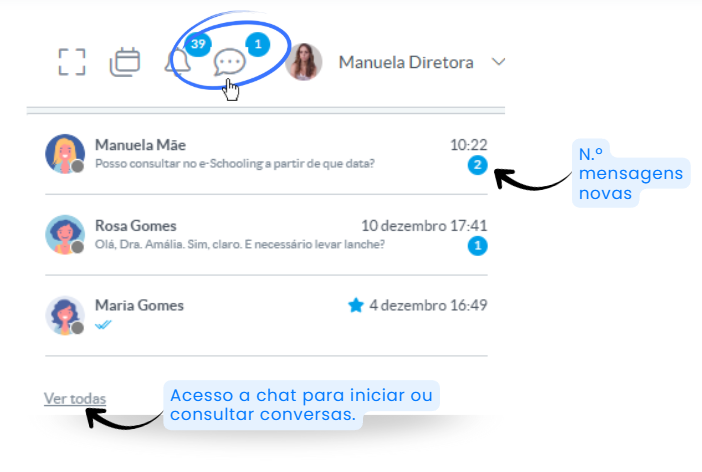
Clique no ícone do chat na barra superior do e-Schooling
- Visualize as conversas mais recentes.
Para ver todas as conversas ou iniciar uma nova, clique em “Ver todas”.
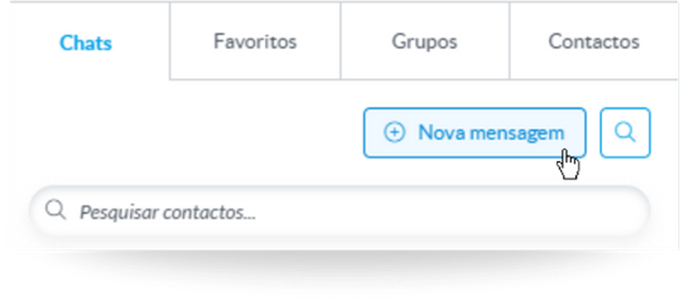
Nova conversa
Para iniciar uma nova conversa, clique em “Nova conversa”, selecione a entidade pretendida e escreva a sua mensagem.
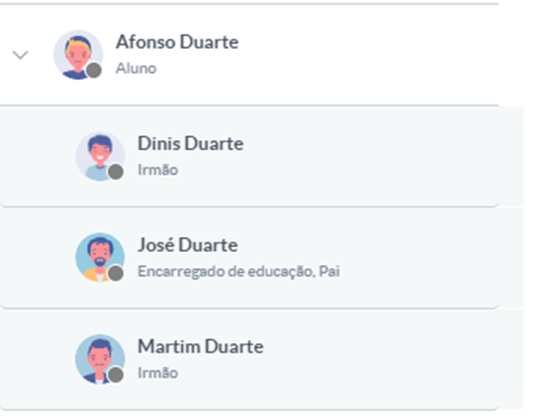
Apenas surgem contactos de entidades que sejam utilizadoras do e-Schooling. Entidades sem acesso ao e-Schooling não surgem nesta listagem.Utilize o filtro de contactos para encontrar rapidamente a entidade desejada ou pesquise por entidades relacionadas. Por exemplo, para enviar mensagem ao Encarregado de Educação, pesquise pelo nome do aluno e expanda as entidades associadas (clicando na seta junto ao nome).
Serão exibidos todos os contactos relacionados com indicação do nome e relação com o aluno. Atenção: Apenas surgem contactos de utilizadores com acesso ao e-Schooling; se o aluno não for utilizador, não aparecerá na listagem.
Se já tiver uma conversa iniciada com determinado contacto, ao pesquisar pelo contacto na opção de pesquisa de uma nova conversa, o contacto não irá surgir. Nessas situações saia da opção “nova conversa” e pesquisa na listagem de conversas já existentes.
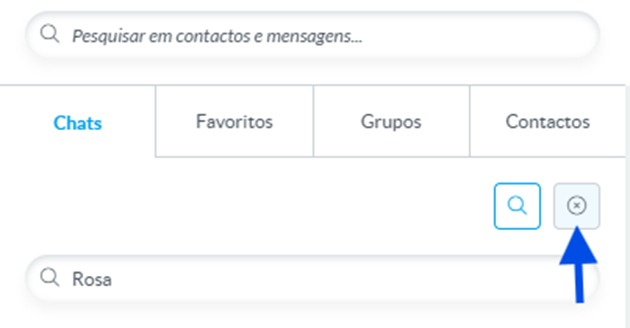
Pesquisa de conversa nos chats iniciados: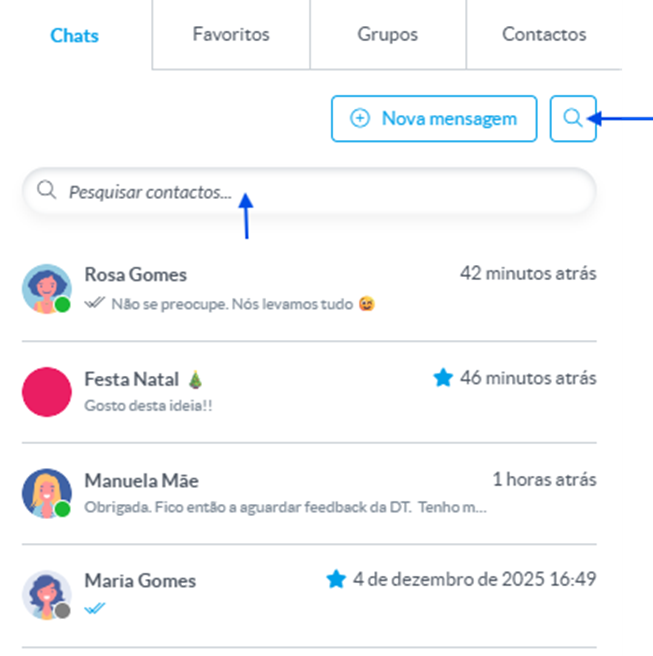
Criar grupo
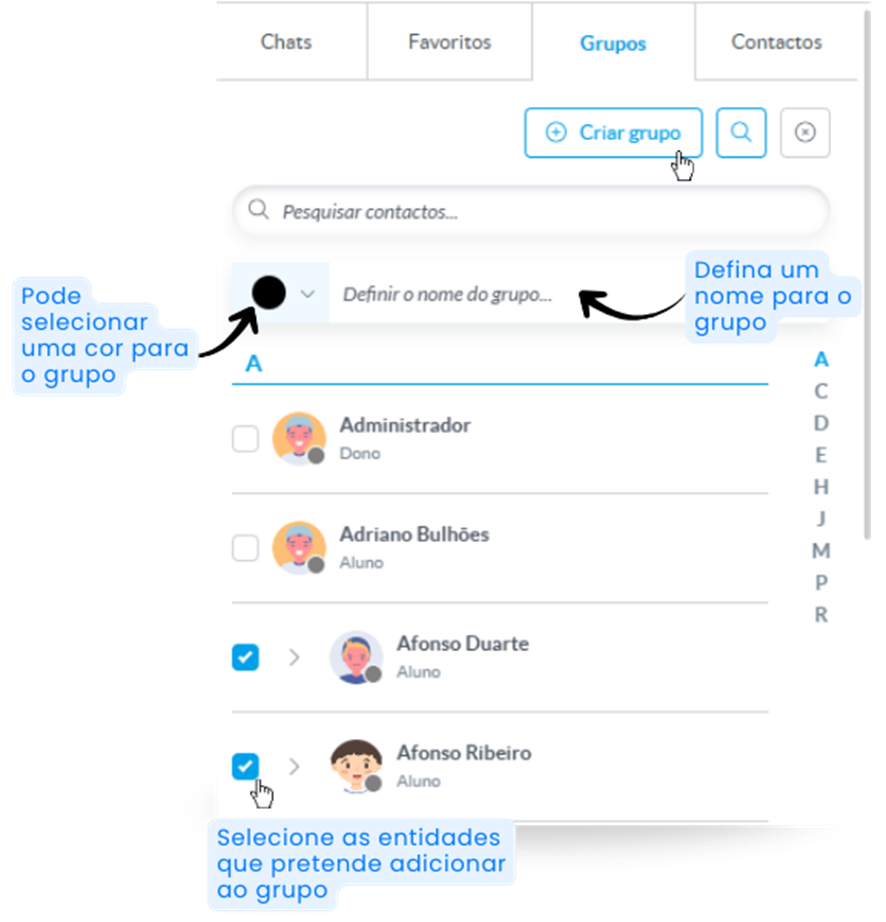
Clique na aba “Grupos” e depois em “Novo grupo”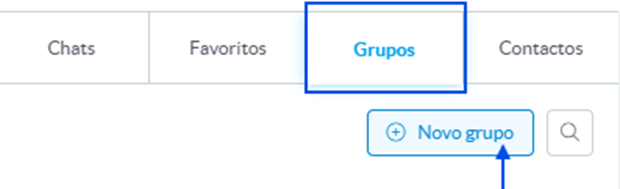
- Defina um nome para o grupo.
- Se desejar pode alterar a cor do grupo(Opcional)
- Selecione as entidades pretendidas (utilize a pesquisa para facilitar)
Editar configurações do grupo
Abra a conversa do grupo e clique na cor do grupo para editar:
- Nome: Defina ou altere.
- Cor: Escolha uma nova cor.
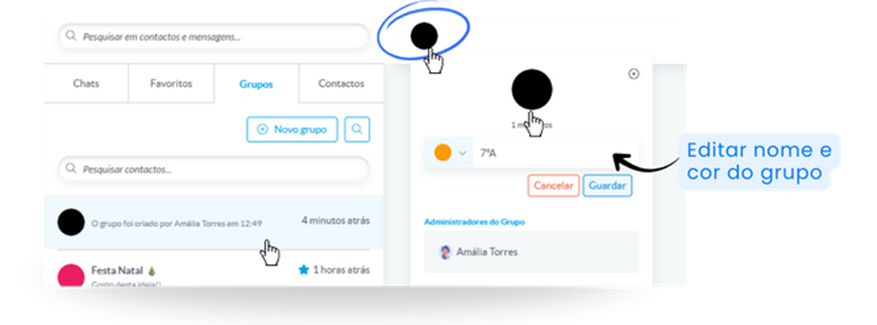
Clique em “Guardar” para aplicar as alterações.
Adicionar membros
Nos detalhes do grupo, clique em “Adicionar pessoas ao grupo” 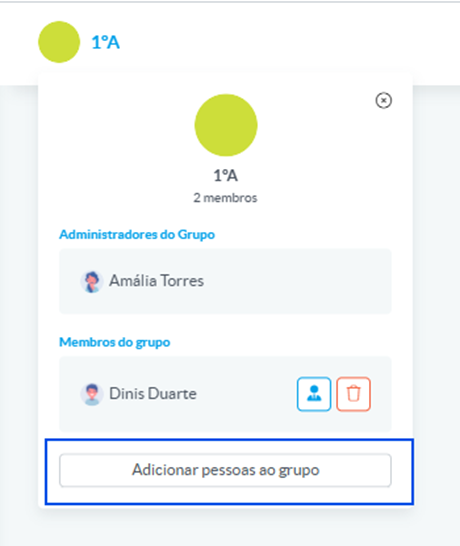
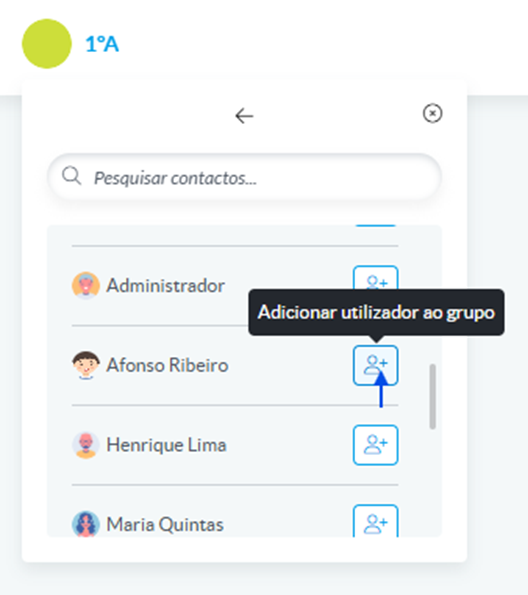
Pesquise o(s) contacto(s) pretendido(s) e clique no botão “Adicionar utilizador ao grupo”
Tornar administrador
Clique em “Tornar administrador” junto ao nome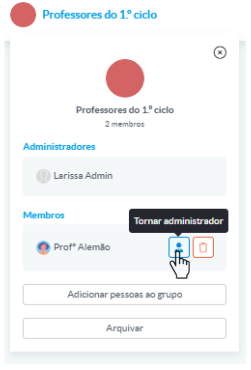
Remover administrador
Clique em “Remover como administrador”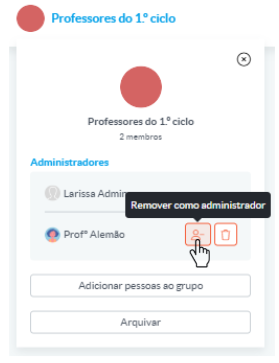
Eliminar membro
Clique em “Remover do grupo”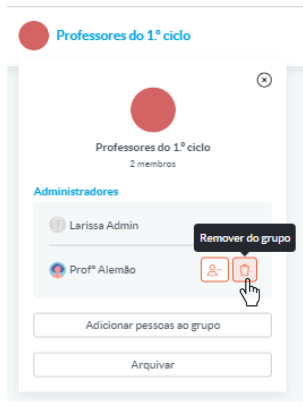
Apenas administradores podem remover membros. Após a remoção, o grupo desaparece da listagem do utilizador eliminado.Bloquear membro
O utilizador pode bloquear contacto da conversa. Para isso, basta aceder à conversa, abrir os detalhes da mesma e clicar em “bloquear utilizador”
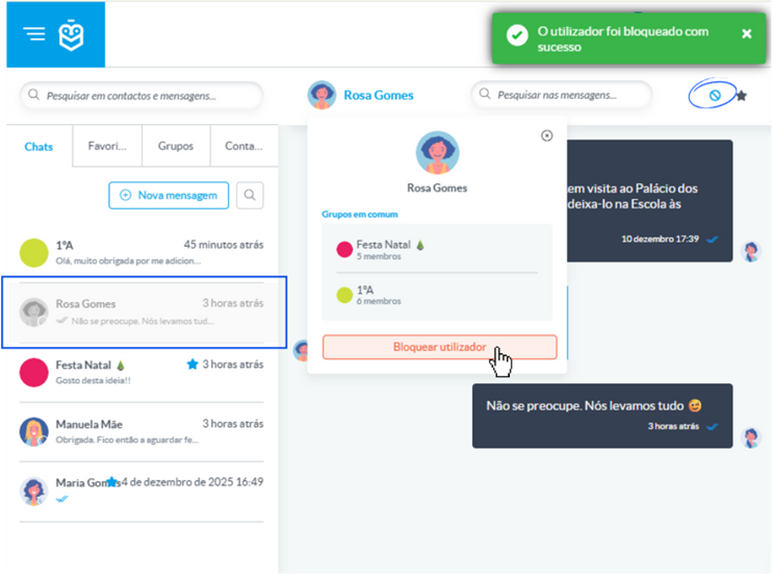
Quando bloqueado, a conversa para a entidade que bloqueou surge na listagem como inativa (bloqueada) e quando abre para ver detalhes surge o ícone de bloqueado no canto superior direito.
Para o membro que foi bloqueado, quando acede à conversa deixa de ter a opção de enviar mensagens.
Enviar mensagem
- Abrir a conversa ou grupo onde pretende enviar mensagem
- Escrever mensagem no espaço indicado para o efeito e dar “enter” no teclado do dispositivo ou clicar no ícone “avião de papel” para enviar.
Na mensagem é possível:
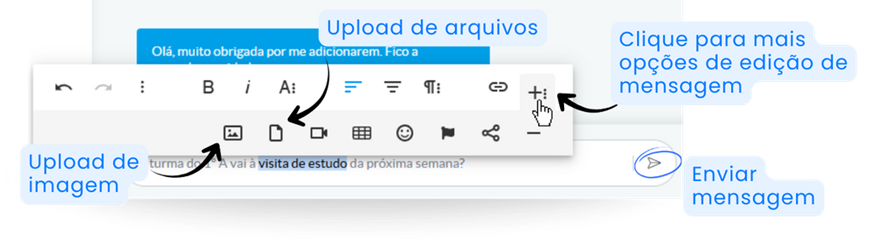
Formatar texto
Selecione o texto que pretende formatar e edite-o utilizando as opções disponíveis que surgem na aplicação.
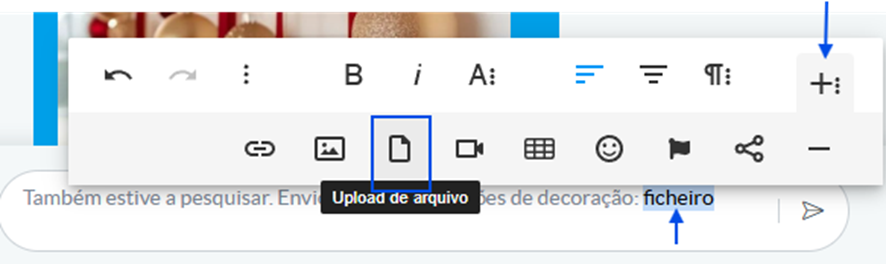
Adicionar ficheiros
Não há limite do n.º de ficheiros carregados, no entanto, cada ficheiro não pode ter um tamanho superior a 5Mb.
Indicação da entrega e visualização da mensagem
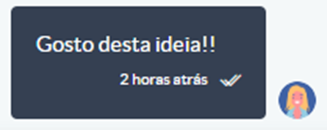
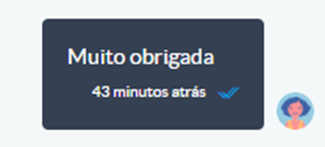
Junto à mensagem enviada, a entidade que a enviou consegue visualizar se foi entregue e se já foi visualizada
• Entregue (2 vistos cinzentos)
• Visualizada (2 vistos azuis)
Pesquisa
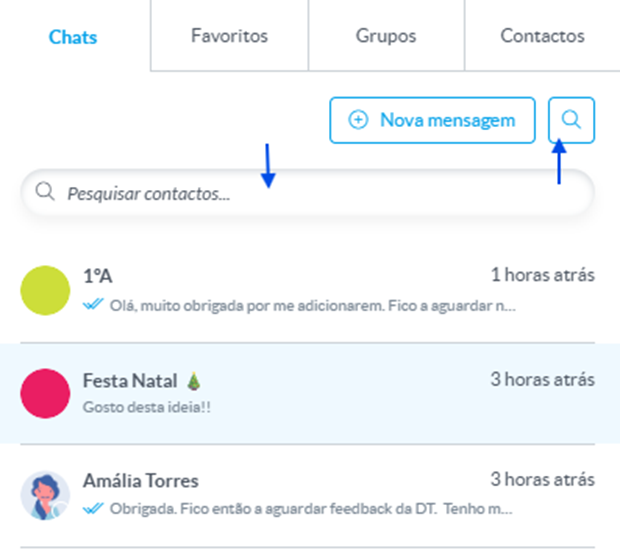
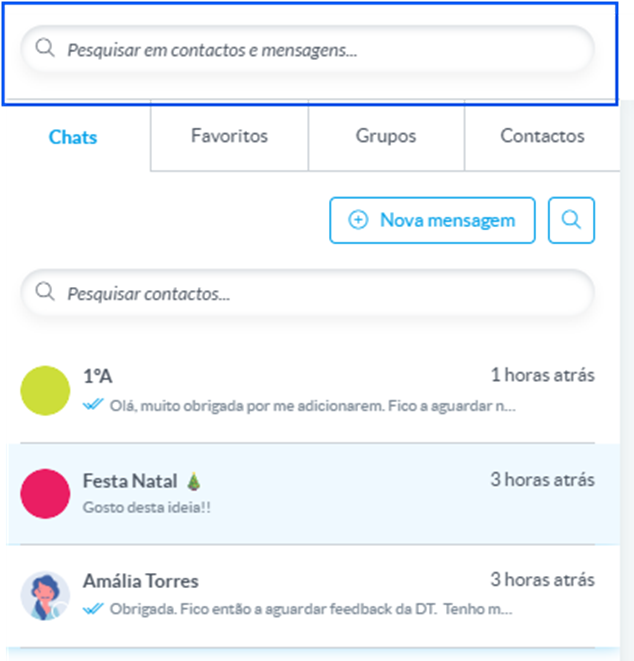
A barra de pesquisa é uma opção sempre presente no chat para o ajudar a encontrar rapidamente o que procura. Contudo, é importante saber que a opção de pesquisa está sempre relacionada com a área onde se encontra.
Exemplos: Se estiver na listagem de chats e fizer uma pesquisa, a pesquisa vai incidir sobre os contactos dos seus chats;
Se abrir uma conversa e utilizar a pesquisa, os resultados terão em consideração os conteúdos das mensagens trocadas
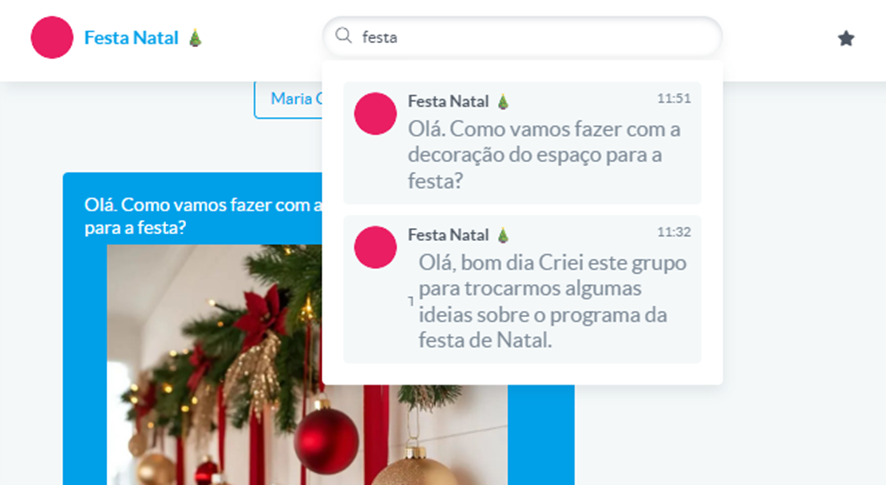
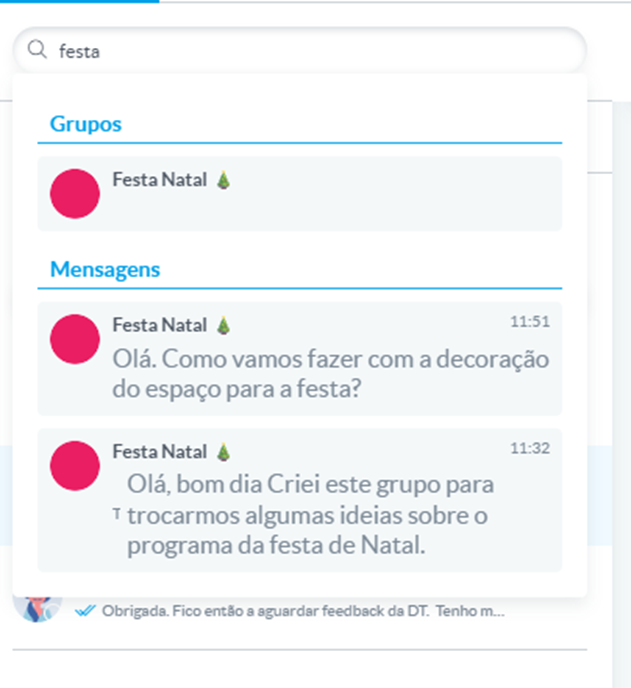
Clicando num dos resultados da pesquisa, será direcionado para a respetiva mensagem.
A pesquisa global, canto superior esquerdo do chat, irá incidir sobre todas os chats, contactos, grupos e mensagens com o termo que está a pesquisar
Arquivar conversas de grupo
A funcionalidade de arquivar grupos permite manter a lista de conversas organizada sem eliminar o histórico.
Importante: Apenas os administradores do grupo têm a opção de arquivar ou desarquivar o chat.
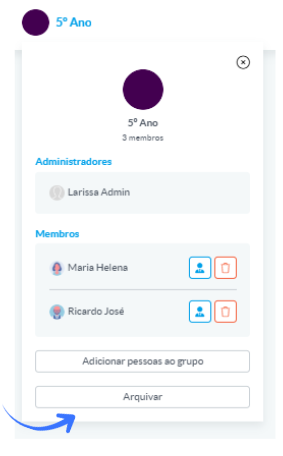
- Como arquivar: Abra a conversa do grupo, aceda aos detalhes e clique em “Arquivar grupo”

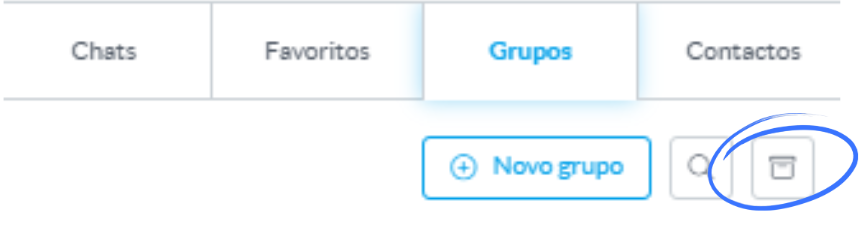
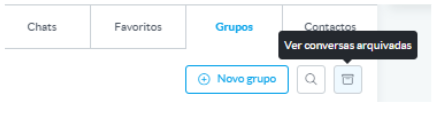
- Acesso ao histórico: Uma vez arquivado, é necessário clicar no ícone do arquivo para visualizar todas as conversas arquivadas
- Indicação: Na listagem, os grupos arquivados aparecem com a indicação “Grupo arquivado” junto à designação
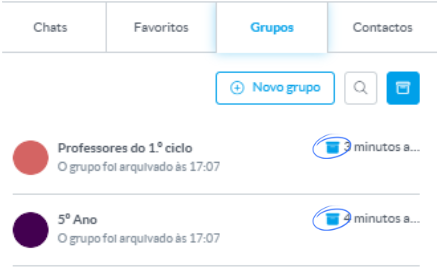
Enquanto o grupo estiver arquivado, não é possível enviar novas mensagens. Para retomar a comunicação, é necessário desarquivar o grupo.Ver quem recebeu e leu as mensagens
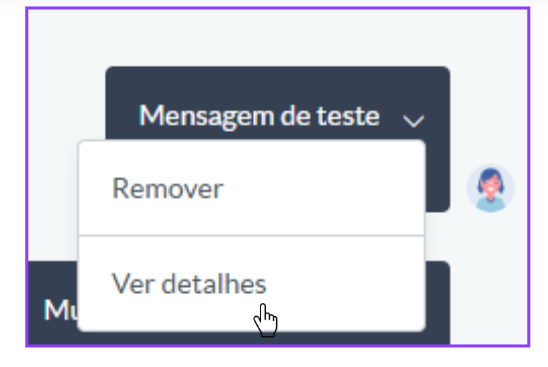
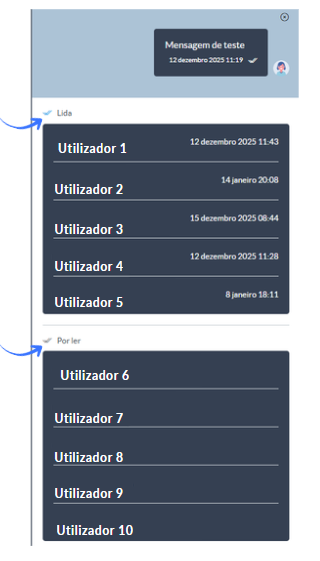
Além dos indicadores de entrega e visualização, pode consultar a lista completa de quem recebeu e quem já leu a mensagem. Para isso, clique nos detalhes da mensagem enviada.
Moderação de grupos de chat
A partir do novo menu de moderação, a escola pode definir utilizadores que serão automaticamente associados como administradores em todos os grupos de chat criados.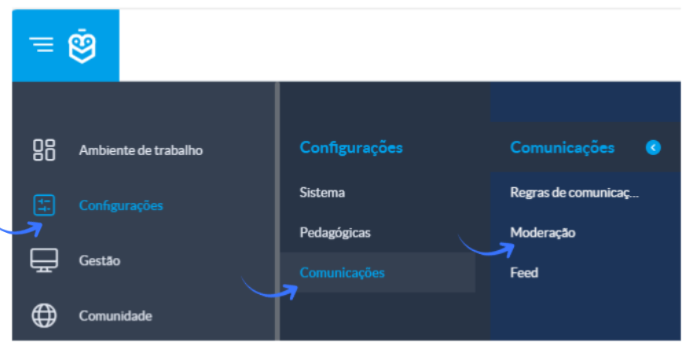
Como funciona: Aceda ao menu de moderação e selecione os utilizadores que deseja definir como administradores globais.
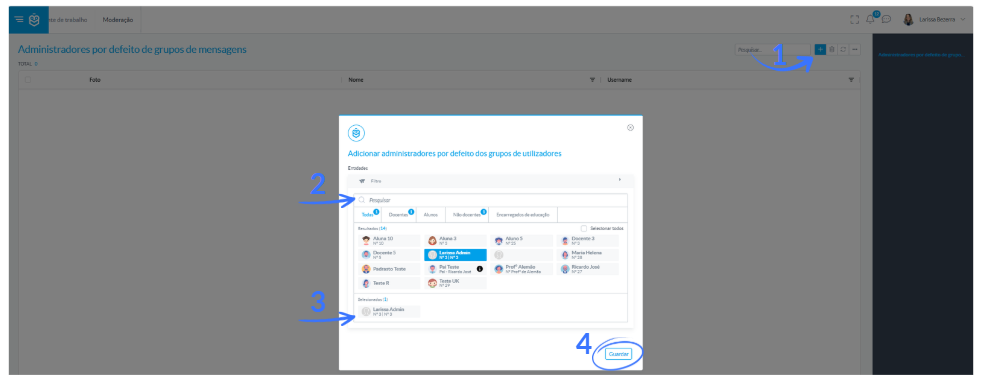 Sempre que um novo grupo for criado, esses utilizadores serão automaticamente adicionados com permissões de administração, sem necessidade de configuração manual.
O chat permite agora enviar imagens diretamente nas mensagens.
- Como enviar imagens
Na área onde escreve a mensagem, clique no botão específico para enviar imagens.
Abre‑se o file uploader já utilizado no resto da aplicação.
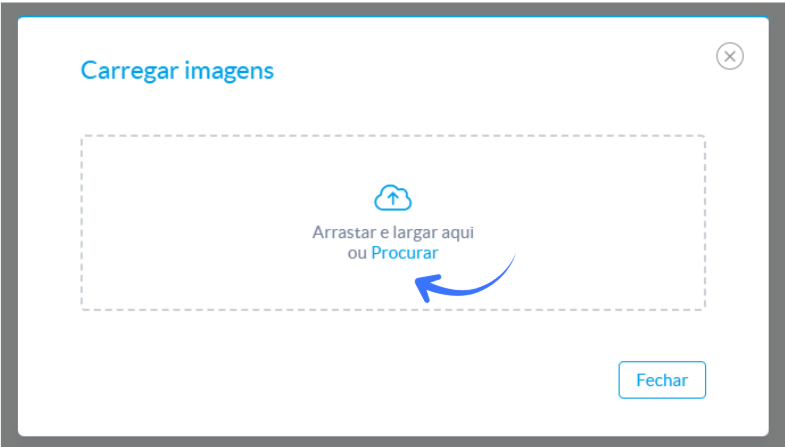
Apenas é possível selecionar ficheiros do tipo imagem.Também pode arrastar imagens diretamente para a área da mensagem (drag & drop).

É importante garantir que aparece a palavra “Mover” junto do cursor, pois só assim a imagem será incorporada corretamente na mensagem.- Como as imagens são apresentadas
As imagens enviadas surgem na conversa através do componente de galeria, tal como funciona no Feed.
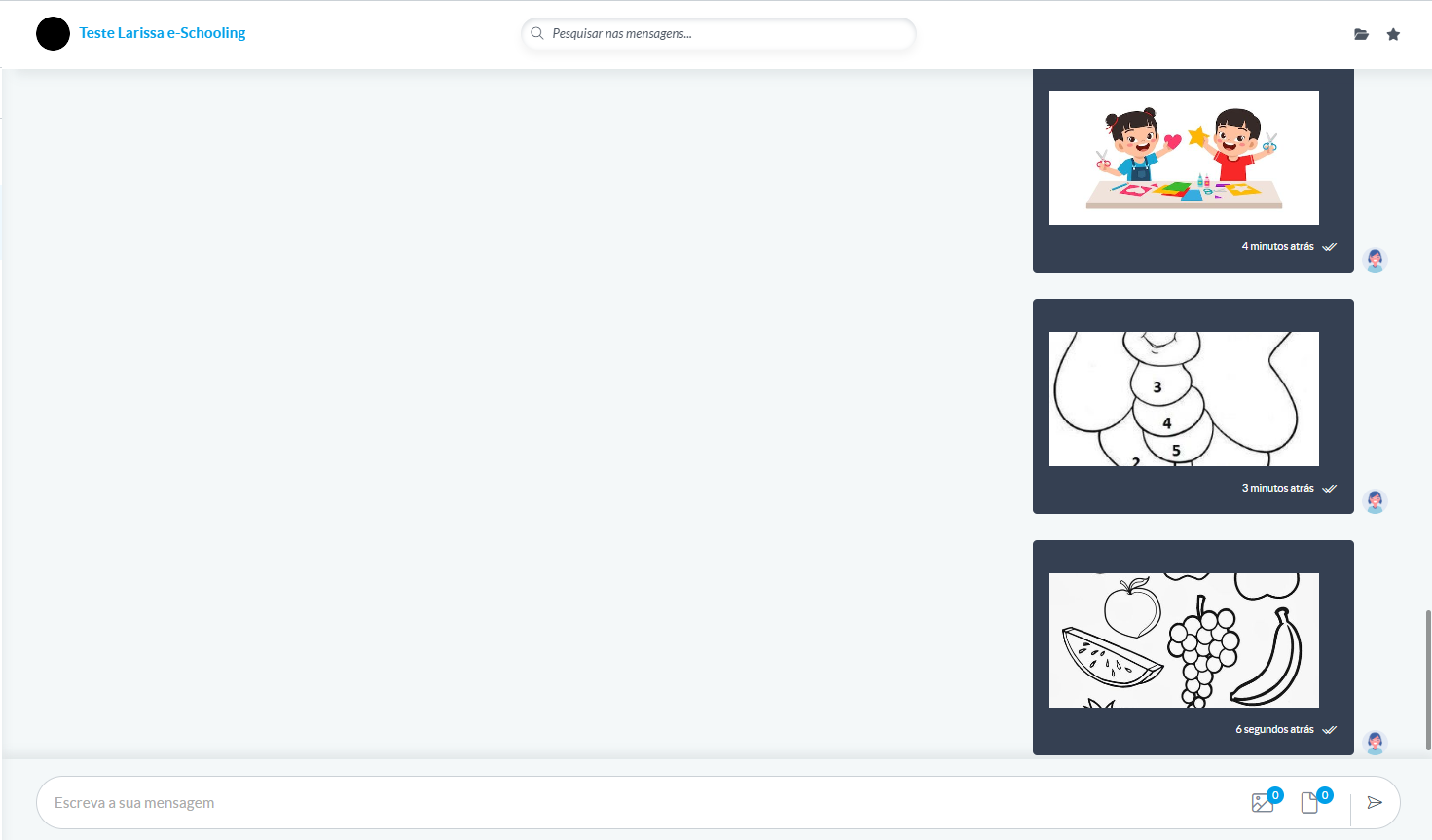
Quando uma mensagem contém imagens, estas aparecem organizadas em miniaturas e podem ser abertas num visualizador ampliado.
- Pré‑visualização da imagem
Quando uma mensagem contém imagens, a pré‑visualização apresentada na listagem de conversas não mostra a galeria completa, para manter a interface leve e rápida.
Em vez disso:
Para consultar todas as imagens enviadas, clique no ícone de Ficheiros (no canto superior direito da conversa).
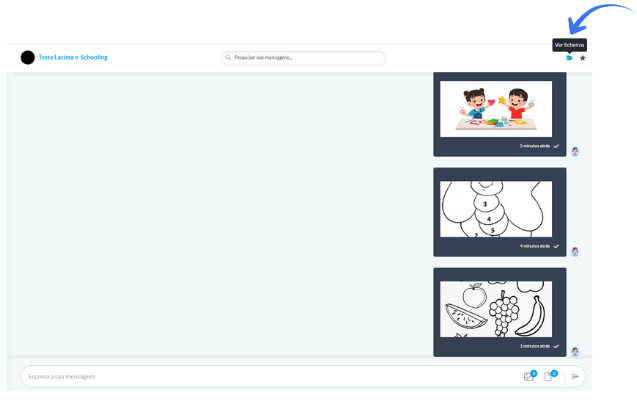
Nesse menu encontrará o separador Imagens, onde todas as imagens partilhadas são listadas com miniatura, nome do ficheiro e hora de envio.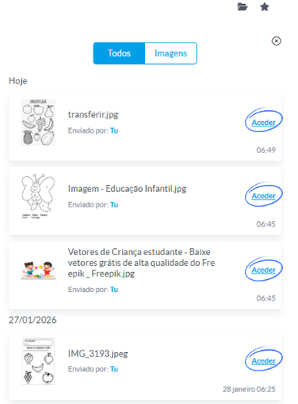
Para visualizar ou descarregar uma imagem, clique em “Aceder” na respetiva linha e será aberta a imagem no visualizador, onde também pode fazer download.
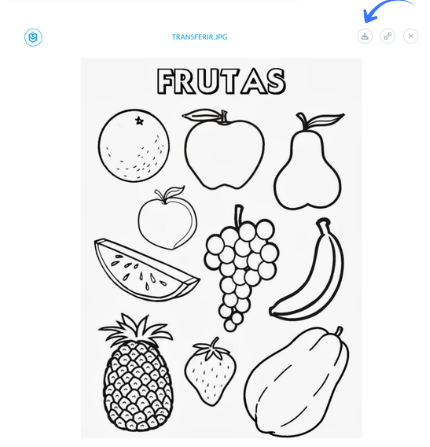
Desta forma, o utilizador tem acesso organizado e imediato a todas as imagens partilhadas, podendo visualizar ou descarregar a que desejar, mantendo uma experiência de chat mais simples, rápida e fluida.
Responder a mensagens específicas
Agora é possível responder diretamente a uma mensagem específica no chat, facilitando o seguimento da conversa e garantindo que o contexto da resposta fica claro.
Como responder a uma mensagem
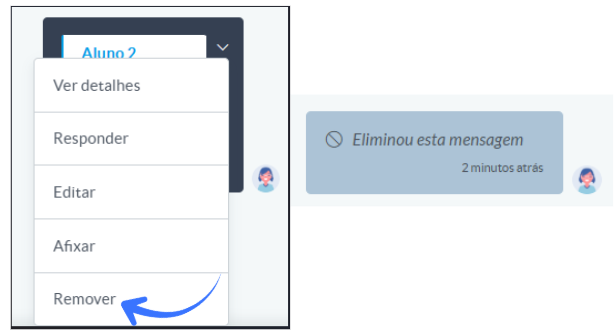
Em cada mensagem, ao abrir o menu de ações (seta à direita), aparece a opção Responder
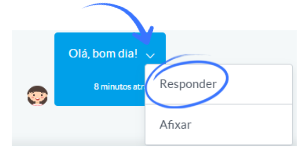
Após selecionar esta opção, a mensagem escolhida é exibida por cima da barra de escrita, numa pequena pré‑visualização
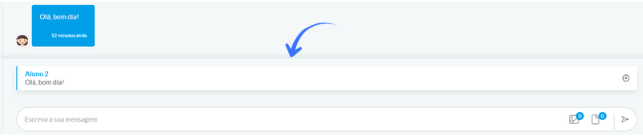
Esta pré‑visualização mostra o conteúdo essencial da mensagem original.
Se incluir ficheiros ou imagens, estes serão também indicados.
Como a resposta aparece no chat
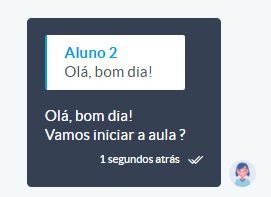
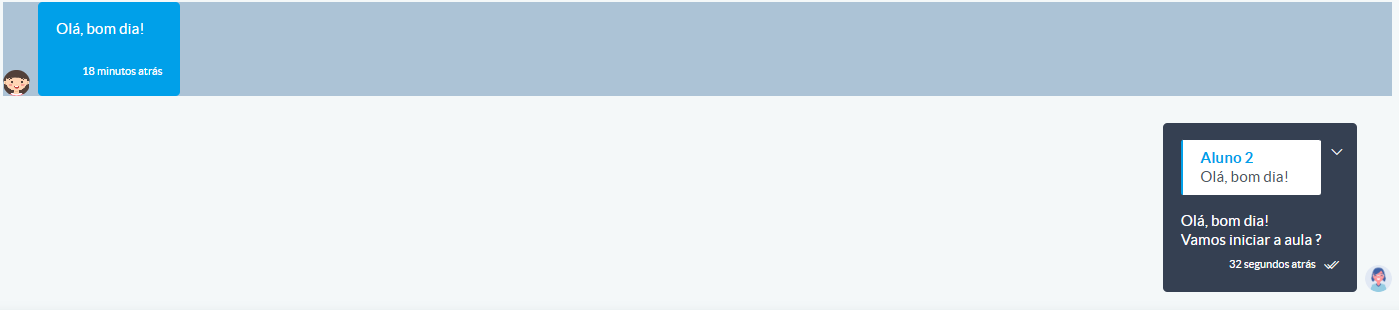
Ao clicar nesse cartão, o chat faz automaticamente scroll até à mensagem original
Se a mensagem original for apagada
Afixar mensagens
No chat é possível afixar mensagens para que fiquem sempre acessíveis no topo da conversa.
Para afixar, abra o menu da mensagem e selecione Afixar.
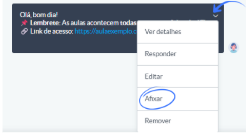
Ao afixar, a mensagem passa a aparecer no topo do chat e pode ser clicada para navegar até à mensagem original.

Quando existem várias mensagens afixadas, surge um conjunto de barras laterais que indicam quantas estão afixadas (até quatro barras visíveis).
Apesar de poder afixar mais do que quatro mensagens, apenas quatro barras são apresentadas, podendo afetar a clareza visual da lista de afixações.A mensagem apresenta também o ícone de afixada.
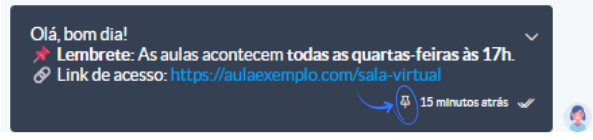
Para remover, abra o menu da mensagem e selecione Remover afixação.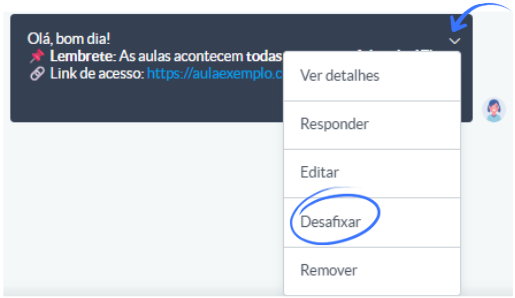
- Conversas entre dois utilizadores: ambos podem afixar e remover.
- Grupos: apenas administradores podem afixar ou remover mensagens
Este artigo foi útil?
Isso é ótimo!
Obrigado pelo seu feedback
Lamentamos por não termos podido ajudá-lo(a)
Obrigado pelo seu feedback
Comentário enviado
Agradecemos o seu esforço e iremos tentar corrigir o artigo