En e-Schooling, el menú Todos se utiliza para crear entidades que no encajan en los grupos predefinidos (Alumnos, Profesores y Personal no docente). En este artículo se explica cómo realizar este registro de forma sencilla.
1. Accede al menú de la comunidad
En el menú lateral, haga clic en Comunidad y seleccione el grupo Todos.
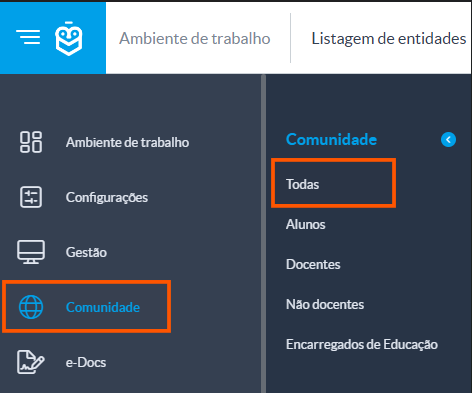
Todas: Acceso a la lista de todas las entidades. Este es también el menú donde se deben crear entidades que no sean del tipo Alumno, Profesor o Personal No Docente.
El grupo Tutores solo está disponible para ver entidades que ya están asociadas como tutores en los perfiles de los estudiantes. No es posible crear nuevas entidades directamente en este grupo.
Lorem ipsum dolor sit amet, consectetur adipiscing elit, sed do eiusmod tempor incididunt ut labore et dolore magna aliqua. Ut enim ad minim veniam, quis nostrud exercitation ullamco laboris nisi ut aliquip ex ea commodo consequat. Duis aute irure dolor in reprehenderit in voluptate velit esse cillum dolore eu fugiat nulla pariatur. Excepteur sint occaecat cupidatat non proident, sunt in culpa qui officia deserunt mollit anim id est laborum."
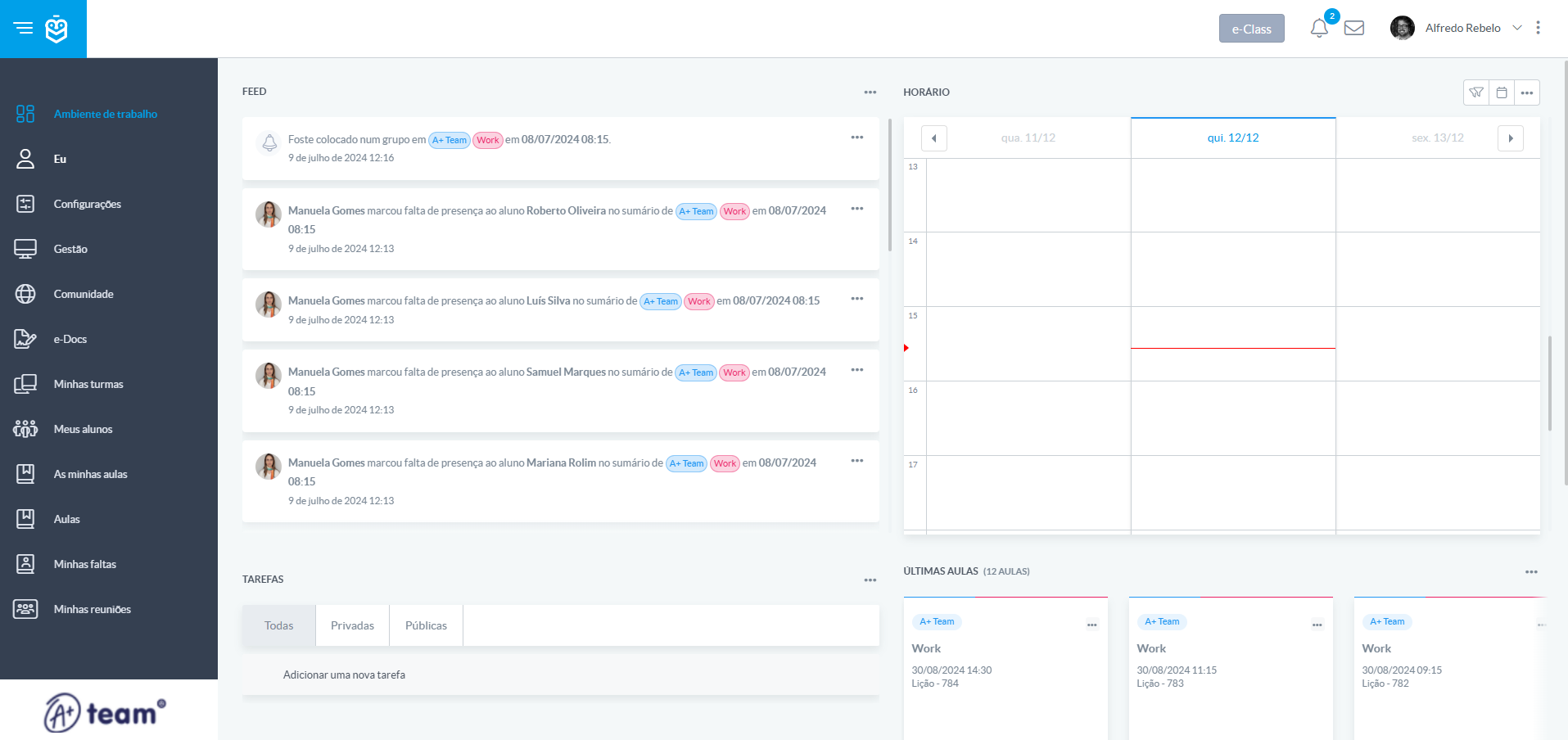
Legenda da imagem
2. Cómo crear una entidad
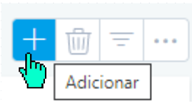
En el grupo seleccionado, haga clic en el botón Agregar [+] para comenzar a registrar una nueva entidad
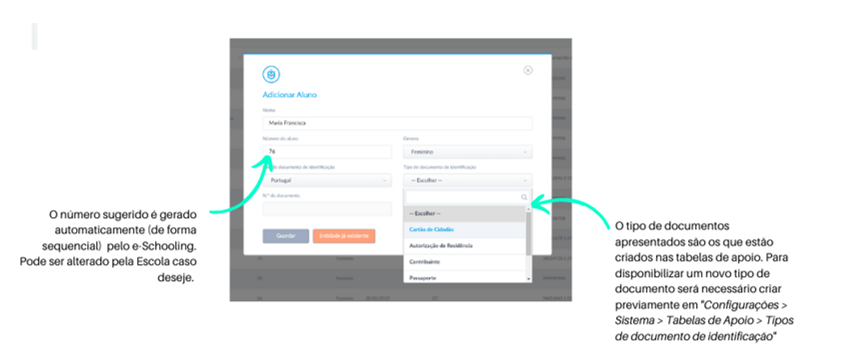
Aparecerá una ventana con los campos básicos del perfil de la entidad
Después de guardar, será redirigido al perfil completo de la entidad, donde podrá agregar información adicional.
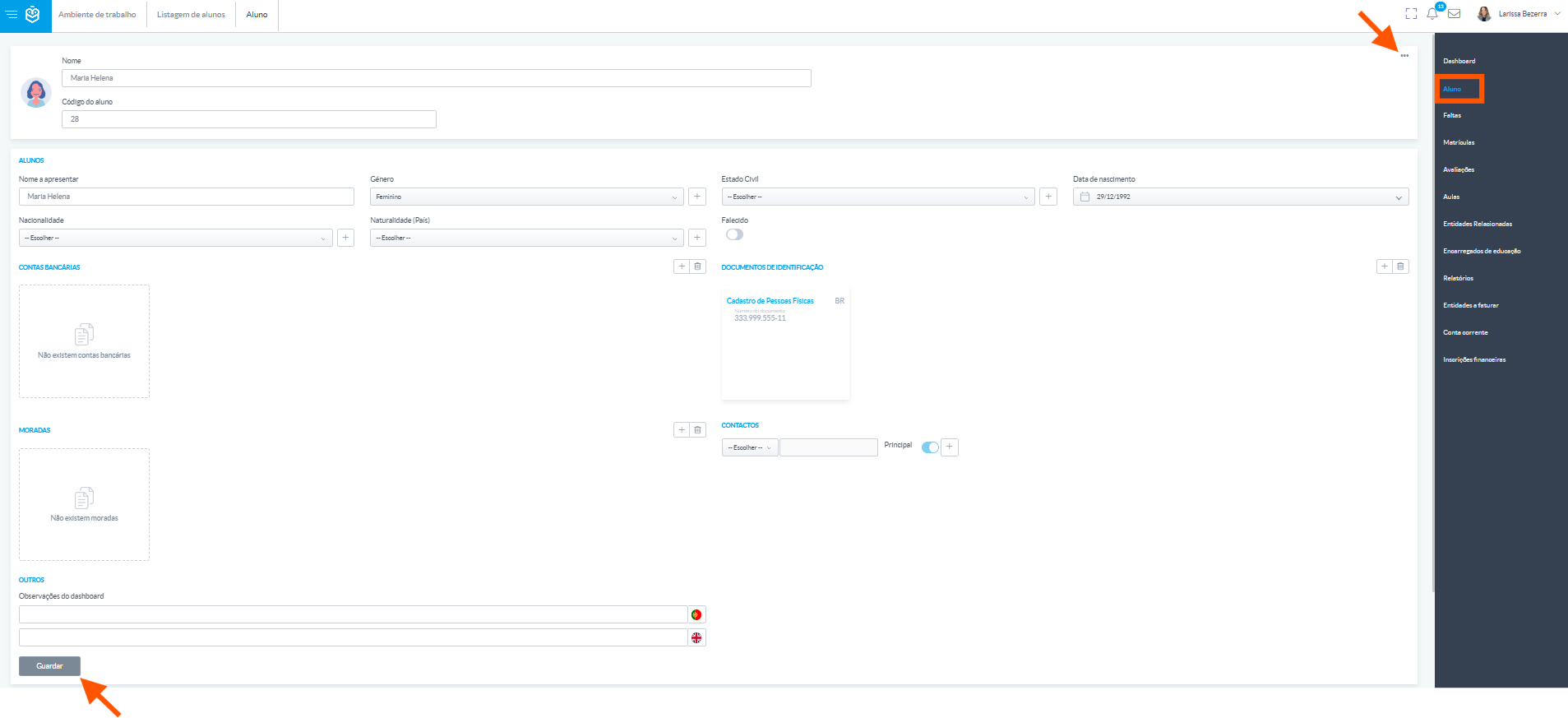
Una vez creada la entidad, se abrirá el perfil completo. Utilice esta área para actualizar o agregar información relevante, como datos personales, contactos e información del tutor.
3. Asociar la entidad creada en "Todos" con otro grupo (estudiantes, profesores o personal no docente)
Si la entidad se creó en el grupo Todos y desea incluirla en otro grupo (por ejemplo, Estudiantes), siga estos pasos:
Acceda al grupo deseado (por ejemplo, Estudiantes) desde el menú Comunidad y haga clic en el botón Agregar [+]
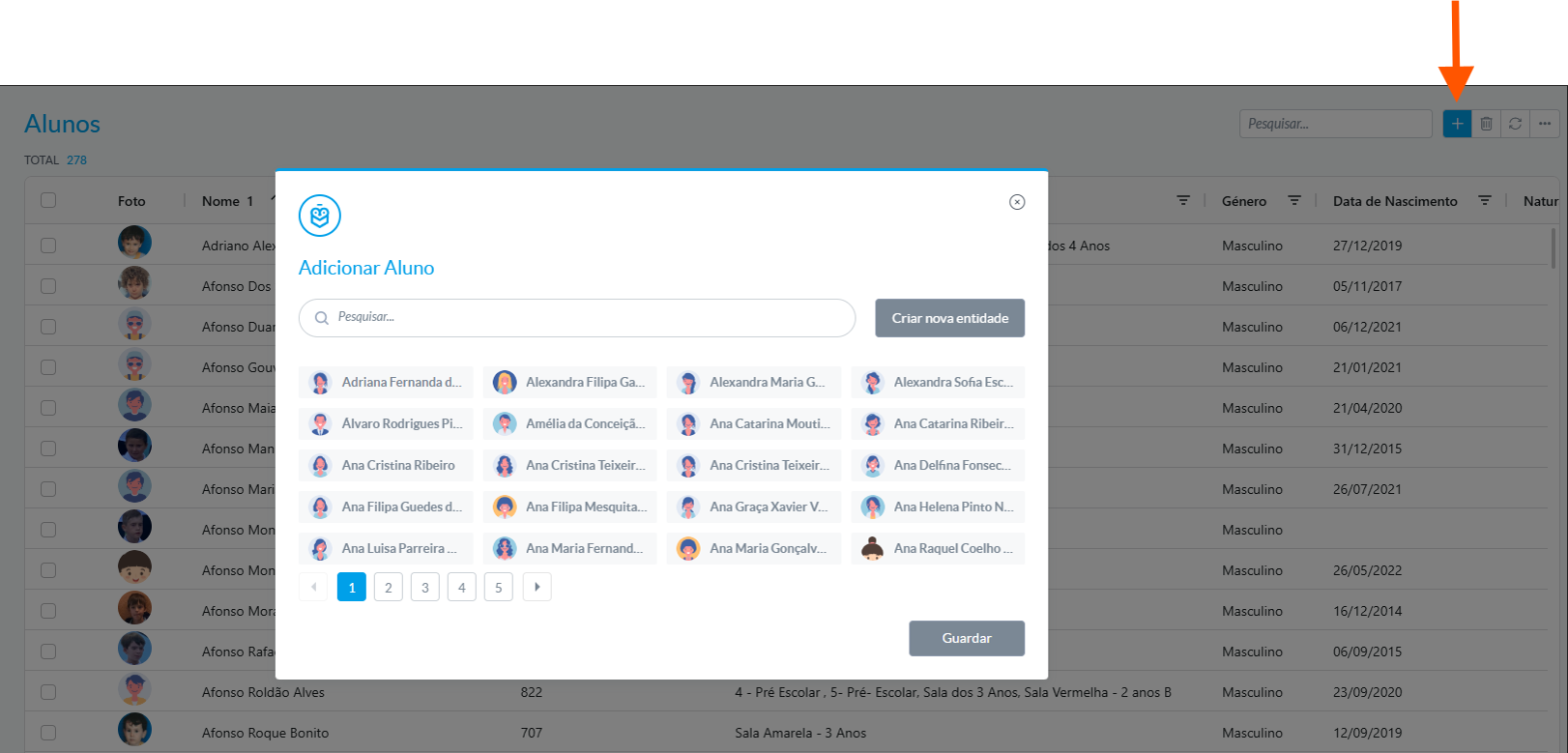
Utilice el campo de búsqueda para encontrar la entidad por nombre y seleccione la opción correspondiente
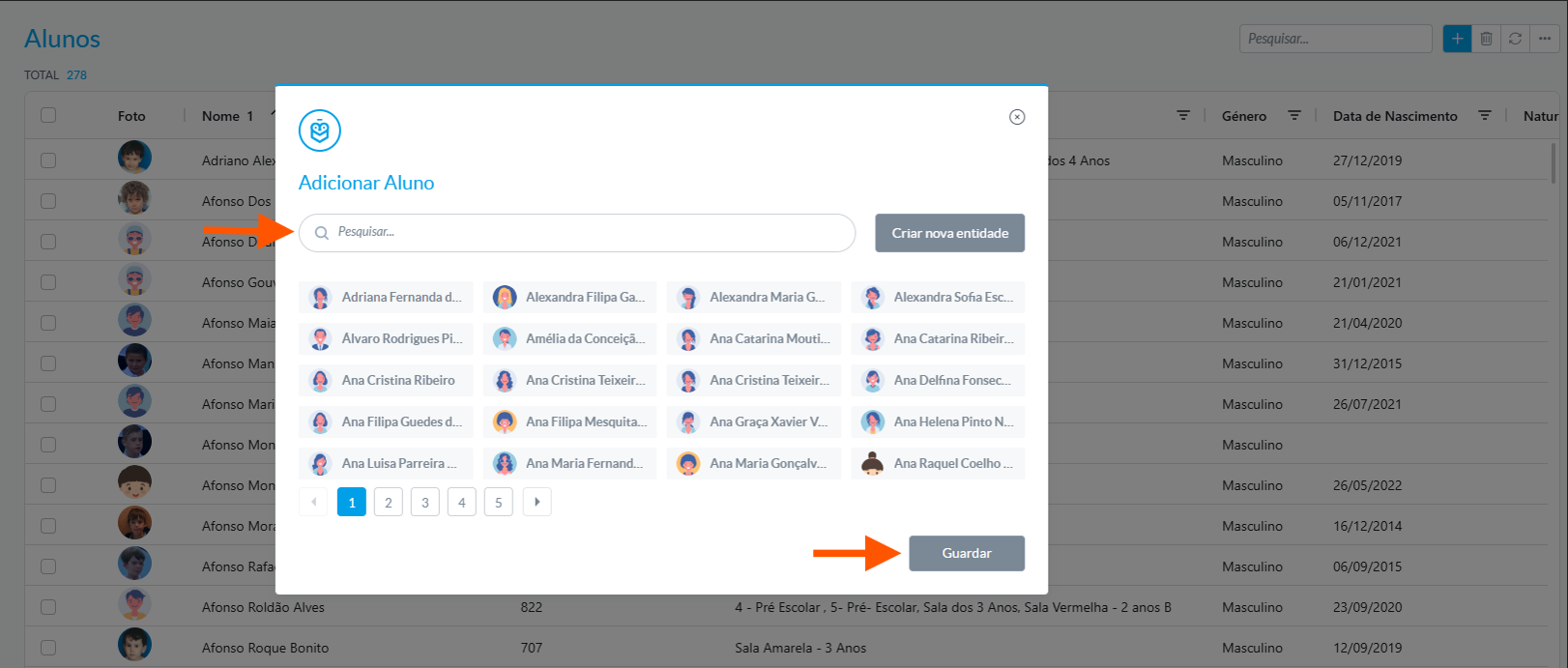
Haga clic en Guardar para completar la asociación.
The association is now complete. From this point on, the entity will be part of the selected group and can be managed normally within e-Schooling functionalities.
¿Le ha sido útil este artículo?
¡Qué bien!
Gracias por sus comentarios
¡Sentimos mucho no haber sido de ayuda!
Gracias por sus comentarios
Sus comentarios se han enviado
Agradecemos su esfuerzo e intentaremos corregir el artículo