El widget Tareas fue diseñado para ayudar a los usuarios en sus actividades diarias, ya sea para realizar un seguimiento de las pequeñas notas que no quieren perder o para administrar actividades más complejas, como tareas que requieren respuestas de estudiantes u otras entidades.
Todo lo que necesita para hacer un seguimiento de las tareas creadas por usted o asignadas por otros está reunido en un solo lugar, independientemente de si se crearon en una clase, reunión u otra área de e-Schooling. De esta manera, los usuarios pueden ver rápidamente lo que aún necesita atención, lo que ya está completado y dónde deben actuar de manera simple y siempre a mano.
Todas las tareas creadas por el usuario, así como las asignadas por otros, se enumeran automáticamente en el widget Tareas del panel de control. Independientemente de dónde se haya creado la tarea, la clase, la reunión o la página de inicio, están centralizadas en este espacio, lo que garantiza una visión completa del trabajo pendiente.
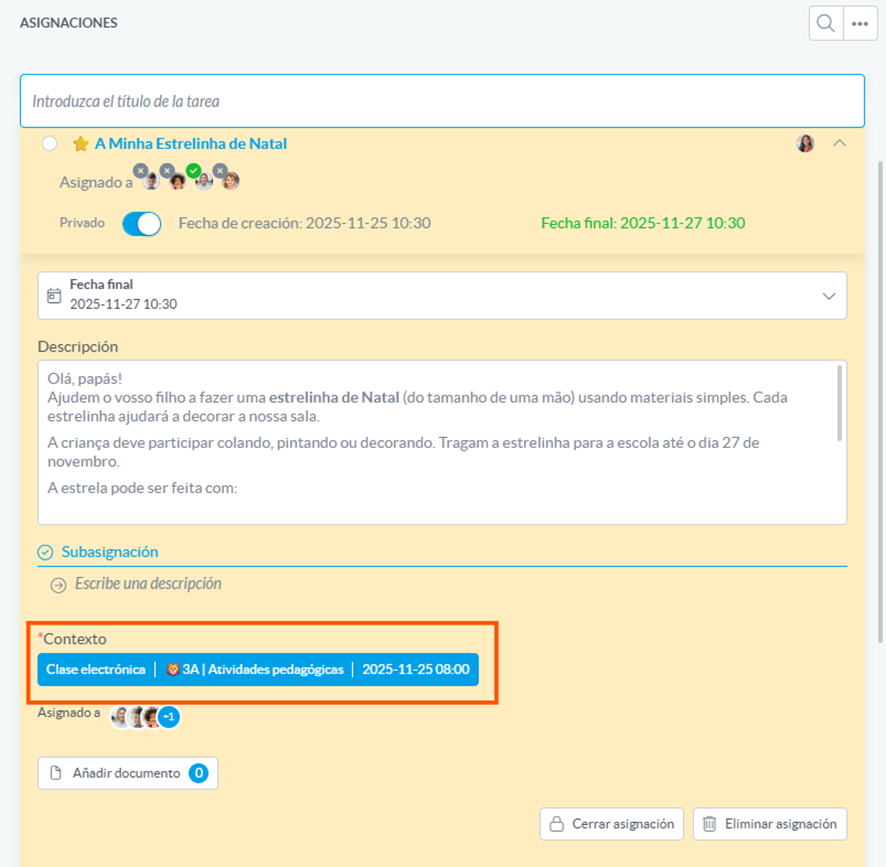
Cada tarea muestra el contexto en el que se creó, lo que permite al usuario identificar rápidamente su origen.
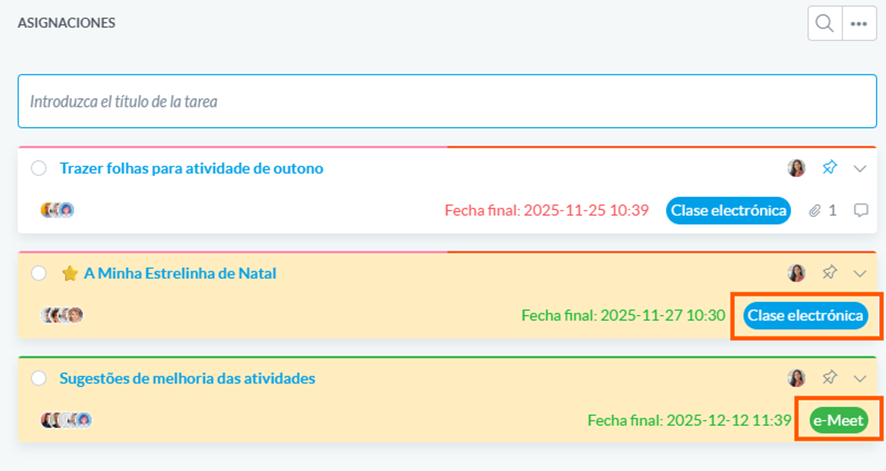
Las tareas que se muestran en el widget de la página de inicio siguen un orden específico para facilitar a los usuarios su consulta y gestión:
1. Tareas ancladas (en la parte superior)
Todas las tareas marcadas como ancladas aparecen en primer lugar, independientemente de la fecha de creación o la fecha límite.
2. Tareas con fecha límite Después de las tareas ancladas, se enumeran las tareas con una fecha límite definida, organizadas de la fecha más cercana a la más lejana.
3. Tareas sin fecha límite Al final de la lista, se muestran las tareas sin fecha límite, ordenadas por fecha de creación:
- Primero, las tareas más recientes
- Por último, las tareas más antiguas
Al expandir una tarea, se muestran detalles adicionales, como:
- Clase asociada
- Asunto
- Fecha y hora de la clase/sesión donde se creó la tarea
1. Crear una tarea
Para crear una nueva tarea, simplemente escriba el título en el campo disponible en el widget. El sistema utiliza el guardado automático, por lo que no hay un botón para guardar: todos los cambios se registran automáticamente.
Una vez ingresado el título, se crea la tarea y el usuario puede configurar información adicional, como:
Tipo de acceso
De forma predeterminada, todas las tareas se crean como privadas.
En este modo, la tarea solo es visible para:
- El propietario (creador)
- Las entidades a las que se asignó
Si deshabilita la opción Privado, la tarea se convierte en Pública, lo que la hace accesible para su consulta por parte de los administradores de la escuela.
Esta configuración se puede cambiar en cualquier momento mientras la tarea está activa.

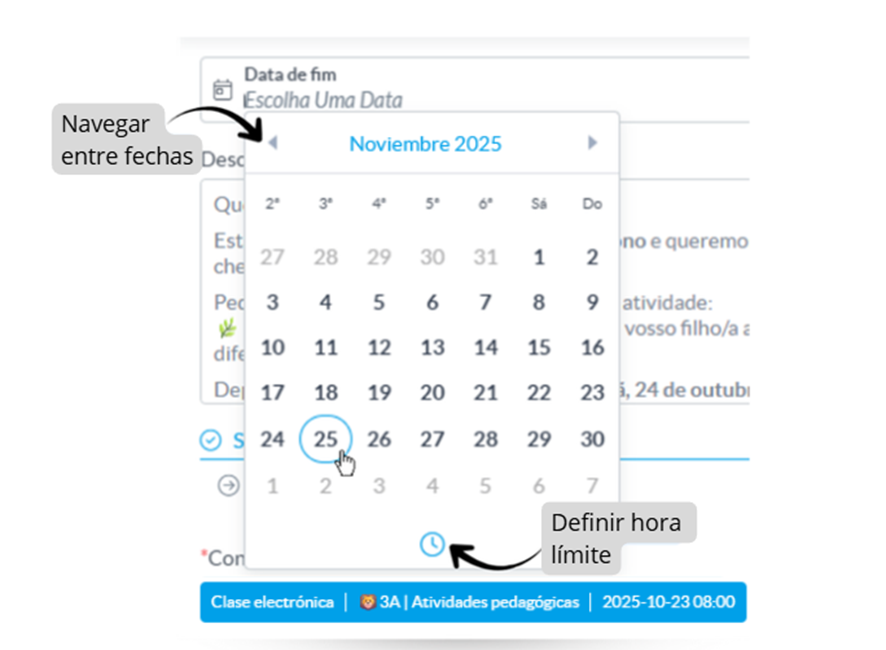
Fecha tope
Para establecer una fecha límite, haga clic en el campo Fecha de finalización y seleccione el día y la hora en que se debe completar la tarea.
La fecha límite sirve sólo como un indicador organizativo; No bloquea los envíos si la tarea permanece abierta.
Descripción
Agregue más detalles sobre la tarea en el campo de descripción.
Subtareas
Las tareas pueden incluir subtareas, lo que permite organizar el trabajo en pasos más pequeños y manejables.
Para agregar una subtarea:
- Utilice el campo Subtarea e introduzca la descripción de cada elemento.
- Cada subtarea agregada pasa a formar parte de la lista de tareas principal.
Una tarea solo se puede marcar como completada cuando todas las subtareas están terminadas.
Asignar tarea
Las tareas se pueden asignar a una o más entidades, delegando claramente responsabilidades.
Para asignar una tarea: Haga clic en Asignar a y seleccione las entidades a las que desea asignar la tarea.
La tarea estará asociada a esas entidades y será visible para cada una de ellas.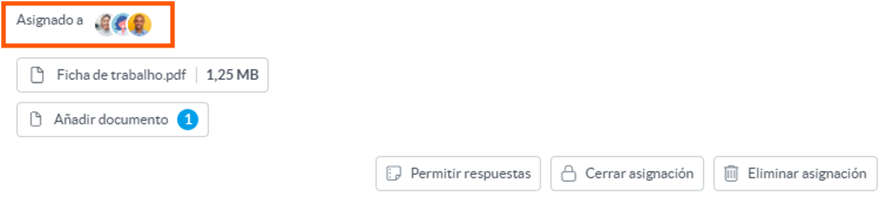
Cuando una entidad complete la tarea, aparecerá un indicador de estado (círculo verde) junto a su foto.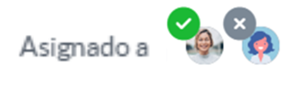
Añadir archivos
Adjunte los archivos relevantes a la tarea en este campo.
Puede agregar tantos archivos como sea necesario, pero cada archivo no debe exceder los 5 MB.
Nota para los administradores de e-Schooling: Revise el espacio de almacenamiento asignado a la comunidad escolar. Si se alcanza el límite de almacenamiento, los usuarios ya no podrán cargar archivos.
Comentarios
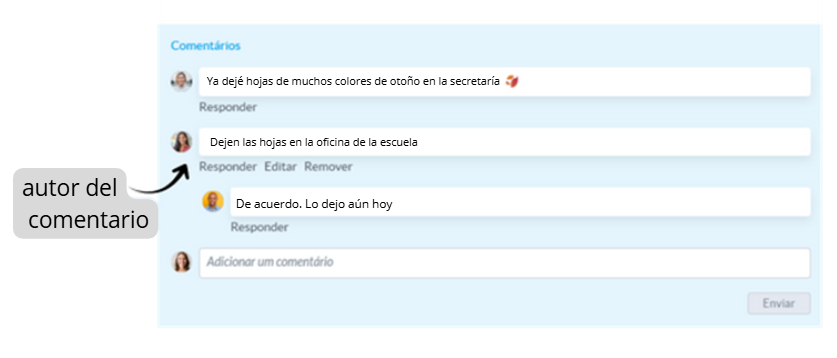
Al final de la tarea, hay un espacio para comentarios, lo que permite la comunicación entre todas las entidades involucradas.
- Todas las entidades pueden ver todos los comentarios, independientemente de a quién estén dirigidos.
- El autor del comentario siempre puede editar o eliminar su comentario. Otras entidades pueden ver y responder a los comentarios.
- Los comentarios se muestran del más reciente al más antiguo.
 Enviar respuestas a la tarea
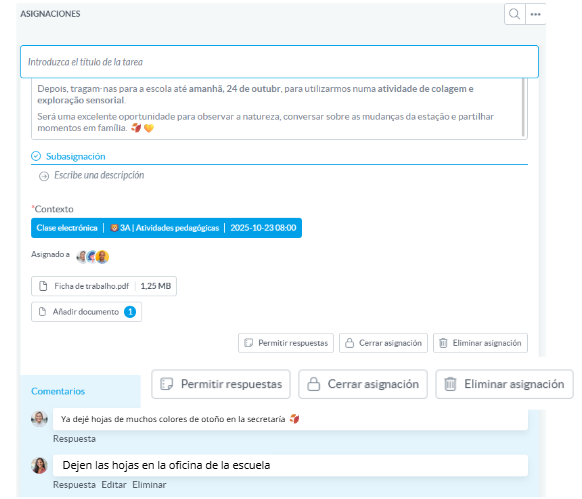
Cuando una tarea requiere una respuesta, puede configurarla para permitir que todas las entidades asignadas envíen su respuesta con archivos adjuntos:
- Acceda a la configuración de la tarea.
- Habilite la opción Permitir respuestas.
- A continuación, las entidades podrán enviar archivos como respuesta a la tarea.
Mientras la tarea está activa, las entidades pueden editar su respuesta, agregar nuevos archivos, eliminar los existentes o enviar una nueva respuesta.
Después de realizar los cambios, haga clic en Enviar para actualizar la respuesta.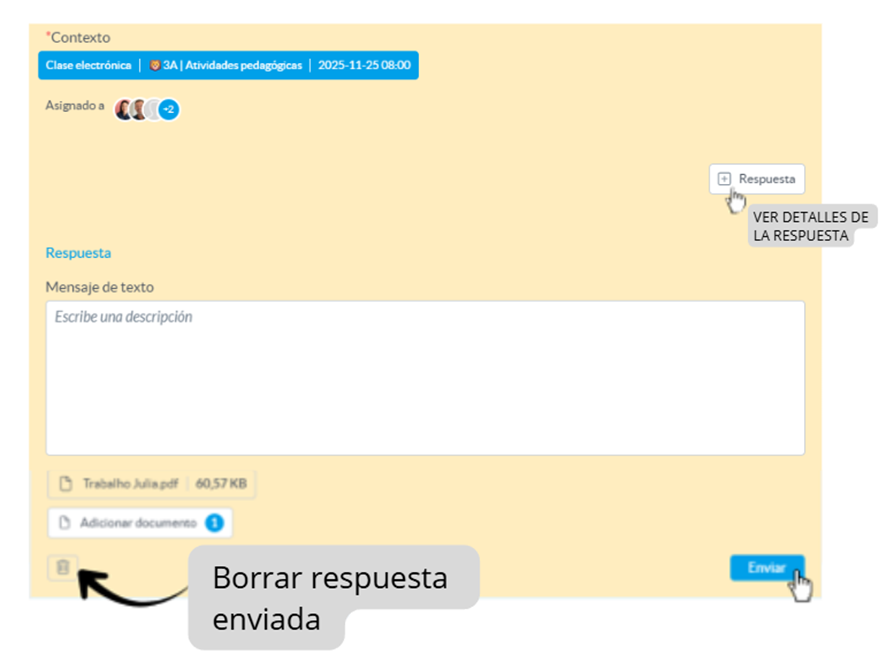
Cuando no se necesitan más cambios, la entidad debe marcar la tarea como completada.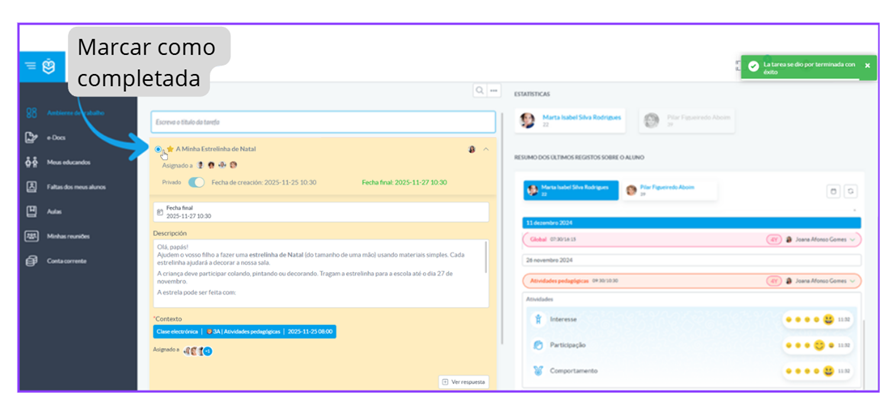
Ver/Administrar respuestas
El propietario de la tarea puede ver todas las respuestas directamente en los detalles de la tarea. Se resaltará cada entidad que haya respondido. Al hacer clic en una entidad, se muestran más detalles de su respuesta.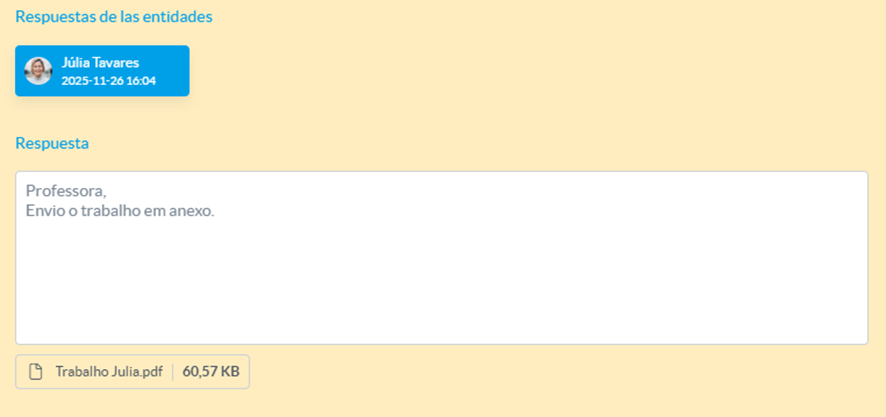
La lista también indica quién marcó la tarea como completada.
Solo el propietario de la tarea puede cerrarla. Para evitar nuevos envíos, el propietario debe cerrar la tarea.
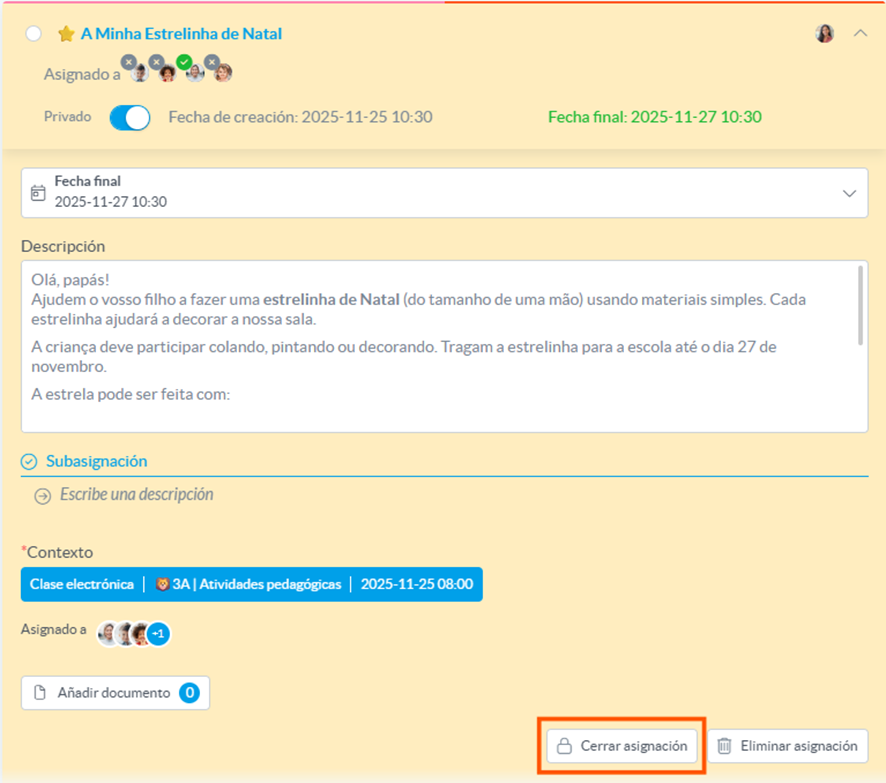
Después del cierre:
- La tarea ya no aparece en la lista de tareas principal.
- Para verlo, vaya a Ver tareas cerradas.
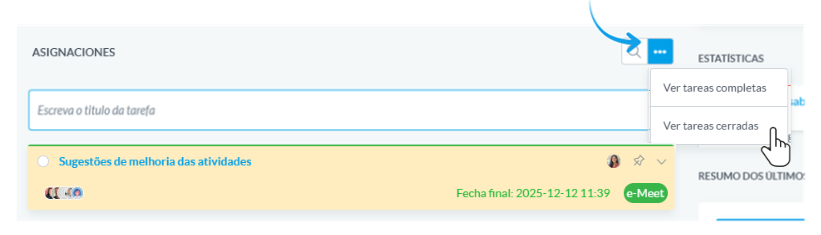
El propietario puede volver a abrir la tarea, haciendo que vuelva a estar disponible para las respuestas. Si no se vuelve a abrir, la tarea permanece disponible solo para consultas históricas.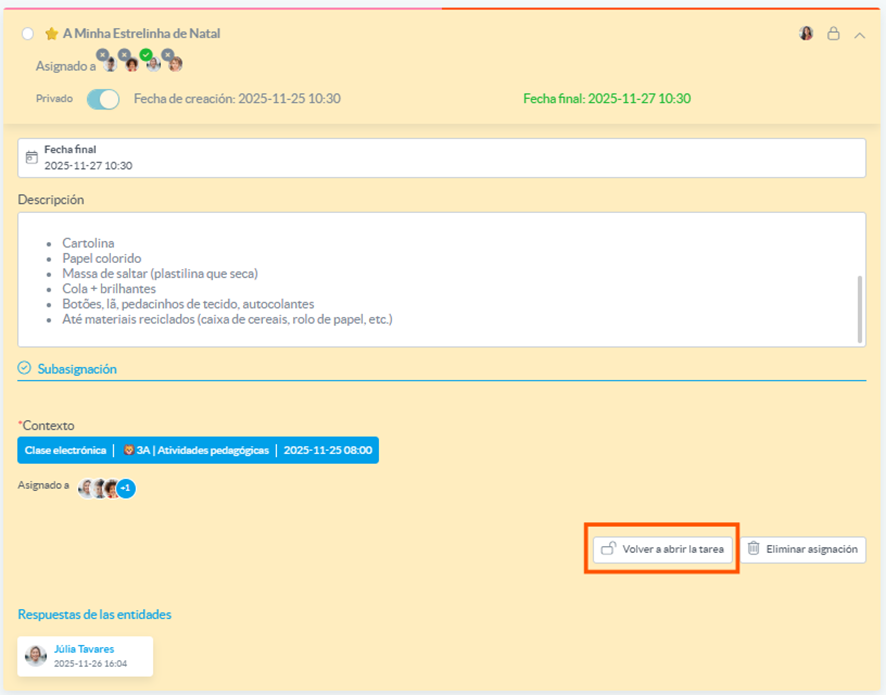
Importante: La fecha límite definida no bloquea los envíos. Incluso si la fecha límite ha pasado, siempre que la tarea esté abierta, las entidades pueden enviar respuestas normalmente.
2. Características adicionales
Anclar tareas
Cada usuario puede resaltar las tareas más relevantes para sí mismo. Para anclar una tarea, simplemente haga clic en el icono Anclar ubicado en el lado derecho de la fila de tareas.
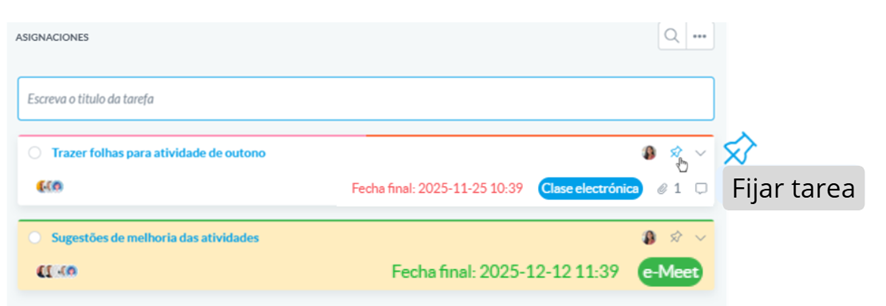
Tareas de búsqueda
El campo de búsqueda se encuentra en la parte superior del widget, identificado por el icono de la lupa. La búsqueda tiene en cuenta tanto los títulos como las descripciones de las tareas para mostrar resultados coincidentes.
Ver todas las tareas
El widget muestra todas las tareas que aún no han sido marcadas como completadas por el usuario y que no han sido cerradas por el propietario de la tarea.
Si el propietario cierra una tarea, incluso si las entidades asignadas no la han completado, la tarea ya no aparecerá en la lista principal.
Para ver el historial completo de tareas, haga clic en los tres puntos en la esquina superior derecha del widget. Categorías de tareas:
- Tareas completadas: todas las tareas marcadas como completadas por el usuario.
- Tareas cerradas: todas las tareas cerradas por el propietario, independientemente de si fueron completadas por el usuario o no.
¿Le ha sido útil este artículo?
¡Qué bien!
Gracias por sus comentarios
¡Sentimos mucho no haber sido de ayuda!
Gracias por sus comentarios
Sus comentarios se han enviado
Agradecemos su esfuerzo e intentaremos corregir el artículo