O widget Tarefas foi pensado para acompanhar o utilizador no dia a dia, seja para recordar pequenas notas que não quer perder, seja para gerir atividades mais completas, como trabalhos para casa que exigem a resposta de alunos ou outras entidades.
Tudo o que precisa de acompanhar, tarefas criadas por si ou atribuídas por outros fica reunido num único espaço, independentemente de terem sido criadas numa aula, reunião ou noutro ponto do e-Schooling. Assim, o utilizador consegue perceber rapidamente o que ainda falta tratar, o que já está concluído e onde precisa de intervir, de forma simples e sempre à mão.
Todas as tarefas criadas pelo utilizador, assim como as que lhe são atribuídas por outros, ficam automaticamente listadas no widget de Tarefas do dashboard. Independentemente do local onde a tarefa foi criada aula, reunião ou homepage todas são centralizadas neste espaço, garantindo uma visão completa do trabalho pendente.
Cada tarefa apresenta o contexto em que foi criada, permitindo ao utilizador identificar rapidamente a sua origem.
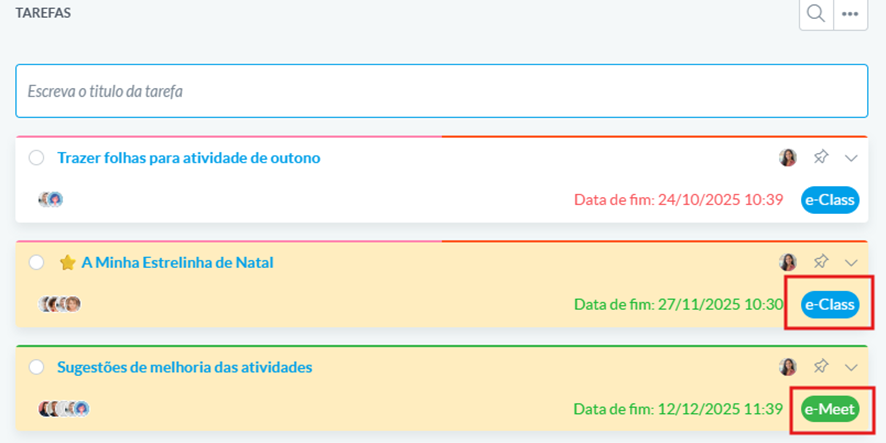
As tarefas apresentadas no widget da homepage seguem uma ordem de listagem específica, para facilitar a consulta e gestão do utilizador. A organização é feita da seguinte forma:
1. Tarefas fixadas (no topo)
Todas as tarefas que o utilizador marcou como fixadas surgem primeiro, independentemente da data de criação ou data-limite.
2. Tarefas com data-limite
Após as tarefas fixadas, são listadas as tarefas que têm data-limite definida, sendo organizadas da mais próxima da data atual para a mais distante.
3. Tarefas sem data-limite
No final da listagem, surgem as tarefas que não têm data-limite definida, ordenadas pela data de criação, apresentando:
- primeiro, as tarefas mais recentes,
- e por fim, as mais antigas.
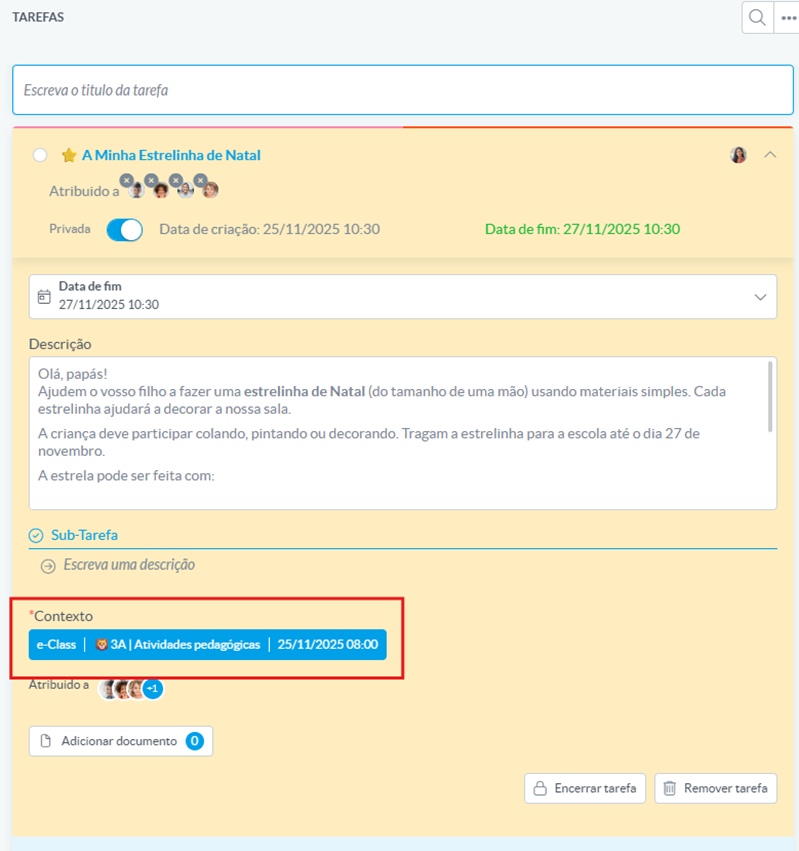
Ao expandir a tarefa, são exibidos detalhes adicionais, como:
- Turma associada
- Disciplina
- Data e hora da aula/sessão em que a tarefa foi criada
1. Criar uma tarefa
Para criar uma nova tarefa, basta escrever o título no campo disponível no widget. O sistema utiliza autosave, pelo que não existe botão de guardar: todas as alterações são registadas automaticamente.
Assim que o título é introduzido, a tarefa é criada e o utilizador pode configurar informação adicional, nomeadamente:
Definir tipo de acesso
Por defeito, todas as tarefas são criadas como Privadas.
Neste modo, a tarefa fica visível apenas para:
- O proprietário (quem a criou)
- As entidades a quem foi atribuída
Se desativar a opção Privada, a tarefa passa automaticamente para o modo Pública, ficando também acessível para consulta pelos administradores da escola.
Esta configuração pode ser alterada a qualquer momento enquanto a tarefa estiver ativa.

Data-limite
Se quiser definir uma data-limite para a tarefa, clique no campo “Data de fim” e selecione o dia e a hora em que a tarefa deverá ser concluída
A data-limite serve apenas como indicador para organização; não bloqueia a submissão de respostas, caso a tarefa permaneça aberta. 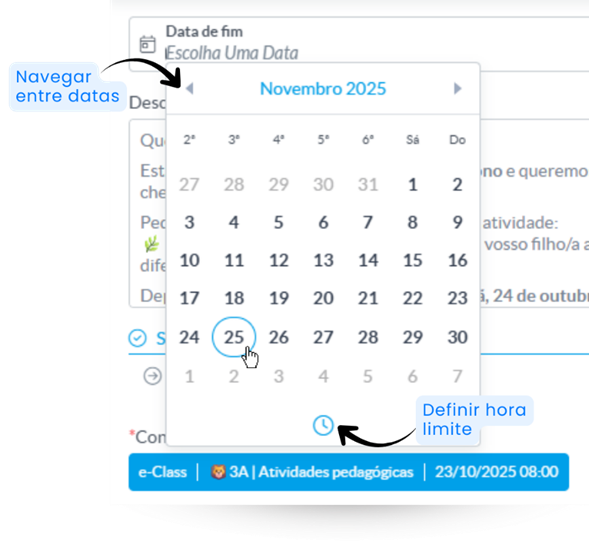
Descrição
Coloque mais detalhes sobre a tarefa no campo descrição
Sub-tarefas
A tarefa pode incluir sub-tarefas, permitindo organizar o trabalho em passos mais pequenos e controláveis.
Para adicionar uma sub-tarefa:
- Utilize o campo “Sub-tarefa” e introduza a descrição de cada item.
- Sempre que adiciona uma sub-tarefa, esta passa a integrar a lista associada à tarefa principal.
Uma tarefa só pode ser marcada como concluída quando todas as sub-tarefas estiverem concluídas.Atribuir tarefa
A tarefa pode ser atribuída a uma ou mais entidades, permitindo delegar responsabilidades de forma clara.
Para atribuir uma tarefa clique em “atribuir a” e selecione a(s) entidade(s) a quem pretende atribuir a tarefa.
A tarefa será associada a essas entidades, ficando visível para cada uma delas.
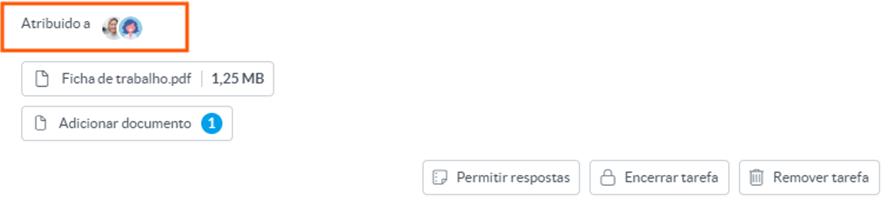
Sempre que uma das entidades concluir a tarefa, junto à sua fotografia será apresentado um indicador de estado (círculo verde) a assinalar a conclusão. 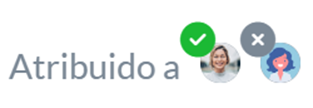
Adicionar ficheiros
Adicione os ficheiros relevantes para a tarefa neste campo.
Adicione os ficheiros que quiser, mas cada ficheiro não pode ser superior a 5MB.
Nota para perfis de administradores e-Schooling: É importante rever o espaço de armazenamento que disponibilizou à comunidade escolar. Atingindo o limite de armazenamento, o utilizador deixa de conseguir submeter ficheiros. Comentários
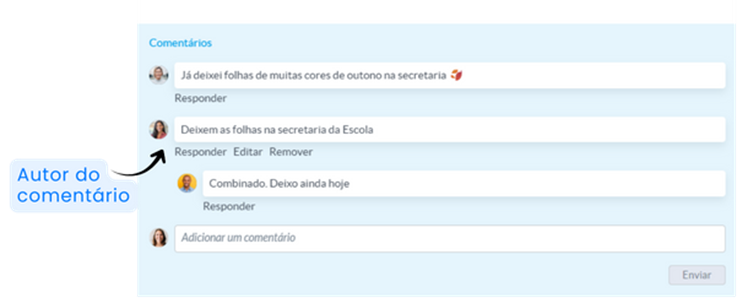
No final da tarefa existe um espaço reservado para comentários, permitindo a comunicação entre todas as entidades envolvidas.
- Todas as entidades têm acesso a todos os comentários, quer estes sejam dirigidos a si ou a outra entidade.
- O autor do comentário pode sempre editar ou remover o seu comentário. As restantes entidades podem visualizar e responder aos comentários.
- Os comentários são apresentados do mais recente para o mais antigo.
Submeter resposta à tarefa
Quando uma tarefa exige resposta, é possível configurar a tarefa de forma a permitir que todas as entidades associadas submetam a sua resposta com ficheiros anexos.
- Aceda às configurações da tarefa.
- Ative a opção “Permitir respostas”.
- As entidades poderão então submeter os seus ficheiros como resposta à tarefa.
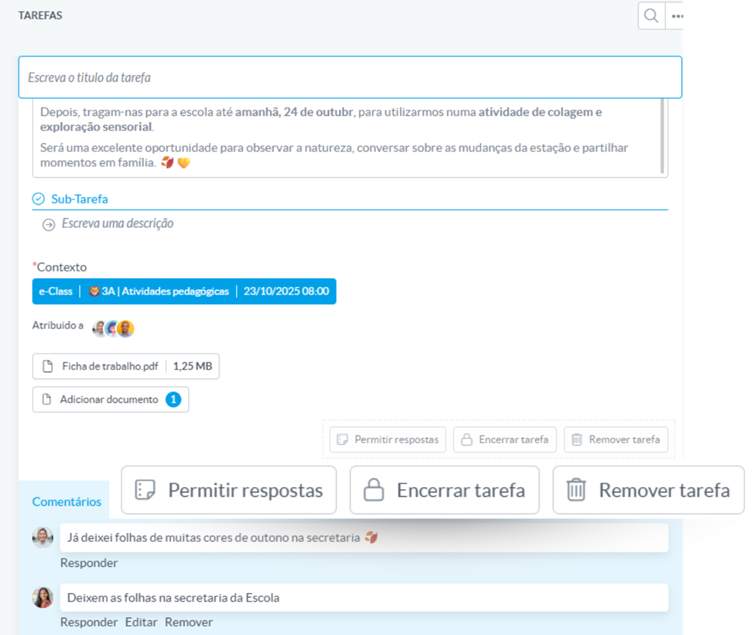
Quando ativa a opção “Permitir respostas”, a tarefa permite que as entidades a quem foi atribuída submetam ficheiros como resposta

Após submeter a resposta, enquanto a tarefa estiver ativa, a entidade pode editar a sua resposta, adicionando novos ficheiros, removendo ficheiros existentes ou submetendo uma nova resposta.
Após efetuar alterações, deve clicar em “Enviar” para atualizar a resposta.
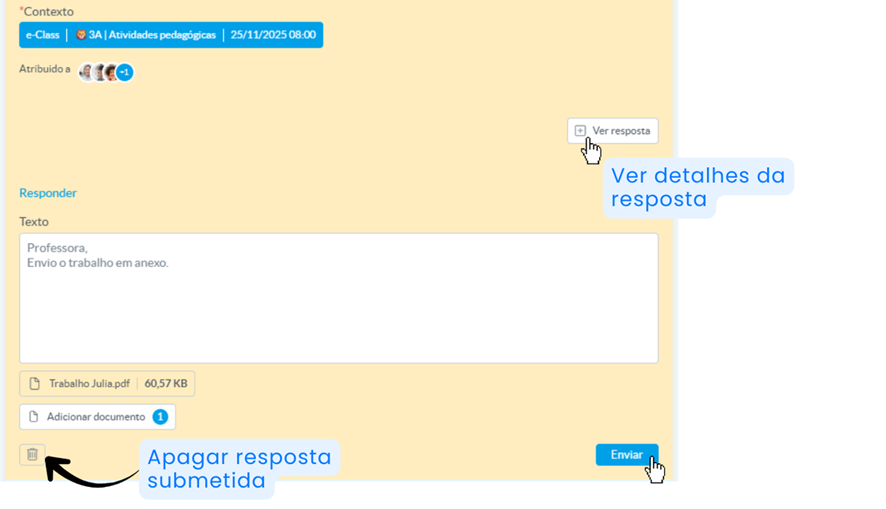
Quando não pretender fazer mais alterações, a entidade deve marcar a tarefa como concluída.
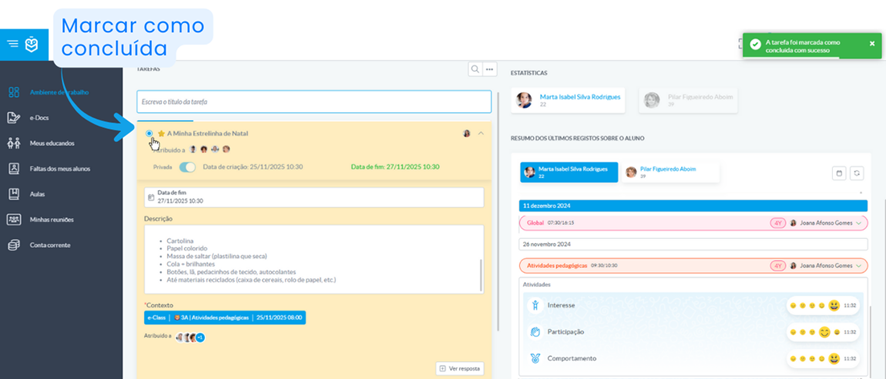
Consultar/gerir respostas dadas à tarefa
O proprietário da tarefa pode visualizar todas as respostas diretamente no detalhe da tarefa. Será criado um destaque para cada entidade que respondeu. Clicando numa entidade, é possível consultar mais detalhes da sua resposta.
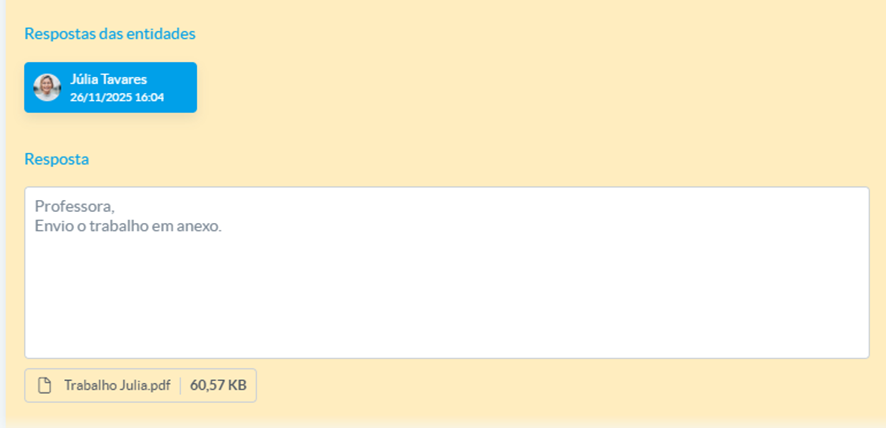
Na listagem de entidades, será indicado quem marcou a tarefa como concluída.

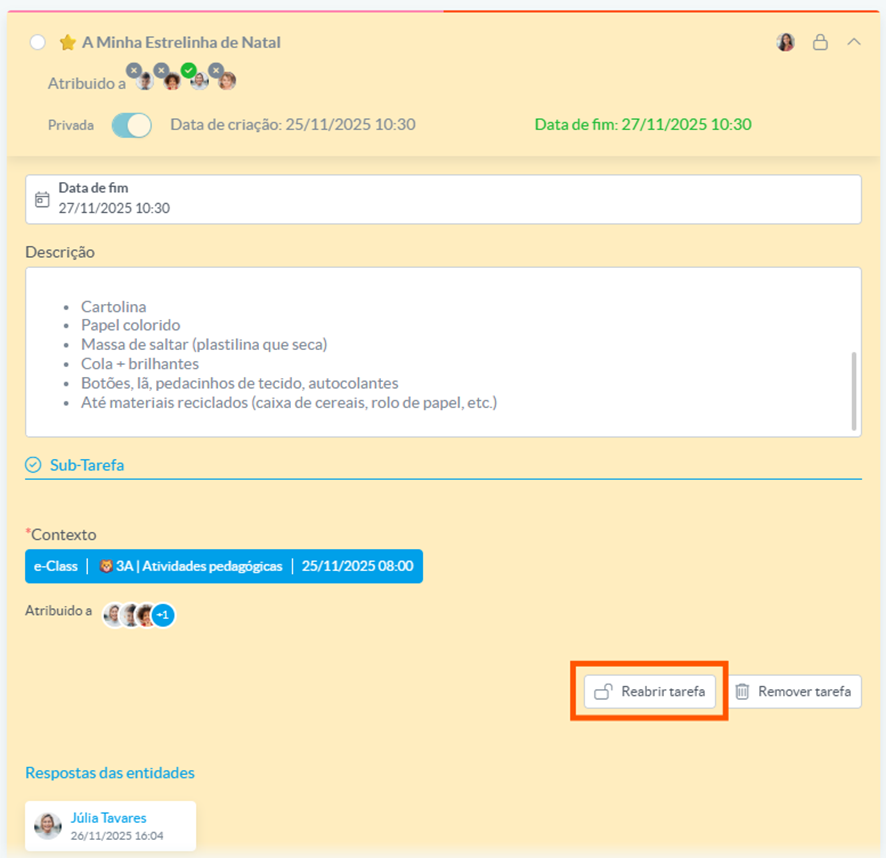
Apenas o proprietário da tarefa pode encerrá-la. Para impedir novas submissões, o proprietário deve encerrar a tarefa.

Após o encerramento:
- A tarefa deixa de aparecer na listagem principal de tarefas.
- Para a consultar, é necessário aceder a “Visualizar tarefas fechadas”.
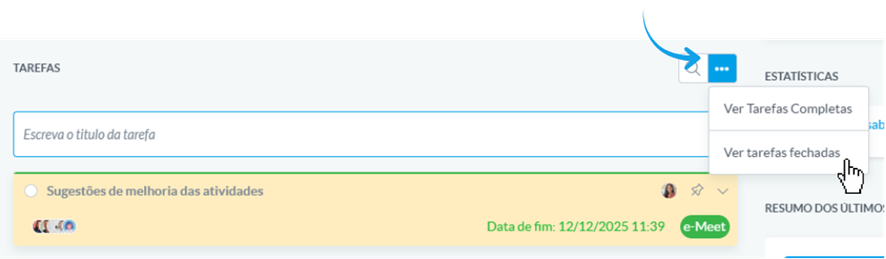
O proprietário pode reabrir a tarefa, permitindo que volte a estar disponível para respostas das entidades atribuídas. Caso não seja reaberta, a tarefa ficará apenas disponível para consulta de histórico.
A data limite definida na tarefa não impede a submissão de respostas. Ou seja, mesmo que a data limite seja ultrapassada, enquanto a tarefa continuar aberta, as entidades poderão submeter respostas normalmente.2. Outras funcionalidades
Fixar tarefas
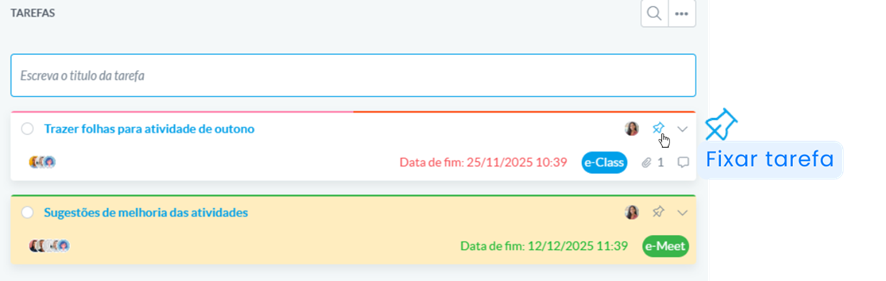
Cada utilizador pode destacar as tarefas mais relevantes para si.Para fixar uma tarefa basta clicar no ícone “Fixar”, localizado no lado direito da linha da tarefa.
Pesquisa de tarefas
O campo de pesquisa encontra-se no topo do widget, identificado pelo ícone da lupa.
A pesquisa considera tanto os títulos como as descrições das tarefas para apresentar os resultados correspondentes.
Consulta de todas as tarefas
No widget são apresentadas todas as tarefas que ainda não foram marcadas como concluídas/completas pelo utilizador e que não foram encerradas pelo proprietário da tarefa.
Se o proprietário encerrar uma tarefa, mesmo que as entidades atribuídas não a tenham concluído, esta deixará de aparecer na listagem principal.
Para consultar todo o histórico de tarefas, clique nos três pontos no canto superior direito do widget.
Categorias de tarefas:
- Tarefas completas: todas as tarefas que o utilizador marcou como concluídas/completas.
- Tarefas encerradas: todas as tarefas encerradas pelo proprietário, independentemente de terem sido concluídas ou não pelo utilizador.
Este artigo foi útil?
Isso é ótimo!
Obrigado pelo seu feedback
Lamentamos por não termos podido ajudá-lo(a)
Obrigado pelo seu feedback
Comentário enviado
Agradecemos o seu esforço e iremos tentar corrigir o artigo