A funcionalidade de criação de utilizadores em bulk permite adicionar vários utilizadores ao mesmo tempo, agilizando processos como criação de contas para alunos, docentes ou não docentes. Este artigo explica como aceder à área correta e como utilizar a funcionalidade.
1. Aceder à Gestão de Utilizadores
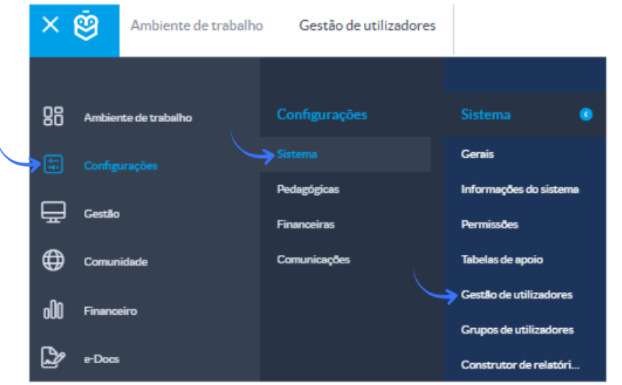
No menu lateral esquerdo, aceda a Configurações > Sistema > Gestão de utilizadores
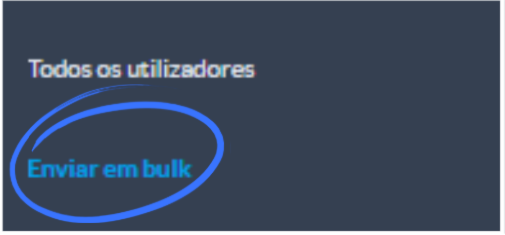
Depois de entrar nesta página, no painel lateral direito clique na opção Enviar em bulk, que abre o módulo dedicado à criação de múltiplos utilizadores de uma só vez.
2. Selecionar utilizadores para criação em bulk
Nesta área, é apresentada a interface dedicada ao processo de criação em massa. Aqui pode:
Selecionar utilizadores por grupos de entidades, como:
Alunos, Docentes, Não Docentes, Encarregados de educação

Filtrar ou navegar pelas listas para escolher os utilizadores que pretende incluir no processo.
Cada utilizador é apresentado individualmente, permitindo selecionar apenas aqueles que pretende incluir no processo.
Alertas apresentados na listagem
Durante a seleção, poderão ser exibidos alertas visuais junto a alguns utilizadores:
- Ícone vermelho – indica que o utilizador não tem e‑mail registado no sistema.

- Ícone amarelo – indica que o e‑mail com as credenciais já foi enviado anteriormente.

Estes alertas ajudam a identificar situações que podem interferir no envio correto das credenciais durante o processo em bulk.
3. Selecionar os utilizadores e enviar o processo em bulk
Para facilitar a seleção, comece por escolher o grupo de entidades que pretende trabalhar (por exemplo, Alunos).
Ao aplicar o filtro, a listagem ao centro apresentará apenas os utilizadores desse grupo.
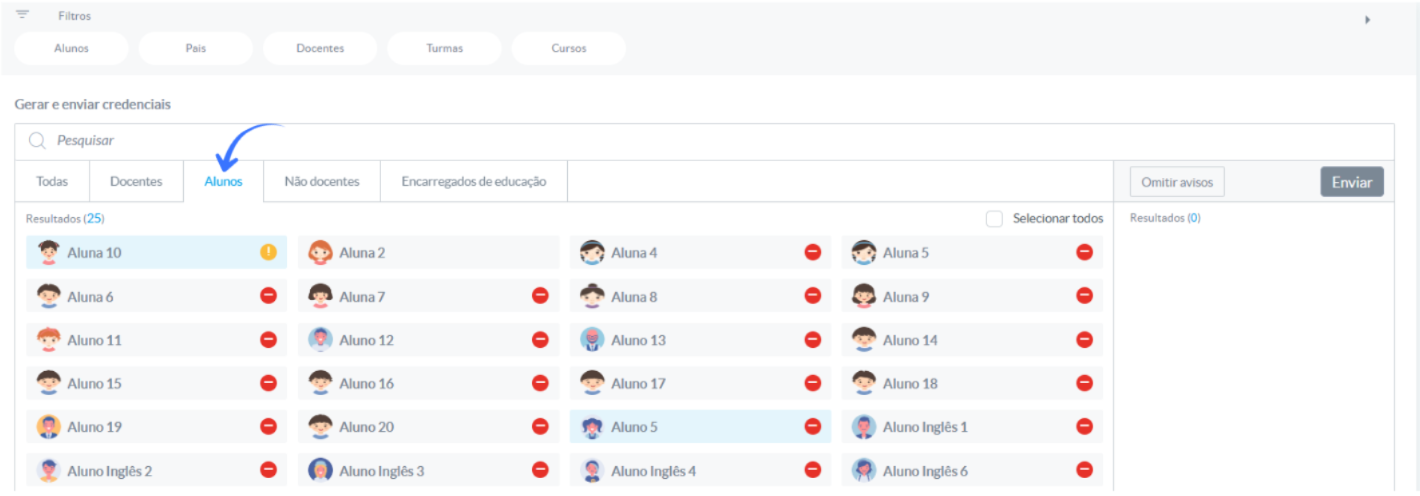
Depois, clique sobre os utilizadores que deseja incluir no envio.
À medida que os seleciona:
- Eles ficam destacados na lista principal
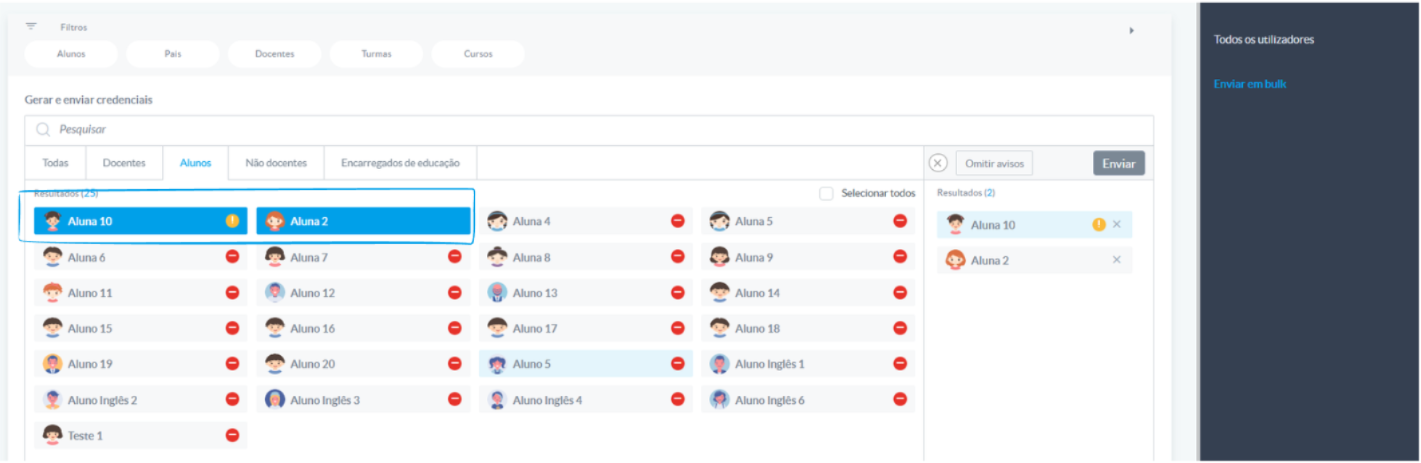
E são automaticamente adicionados à coluna da direita, na secção Resultados, onde é possível confirmar a seleção final
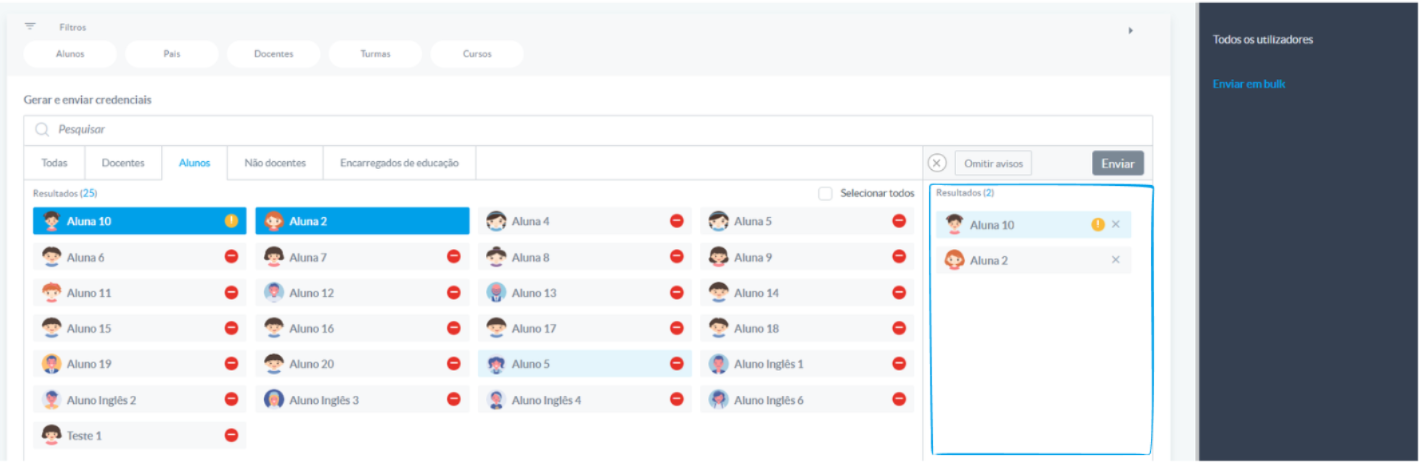
Quando todos os utilizadores pretendidos estiverem na secção Resultados, clique no botão Enviar, localizado no canto superior direito.
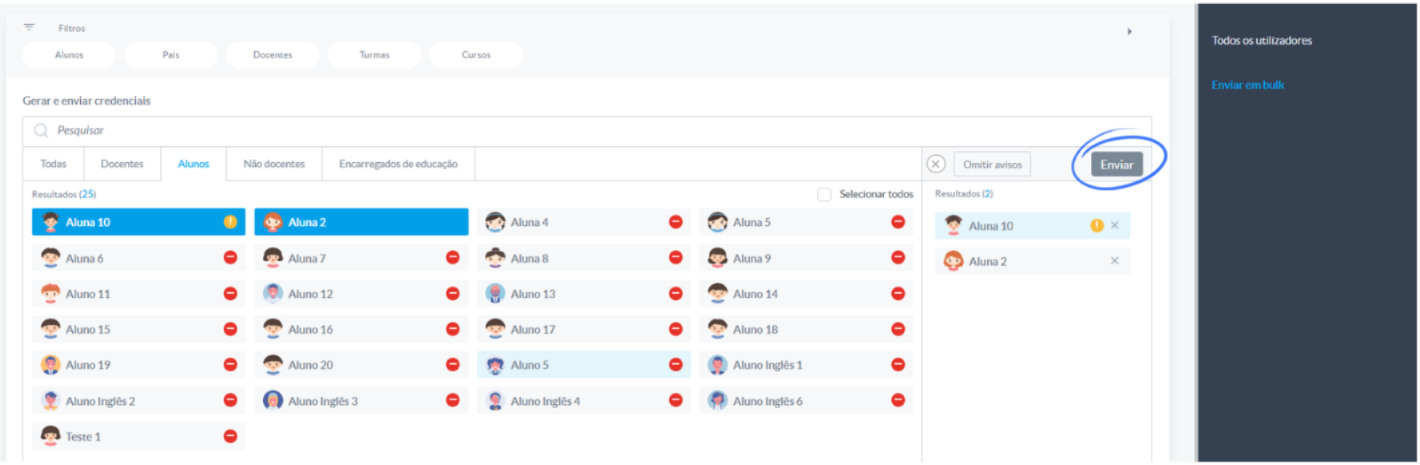
Após clicar em Enviar, o sistema processa o pedido e envia a comunicação para os utilizadores selecionados. Cada utilizador receberá um e‑mail com as instruções necessárias para concluir a criação do seu acesso ao e‑Schooling.
Este artigo foi útil?
Isso é ótimo!
Obrigado pelo seu feedback
Lamentamos por não termos podido ajudá-lo(a)
Obrigado pelo seu feedback
Comentário enviado
Agradecemos o seu esforço e iremos tentar corrigir o artigo