O e‑Forms permite criar formulários personalizados no e‑Schooling para recolha de informação junto de diferentes utilizadores, como alunos, docentes, funcionários ou Encarregados de Educação.
1. Aceder ao módulo de e‑Forms
No menu principal, aceda a:
e-Forms → e‑Forms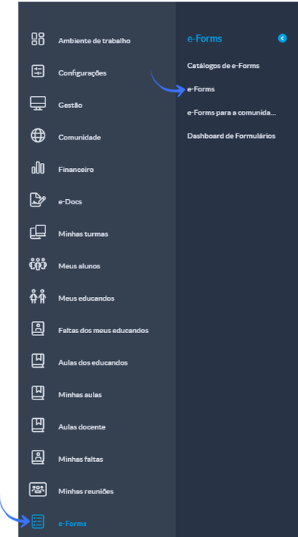
Será apresentada a listagem de formulários já existentes.
2. Criar um novo e‑Form
No canto superior direito da listagem, clique no botão “+” (Adicionar).

Será apresentada a janela “Adicionar campos personalizados”.
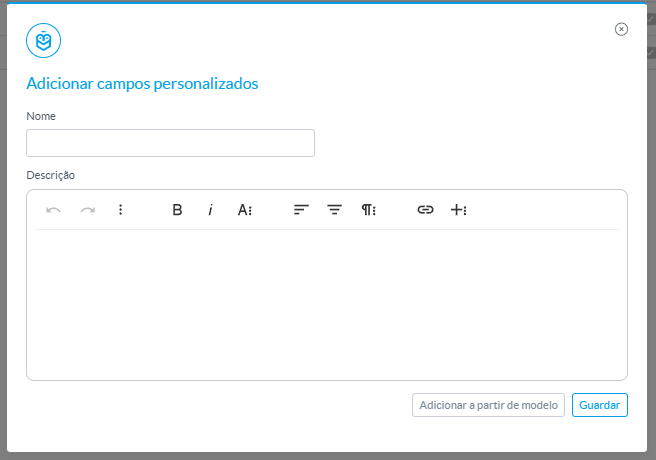
Preencha os dados do formulário:
- Nome
- Descrição (opcional)
Clique em Guardar para criar o e‑Form.
Nota: Pode também utilizar a opção “Adicionar a partir de modelo”, caso pretenda basear o formulário num modelo existente.3. Explorar a estrutura do e‑Form
Após inserir o nome e a descrição, será apresentado o menu de configuração do e‑Form, com várias opções disponíveis no painel lateral.
As principais áreas são:
- Dashboard
Permite visualizar um resumo geral do formulário.
- Configurações
Onde podem ser definidos comportamentos do e‑Form (ex.: estado, disponibilidade, entre outros).
- Campos do formulário
Área onde são criados e configurados os campos que irão compor o formulário.
- Associações do formulário
Permite definir a quem o e‑Form será disponibilizado (utilizadores, turmas ou grupos).
- Respostas do formulário
Secção onde podem ser consultadas as respostas submetidas.
- Gestores
Permite definir quais utilizadores têm permissões de gestão sobre o e‑Form.
4. Configurações do e‑Form
Para editar as configurações do e‑Form, clique no “…”, localizado no canto superior direito da secção, e selecione Modo de Leitura/Edição.
Na área “Configurações”, é possível definir os principais comportamentos do e‑Form, incluindo a sua disponibilidade, tipo de resposta e regras de utilização.
Identificação do formulário
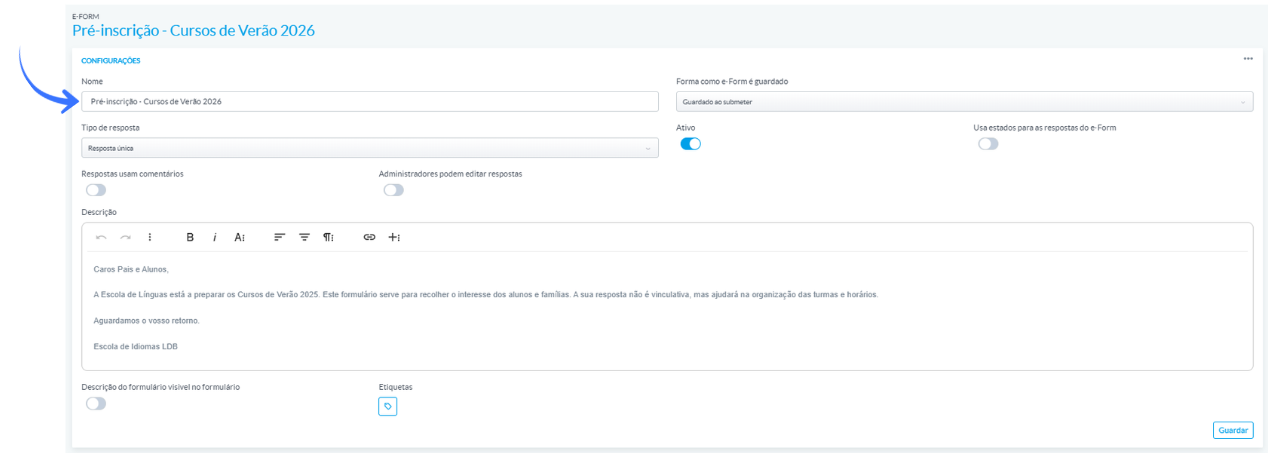
- Nome
Define a designação do e‑Form, utilizada para identificação na listagem.
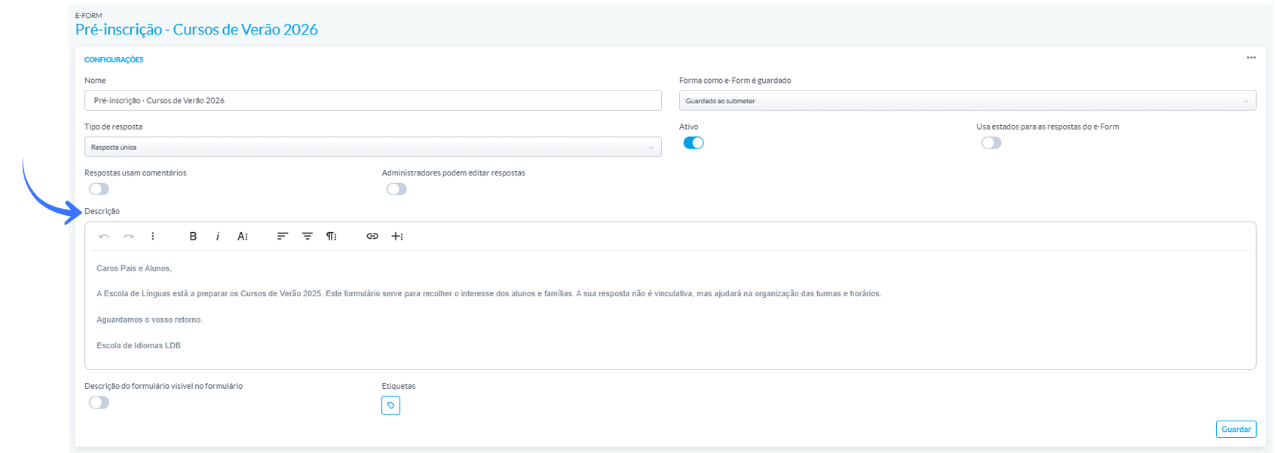
- Descrição
Permite adicionar um texto explicativo sobre o objetivo do formulário.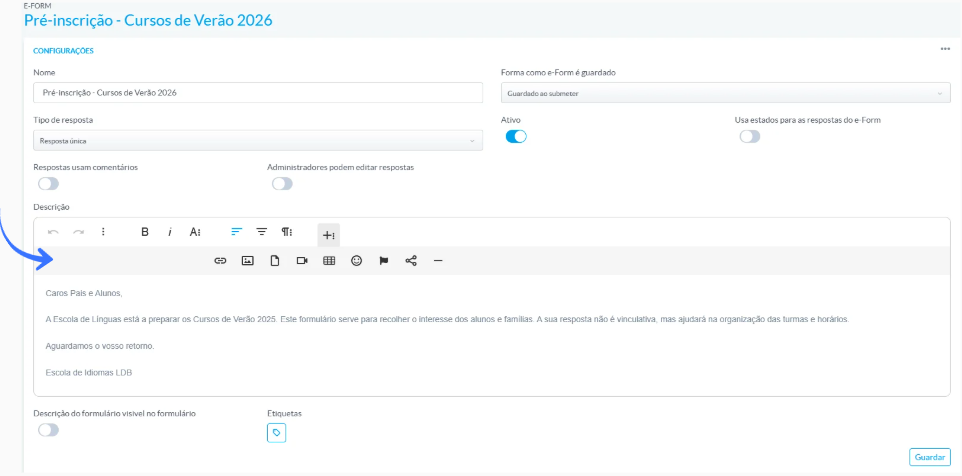
Para além de texto, é possível inserir diferentes tipos de conteúdo através do editor disponível, como:
- Formatação de texto (negrito, itálico, listas, etc.)
- Ligações (links)
- Imagens
- Ficheiros anexos
- Vídeos e outros elementos visuais
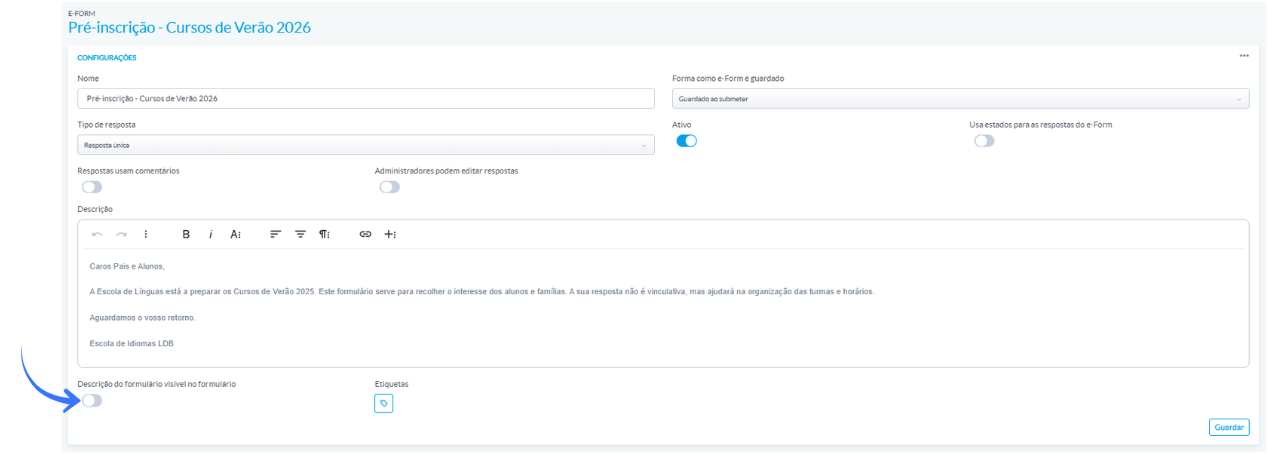
- Descrição do formulário visível no formulário
Indica se a descrição será apresentada aos utilizadores no momento da resposta.
Configuração de respostas
- Tipo de resposta
Define quantas vezes um utilizador pode responder ao formulário (por exemplo: resposta única).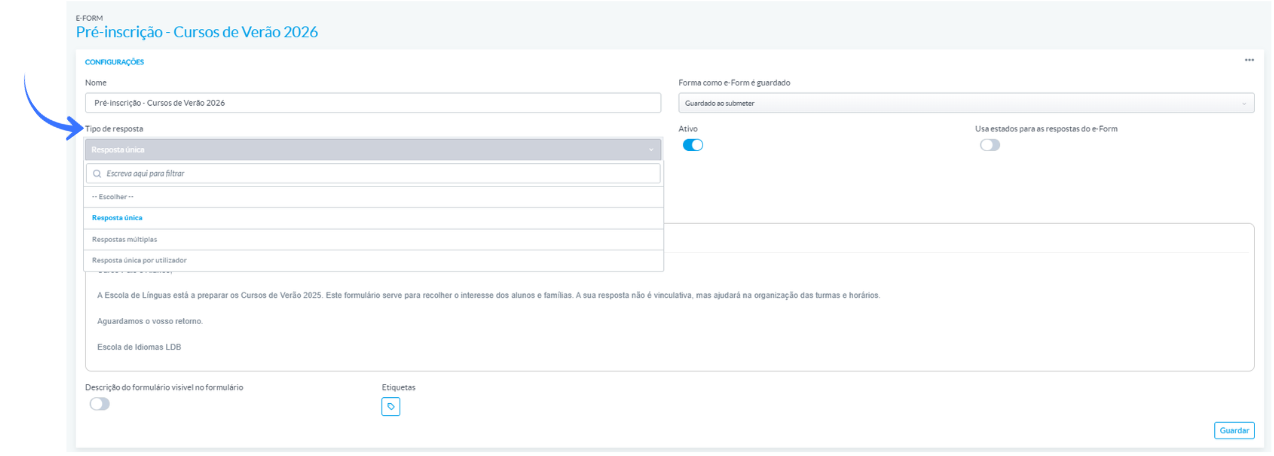
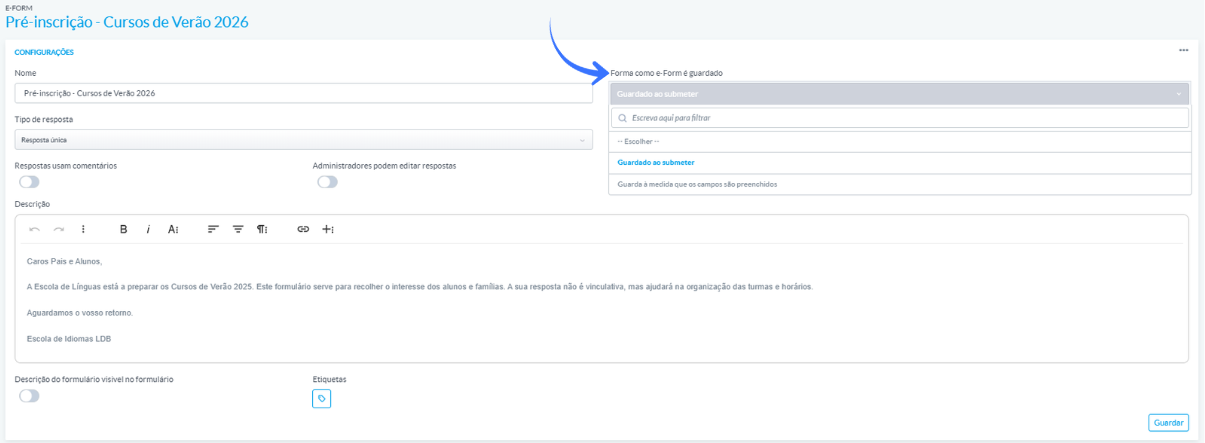
- Forma como o e‑Form é guardado
Determina quando as respostas são registadas (por exemplo: ao submeter).
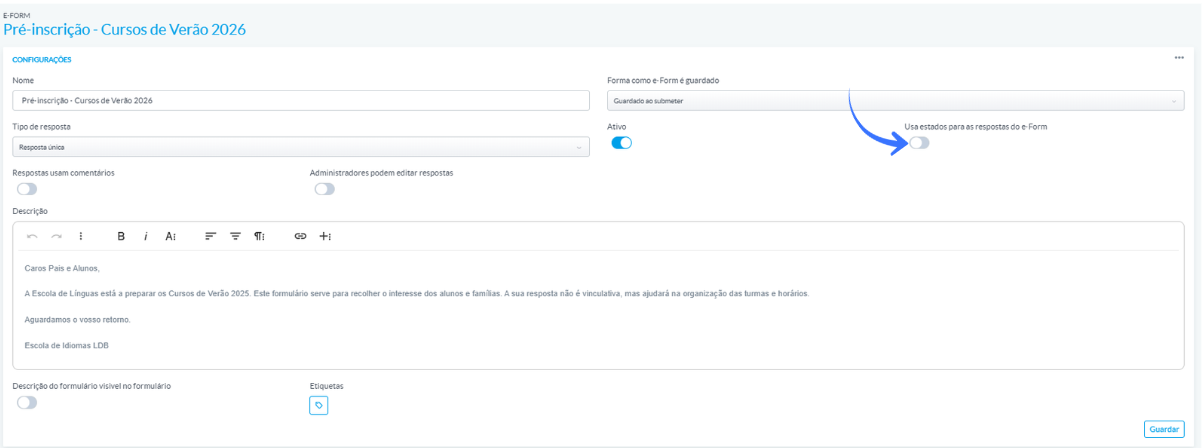
- Usa estados para as respostas do e‑Form
Permite ativar estados nas respostas (ex.: pendente, validado), facilitando o acompanhamento.
Permissões e edição de respostas
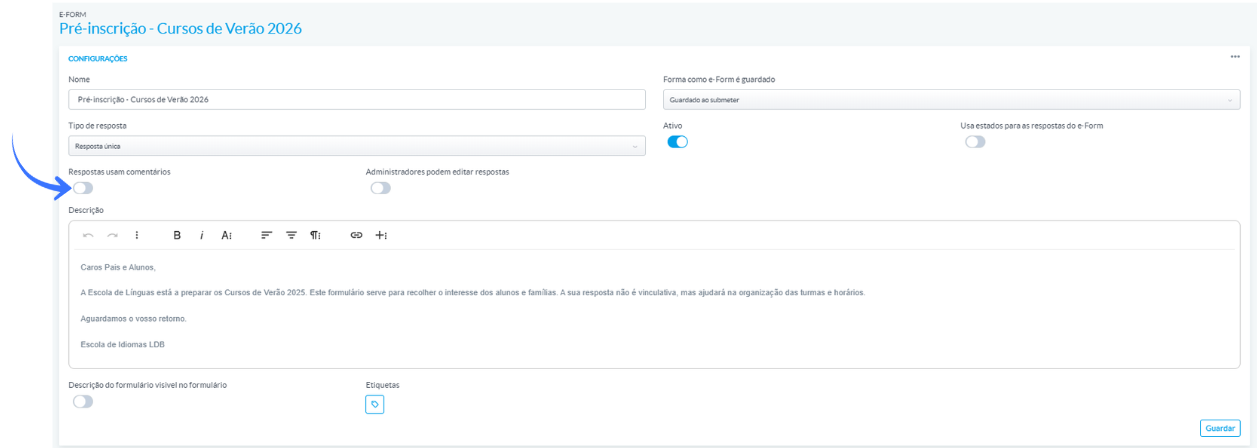
- Respostas usam comentários
Permite adicionar comentários às respostas submetidas.
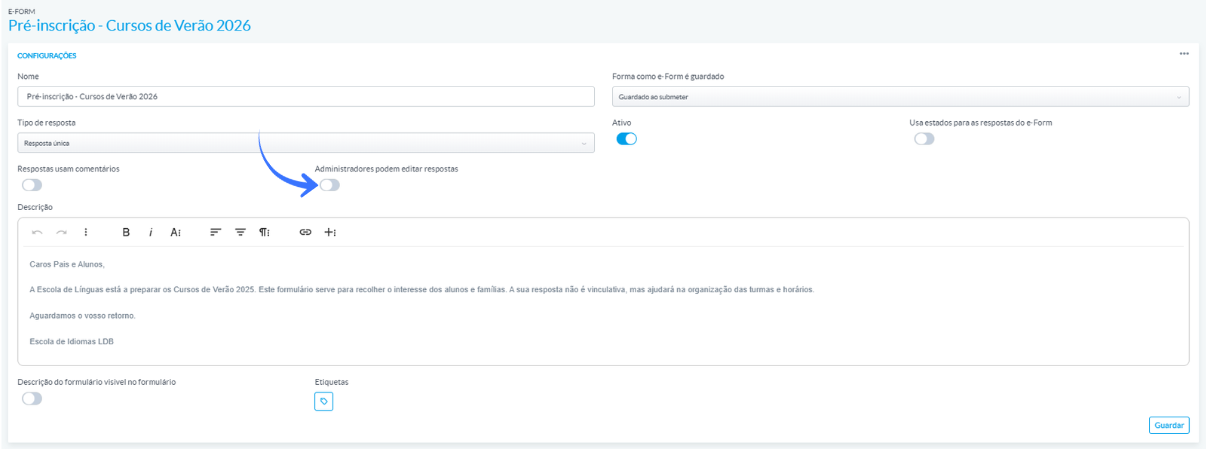
- Administradores podem editar respostas
Define se utilizadores com permissões de administração podem alterar respostas já submetidas.
Disponibilidade do formulário
Ativo
Controla se o e‑Form está disponível para resposta:
- Ativo → o formulário pode ser respondido

- Inativo → o formulário deixa de estar acessível

Organização
- Etiquetas (Tags)
Permitem categorizar o e‑Form, facilitando a sua organização e pesquisa.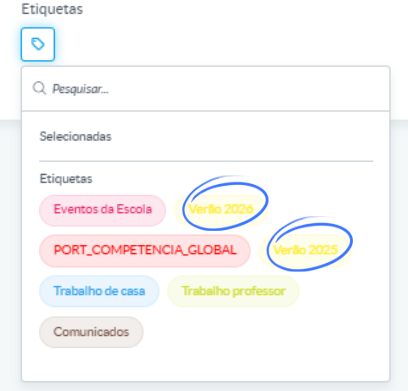
As configurações definidas nesta área influenciam diretamente a forma como o e‑Form é disponibilizado e utilizado pelos utilizadores.5. Associações do formulário
Nesta etapa, deve definir a quem o e‑Form será disponibilizado, ou seja, quais os utilizadores que poderão responder ao formulário.
- Clique em Adicionar.

No campo “Tipo de associação”, selecione a opção pretendida:
Link público → acessível a qualquer utilizador com o link
e‑Forms para a comunidade → disponível para todos os utilizadores com acesso
Entidades → permite selecionar destinatários específicos
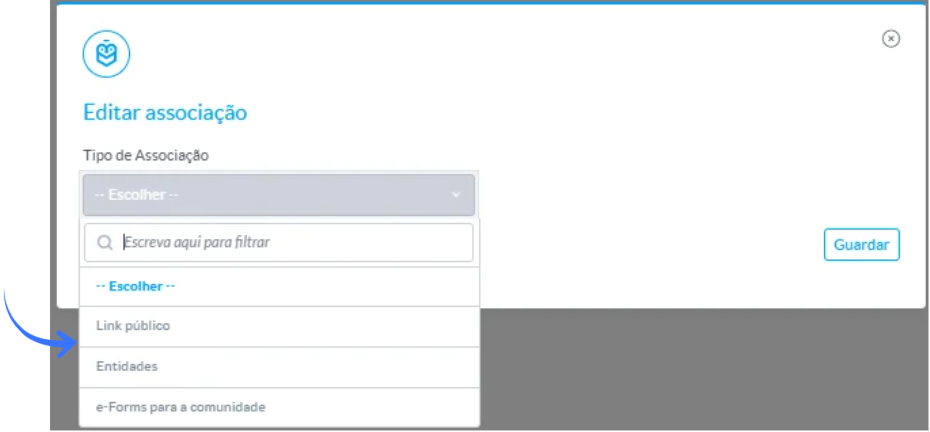
Nota: Ao selecionar a opção Entidades, será apresentada uma lista de utilizadores organizada por categorias, permitindo pesquisar e selecionar os destinatários do e‑Form.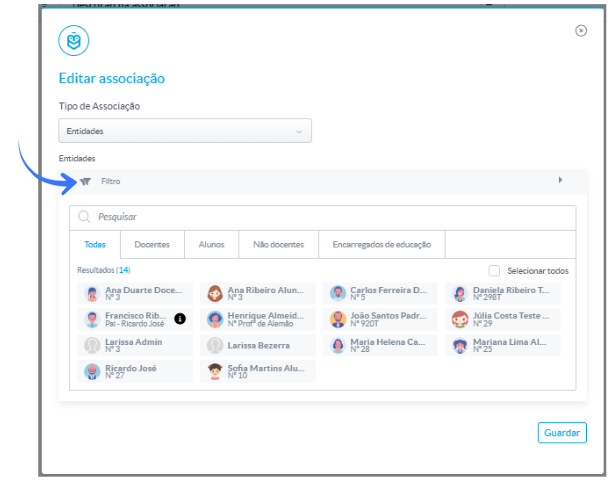
- Clique em Guardar.
6. Respostas do formulário e Gestores
Após configurar o e‑Form, definir os campos do formulário e disponibilizá-lo, é possível acompanhar as respostas submetidas e definir quem pode gerir o formulário.
Na secção Respostas do formulário, pode:
- Consultar as respostas submetidas pelos utilizadores

- Visualizar o detalhe de cada resposta
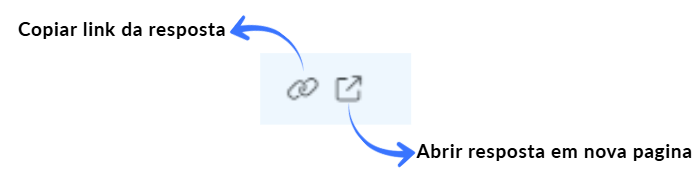
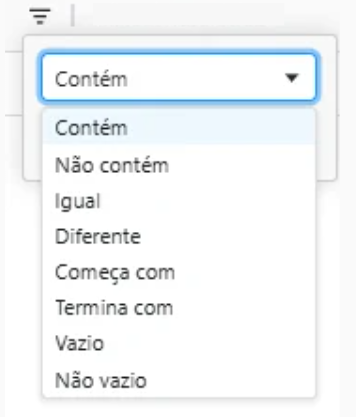
- Filtrar os resultados com base em diferentes critérios
- Exportar as respostas para Excel
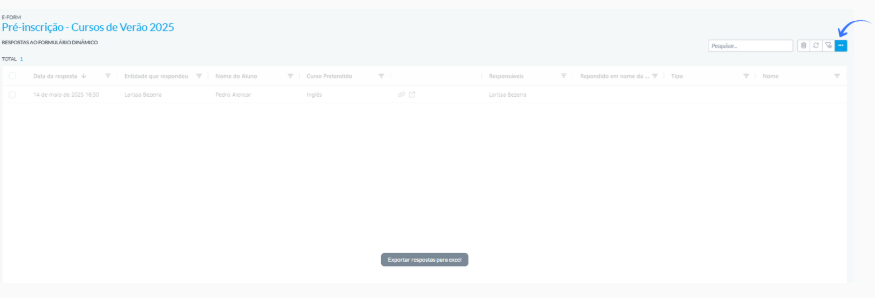
- Eliminar respostas, quando necessário

Na visualização das respostas, é possível definir a ordem de apresentação das colunas, permitindo destacar a informação mais relevante (por exemplo: Nome do aluno) logo nas primeiras posições.Este artigo foi útil?
Isso é ótimo!
Obrigado pelo seu feedback
Lamentamos por não termos podido ajudá-lo(a)
Obrigado pelo seu feedback
Comentário enviado
Agradecemos o seu esforço e iremos tentar corrigir o artigo