Este artigo explica como alterar ou acrescentar disciplinas no e-Schooling, tanto ao nível global (modelo de unidade curricular) como localmente, dentro dos cursos e turmas. A distinção entre esses dois níveis é essencial para garantir uma gestão pedagógica eficaz e organizada.
1. No modelo de unidade curricular (nível global)
Este cenário aplica-se quando se pretende criar ou editar disciplinas que estarão disponíveis para associação em diferentes cursos e turmas.
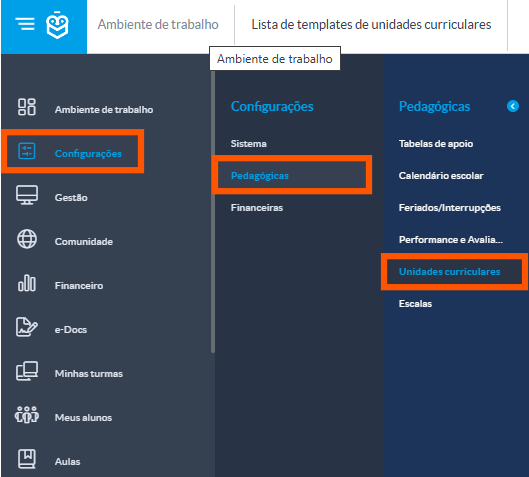
Aceda ao menu: Configurações > Pedagógicas > Unidades Curriculares
Criar uma nova unidade curricular
Clique em "+" para acrescentar uma disciplina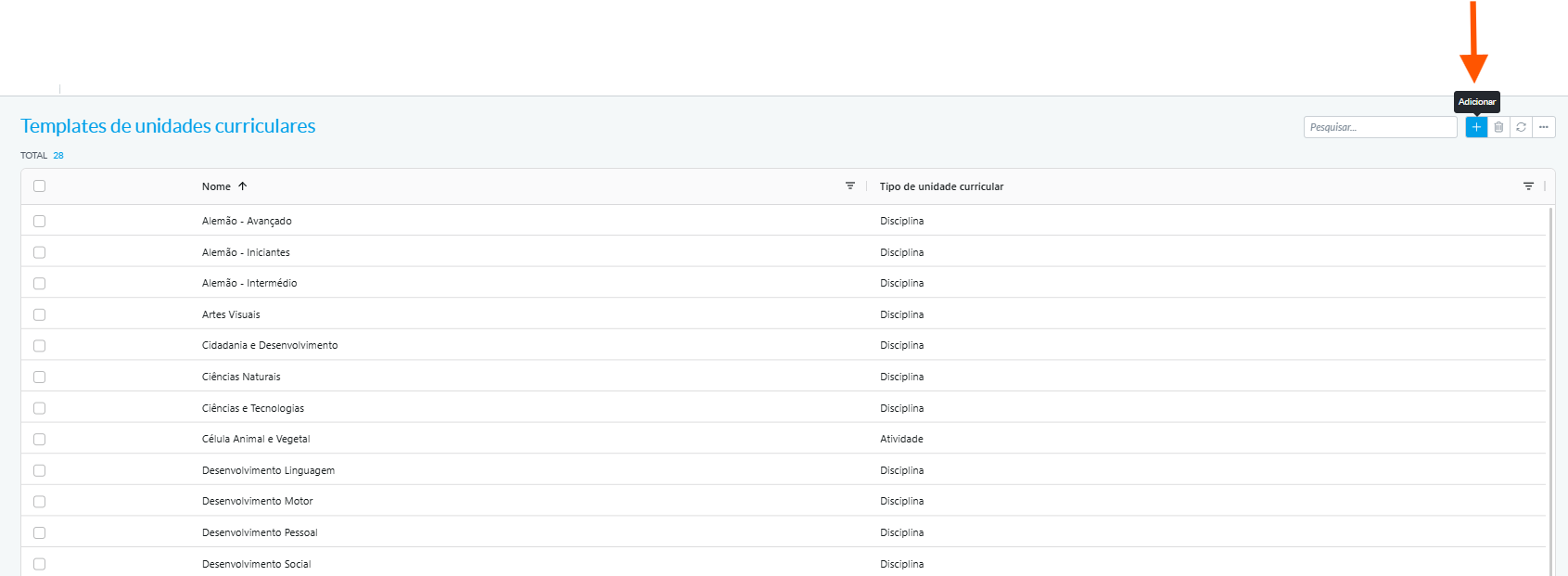
Preencha os campos obrigatórios:
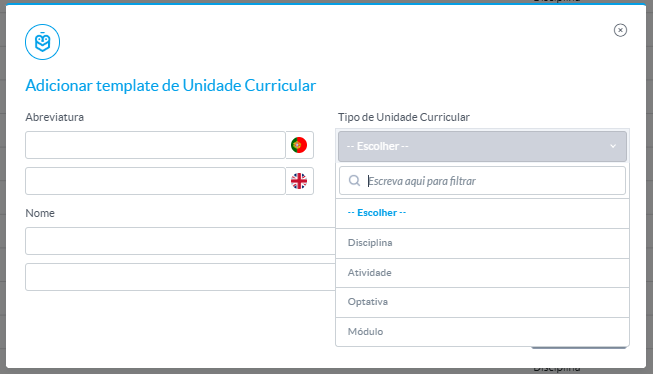
Nome e abreviatura
Tipo de unidade curricular (disciplina, atividade, projeto)
Clique em Guardar
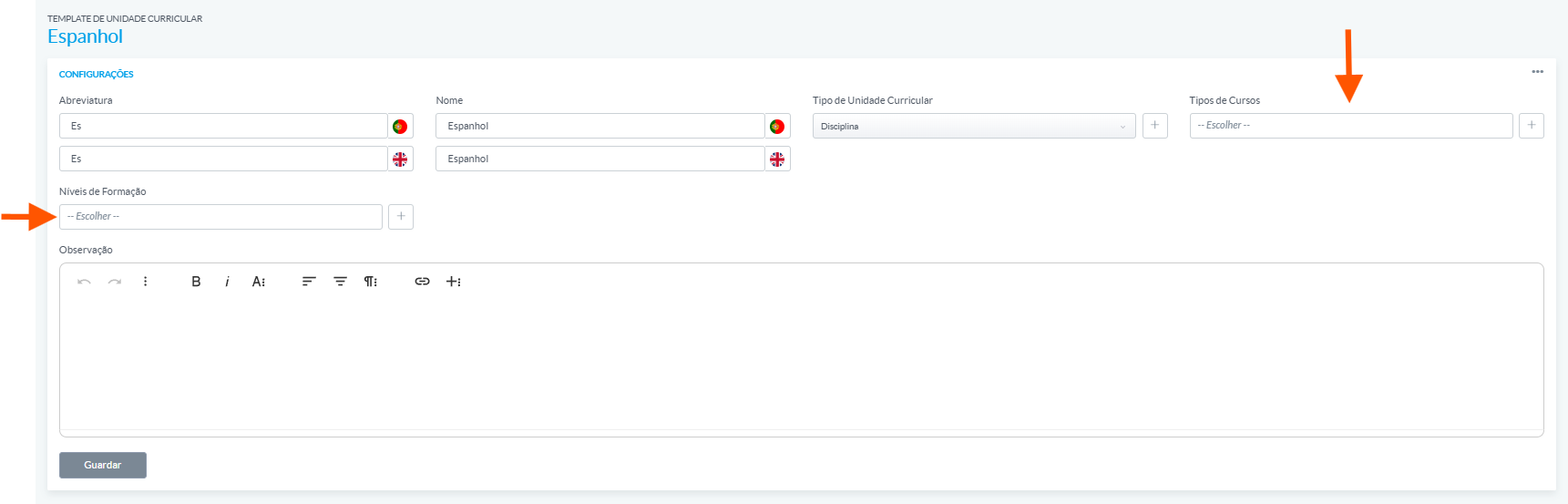
Será direcionado para uma nova página onde deverá indicar os cursos e os níveis de formação em que a unidade curricular será aplicada.
Alterar uma unidade curricular existente
Localize a unidade curricular que pretende alterar e clique

Clique nos três pontinhos (...) e selecione a opção Modo de Leitura/Edição

A página da disciplina será aberta para fazer alterações:
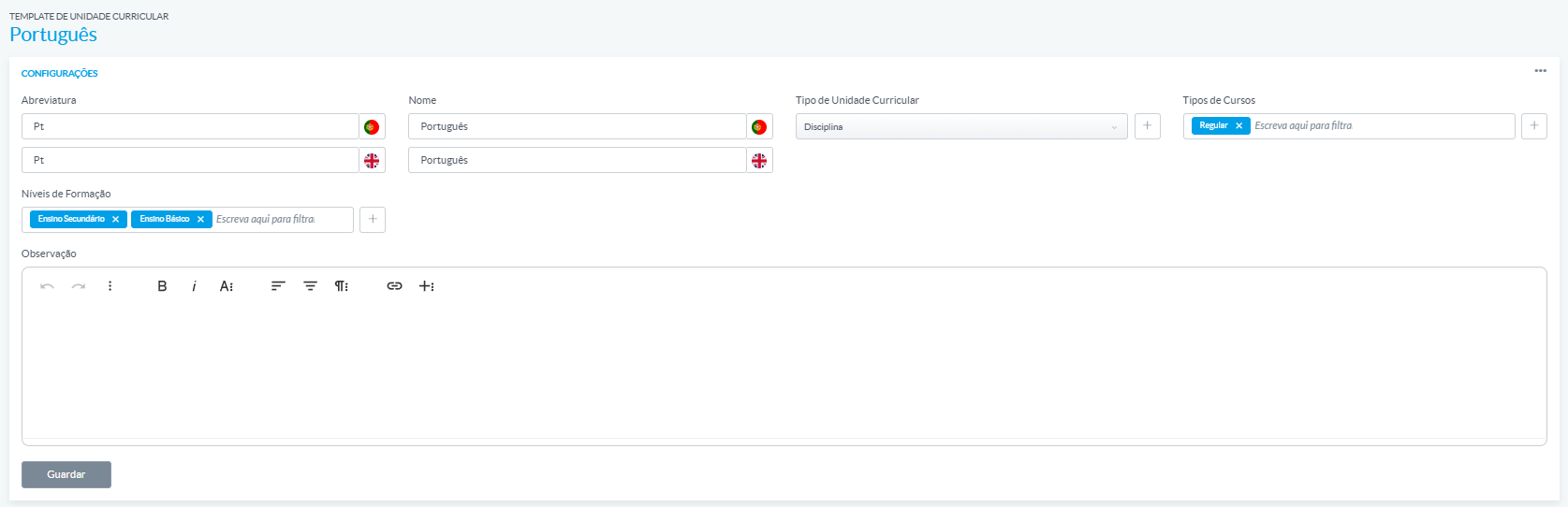
Nome e abreviatura
Tipo de unidade curricular
Níveis de formação
Tipos de curso
Clique em Guardar para aplicar as alterações.
2. Dentro do curso ou turma (nível local)
Se uma disciplina for configurada diretamente no curso, todas as turmas associadas a esse curso irão herdar automaticamente essa disciplina. Assim, não é necessário adicioná-la manualmente em cada turma, a menos que se pretenda fazer ajustes específicos apenas para uma turma.Acrescentar disciplina a um curso
Aceda: Gestão > Cursos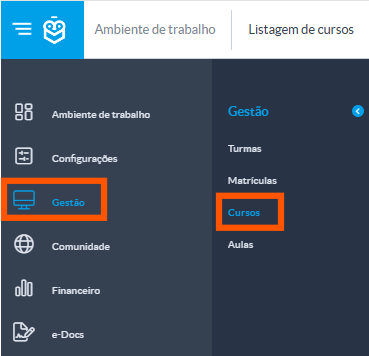
Selecione o curso desejado
Vá à secção Unidades Curriculares
Clique em Adicionar disciplina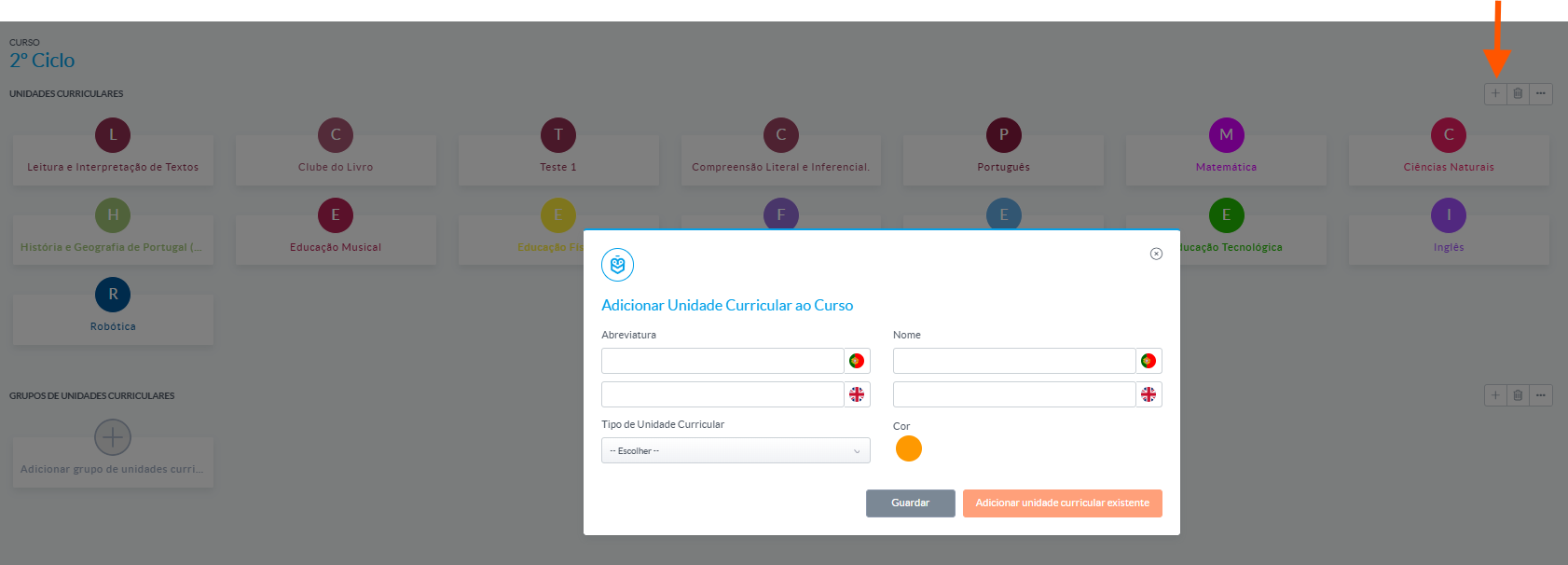
Crie ou selecione a(s) disciplina(s) que pretende associar ao curso com base no template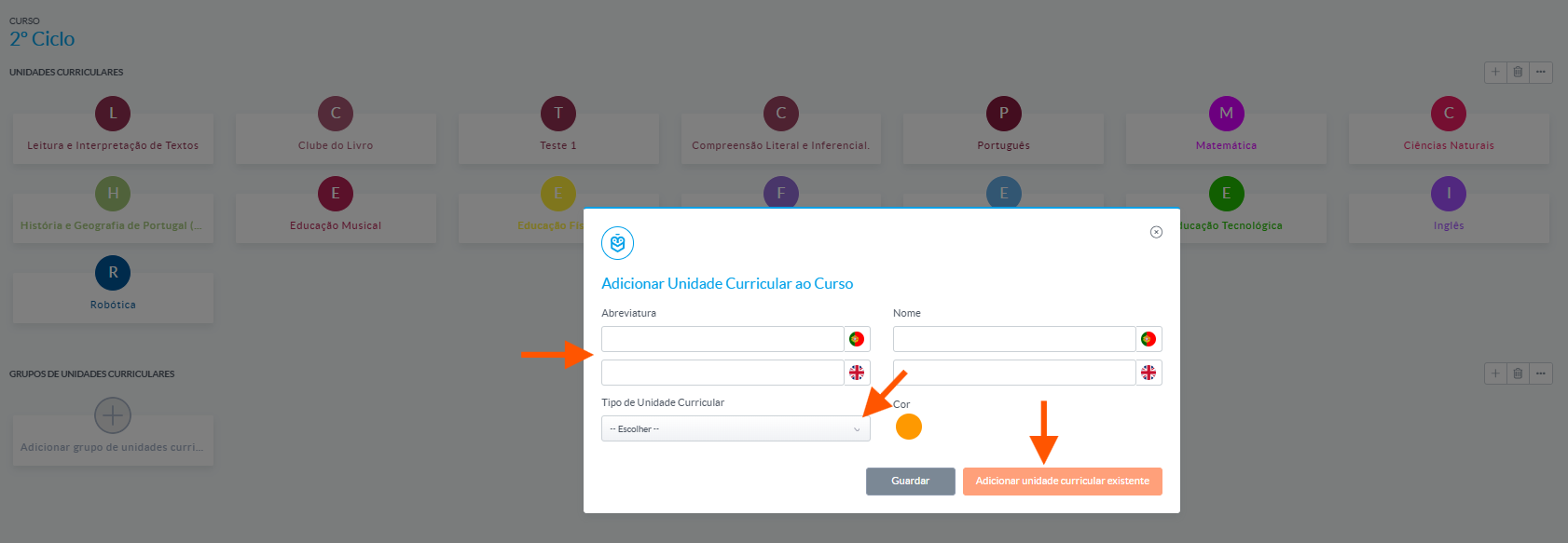
Clique em Guardar.
Acrescentar ou ajustar disciplinas numa turma
Aceda ao menu Turmas
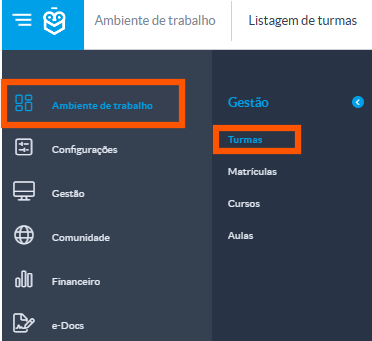
Selecione a turma desejada
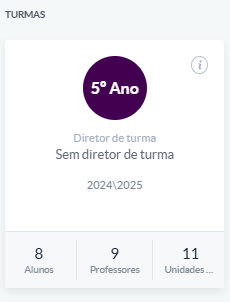
Vá à secção Unidades Curriculares

Clique em Adicionar disciplina e selecione a(s) disciplina(s) que pretende associar à turma (com base nas disciplinas já configuradas no curso).
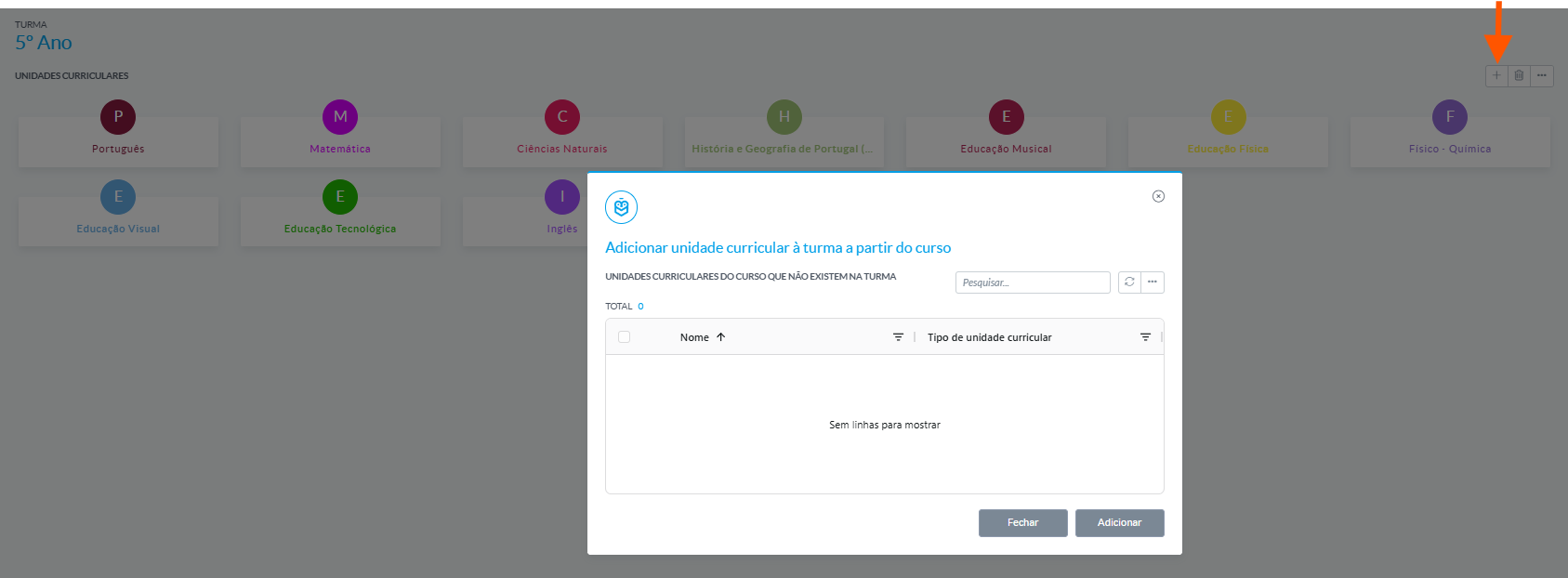
Para editar a lista existente de disciplinas, clique e utilize os três pontinhos (...) 
A partir daí, poderá ajustar campos como nome, abreviatura, tipo de unidade curricular, cor, observações, carga horaria, entre outros.
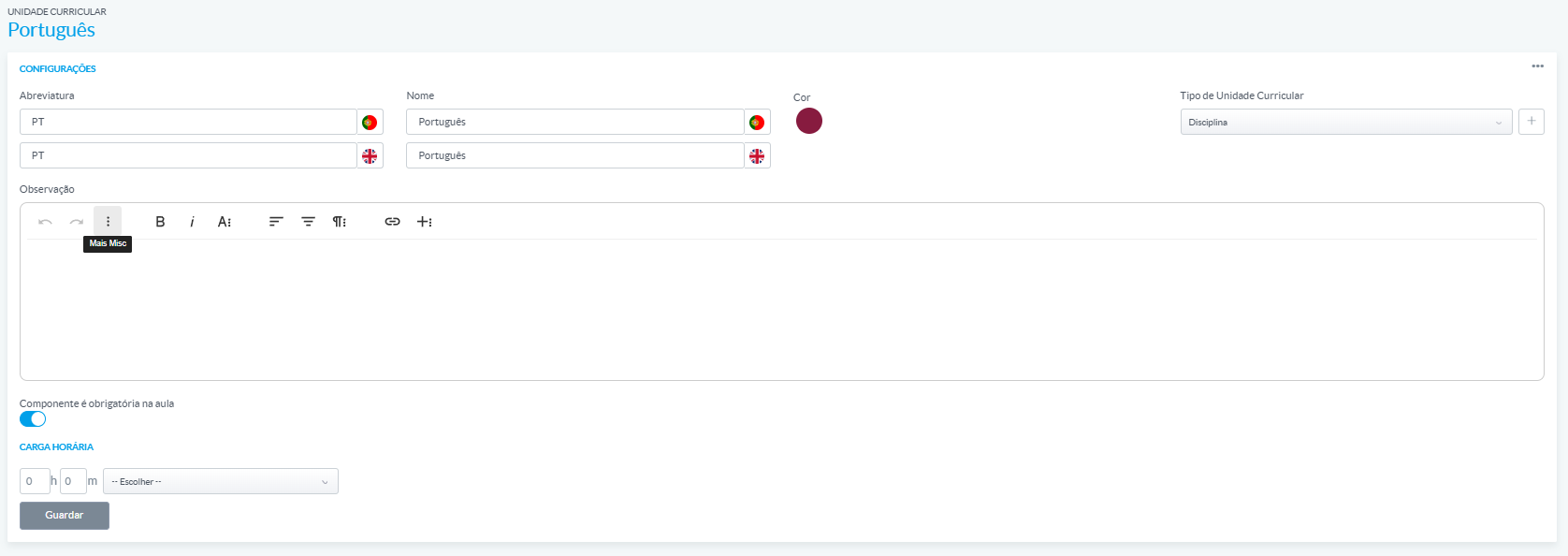
Clique em Guardar.
Este artigo foi útil?
Isso é ótimo!
Obrigado pelo seu feedback
Lamentamos por não termos podido ajudá-lo(a)
Obrigado pelo seu feedback
Comentário enviado
Agradecemos o seu esforço e iremos tentar corrigir o artigo