En este artículo se explica cómo editar o añadir asignaturas en e-Schooling, tanto a nivel global (modelo de unidad curricular) como a nivel local, dentro de los cursos y clases. Comprender la distinción entre estos dos niveles es esencial para una gestión pedagógica eficaz y organizada.
1. Modelo de Unidad Curricular (Nivel Global)
Este escenario se aplica cuando desea crear o editar asignaturas que estarán disponibles para su asociación en diferentes cursos y clases.
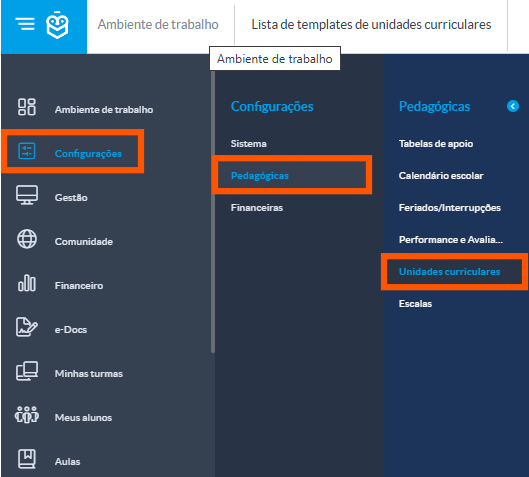
Ir a: Configuración > Unidades Pedagógicas > Curriculares
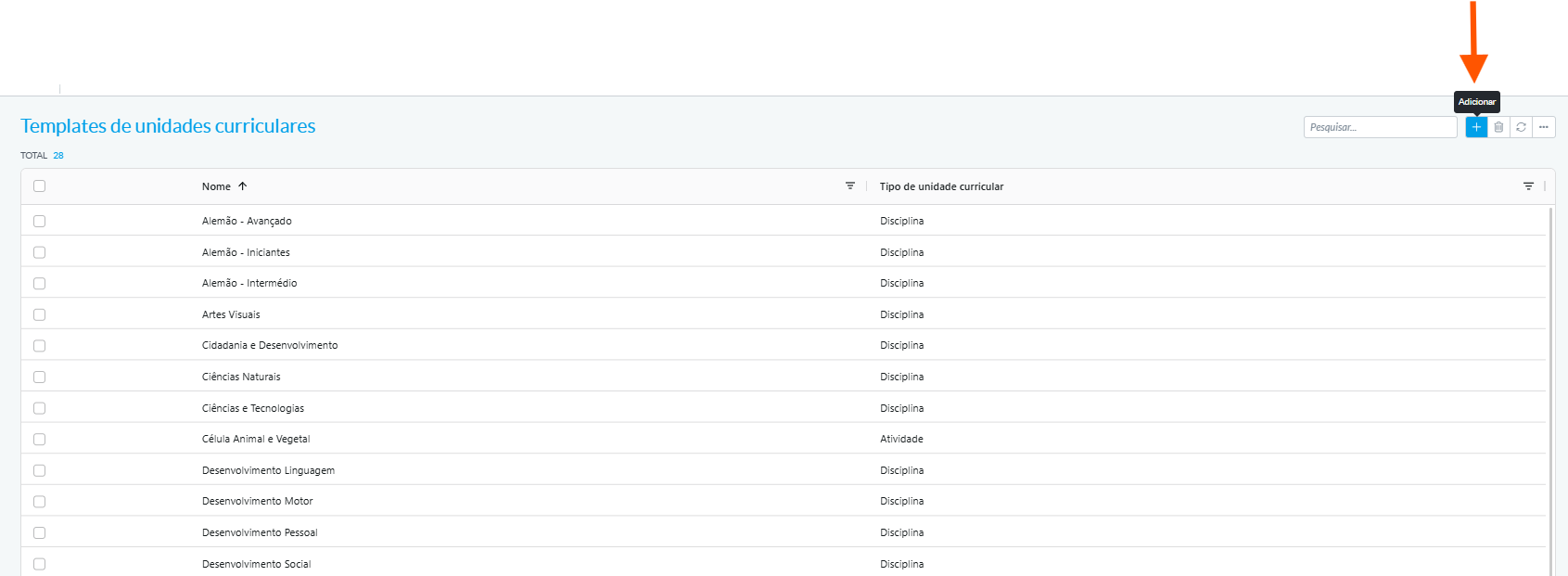
Crear una nueva unidad curricular
Haga clic en "+" para agregar un nuevo tema
Rellene los campos obligatorios:
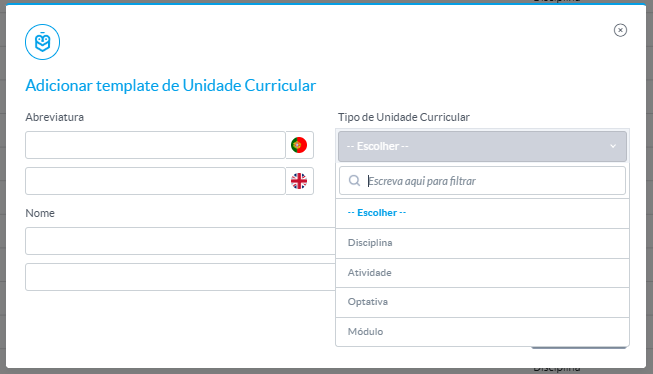
Nombre y abreviatura
Tipo de unidad curricular (asignatura, actividad, proyecto)
Haga clic en Guardar
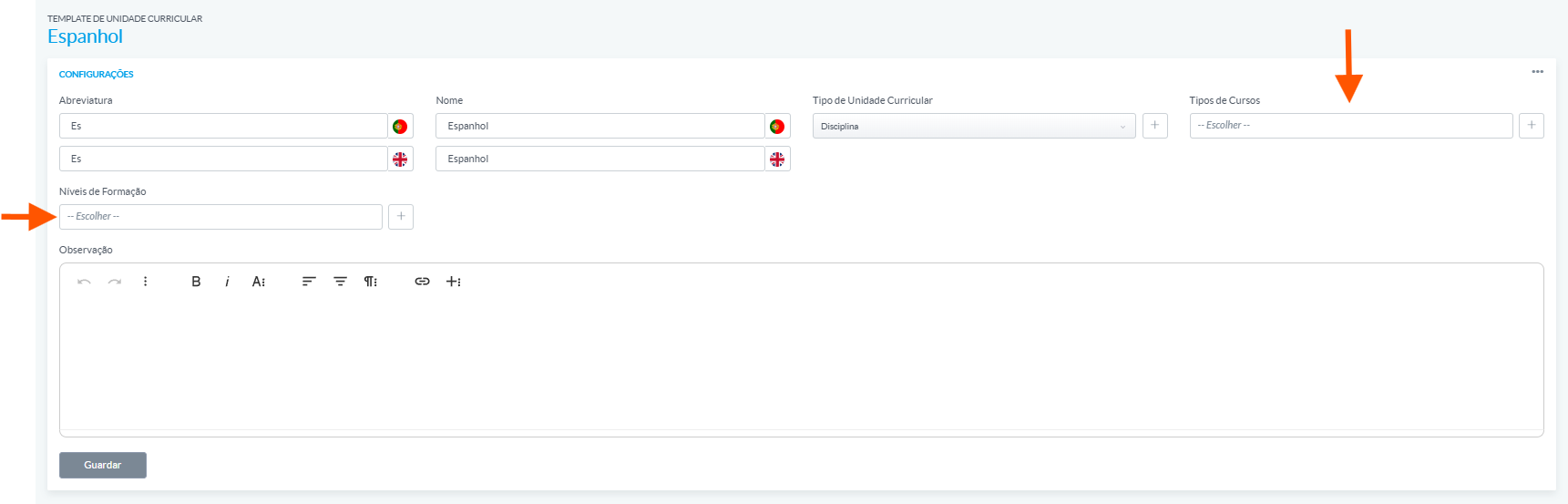
Serás redirigido a una nueva página donde deberás indicar los cursos y niveles educativos en los que se aplicará la unidad curricular.
Editar una unidad curricular existente
Localice la unidad curricular que desea editar y haga clic en ella

Haga clic en los tres puntos (...) y seleccione Modo de lectura/edición

La página del asunto se abrirá para su edición:
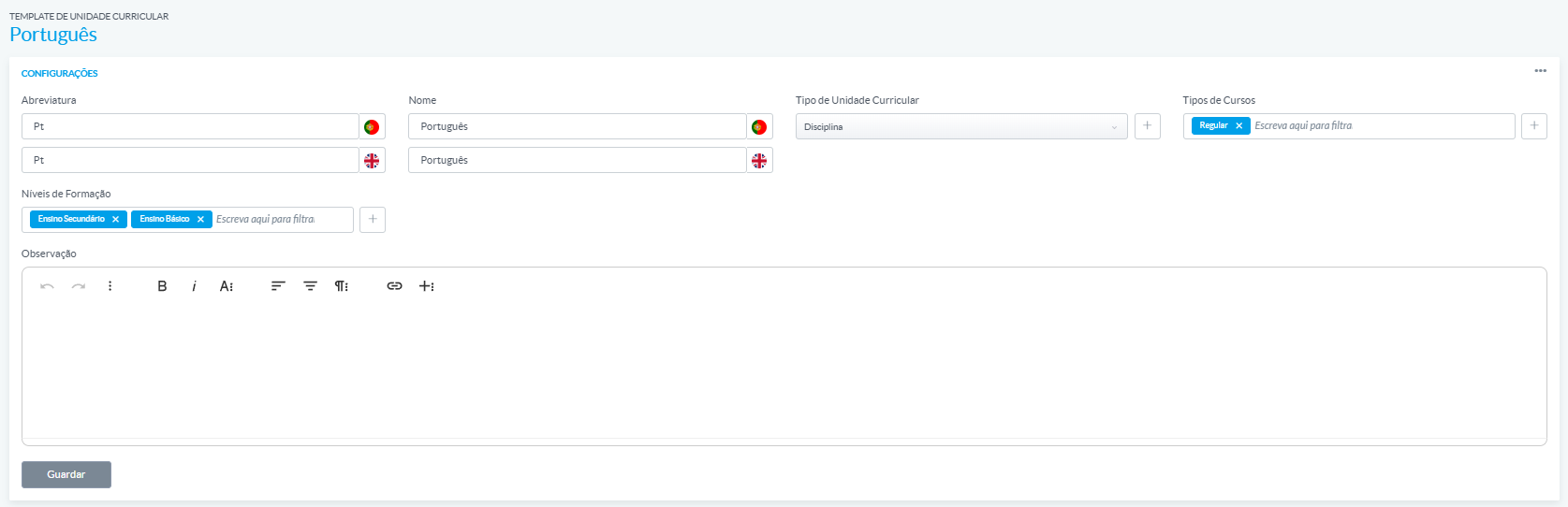
Nombre y abreviatura
Tipo de unidad curricular
Niveles de educación
Tipos de cursos
Haga clic en Guardar para aplicar los cambios.
2. Dentro de un curso o Clase (nivel local)
Si una asignatura se configura directamente en un curso, todas las clases asociadas a ese curso heredarán automáticamente la asignatura. Por lo tanto, no es necesario agregarlo manualmente a cada clase a menos que se necesiten ajustes específicos para una clase en particular.
Añadir una asignatura a un curso
Ir a: Gestión > Cursos
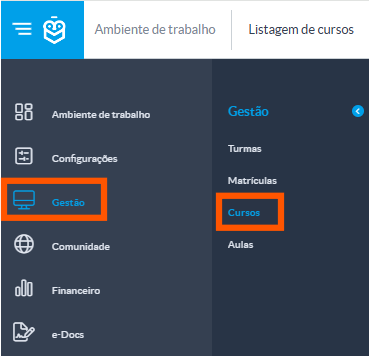
Seleccione el curso deseado

Ir a la sección Unidades Curriculares

Haga clic en Agregar asunto
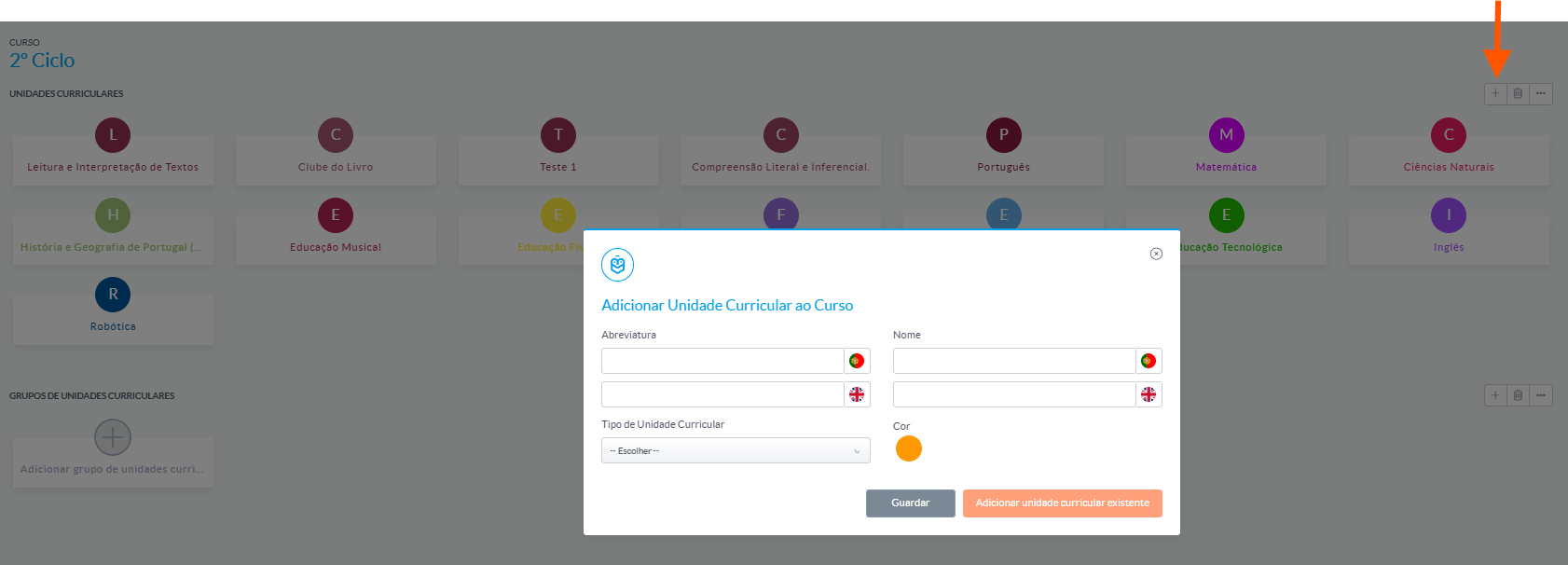
Crear o seleccionar la(s) materia(s) para asociarla(s) con el curso en función de la plantilla
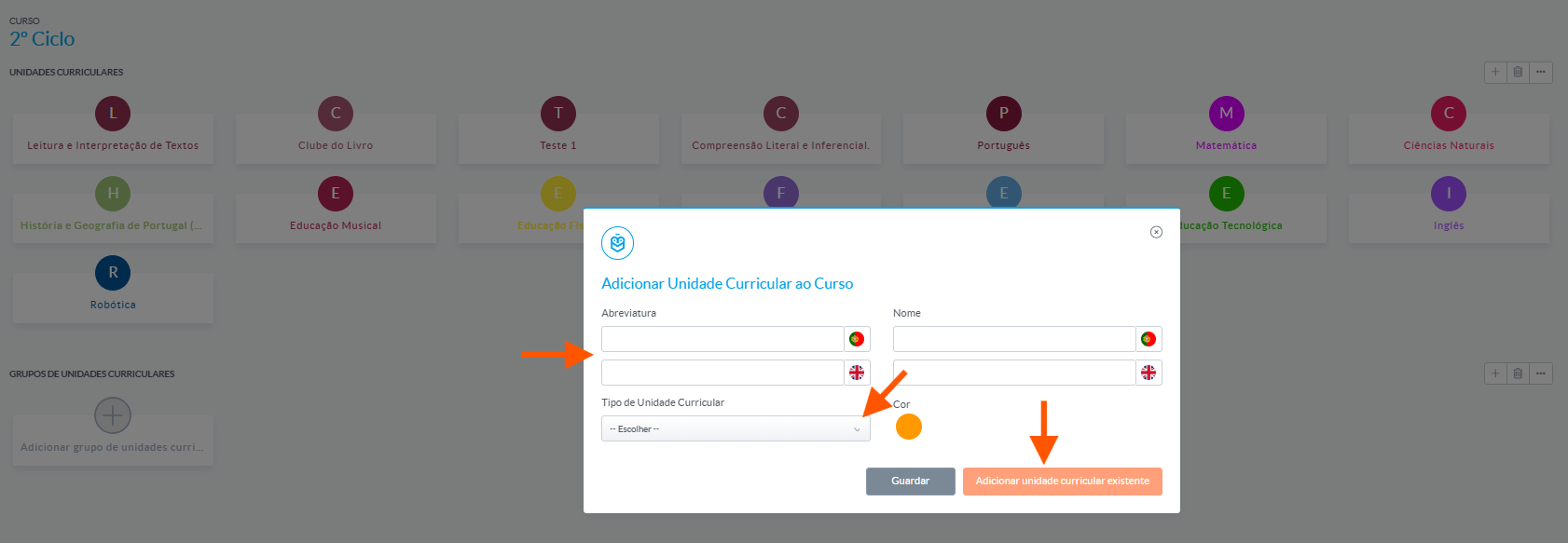
Haga clic en Guardar
Agregar o editar temas en una clase
Ir a: Gestión > Clases
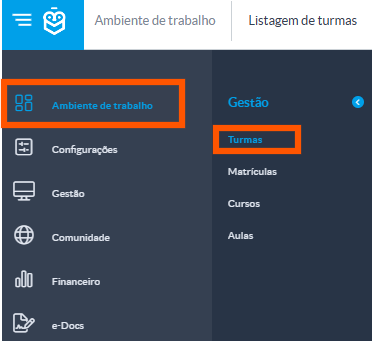
Seleccione la clase deseada
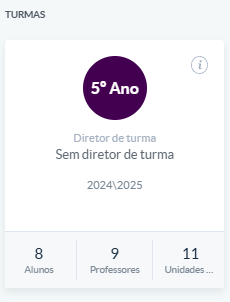
Ir a la sección Unidades Curriculares

Haga clic en Agregar asunto y seleccione los temas que desea asociar con la clase (según los temas ya configurados en el curso)
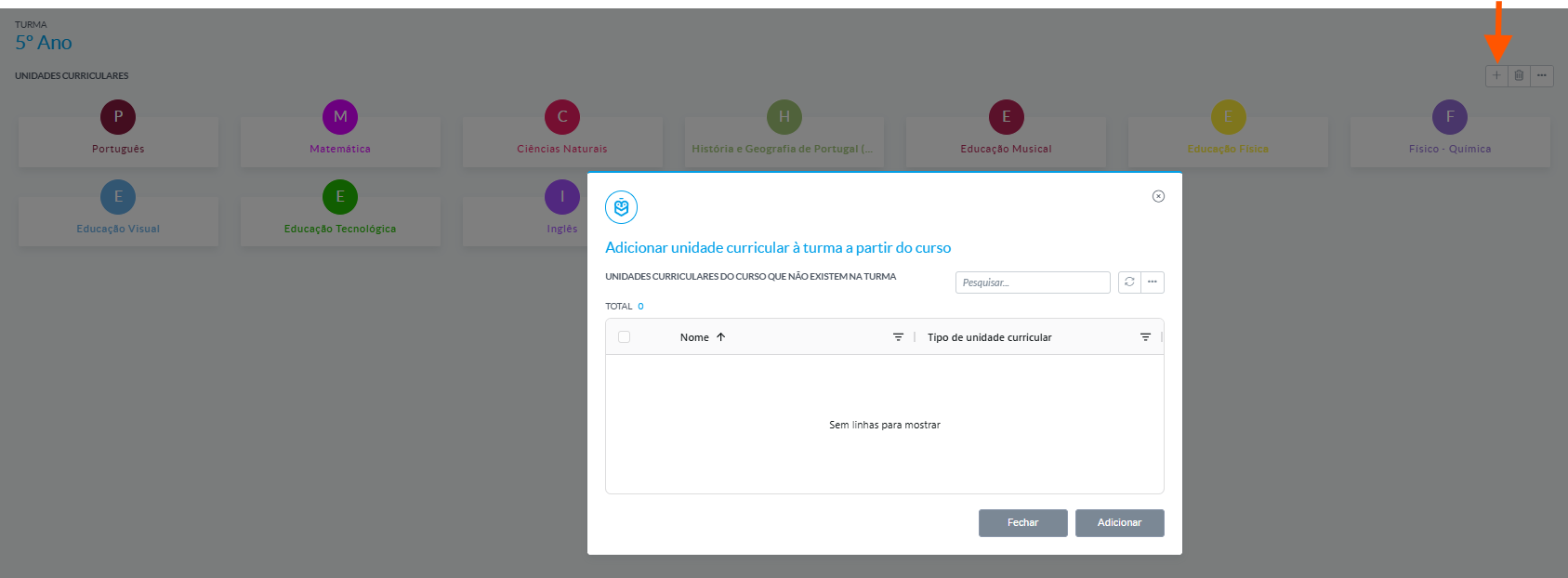
Para editar la lista de temas existente, haga clic y use los tres puntos (...)

A partir de ahí, puedes ajustar campos como el nombre, abreviatura, tipo de unidad curricular, color, notas, carga de trabajo, entre otros.
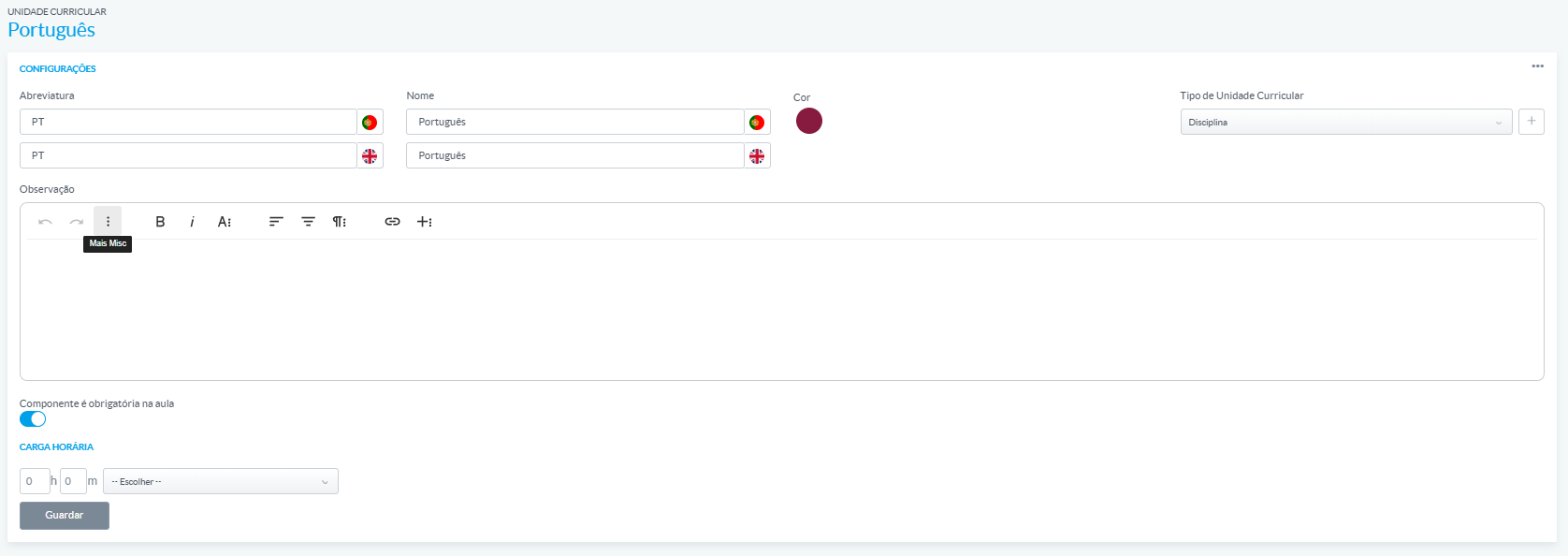
Haga clic en Guardar
¿Le ha sido útil este artículo?
¡Qué bien!
Gracias por sus comentarios
¡Sentimos mucho no haber sido de ayuda!
Gracias por sus comentarios
Sus comentarios se han enviado
Agradecemos su esfuerzo e intentaremos corregir el artículo