Es posible ver todos los documentos financieros emitidos por la escuela, como facturas, recibos y notas de crédito, directamente en el área de Estado de cuenta. A continuación, explicamos cómo acceder y utilizar esta función.
1. Accede al Estado de Cuenta
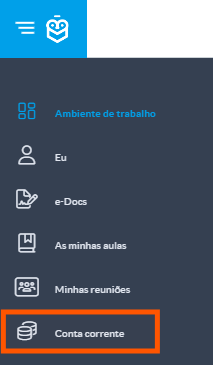
En el menú de la izquierda, haga clic en Estado de cuenta
2. Ver documentos financieros
En esta área, puede ver todos los documentos emitidos: facturas, recibos y notas de crédito.
- Utilice la línea de tiempo para navegar a través de los meses y ver las transacciones financieras.
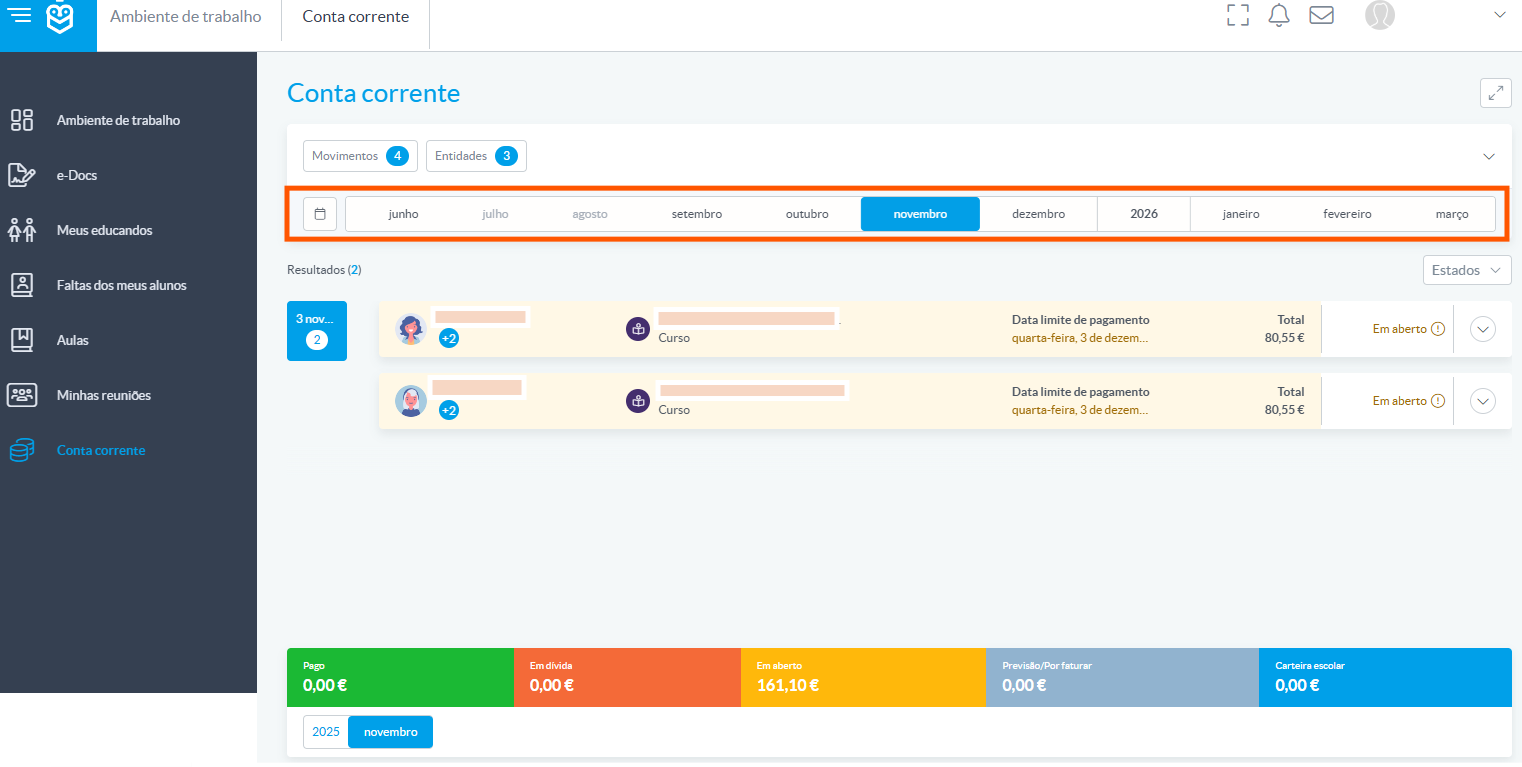
Si tiene varios hijos vinculados a su cuenta, todas las transacciones se mostrarán en una vista global.3. Filtrar por alumno
Puede seleccionar o anular la selección de los alumnos para ver solo los documentos relacionados con cada uno (1) (2).

Junto al icono de tipo de servicio, aparece la foto del alumno para ayudar a la identificación.4. Identificar el estado de la factura
Después de filtrar o ver las facturas, puede identificar rápidamente el estado de cada una utilizando el código de colores:
- Rojo: sin pagar
- Amarillo: abierto
- Verde: pagado
Este código de colores es visible en la lista de facturas y también en el perfil de la entidad, lo que facilita el seguimiento de los pagos.
5. Ver y descargar documentos
Haga clic en el icono situado junto al estado de la factura para ver o descargar el documento
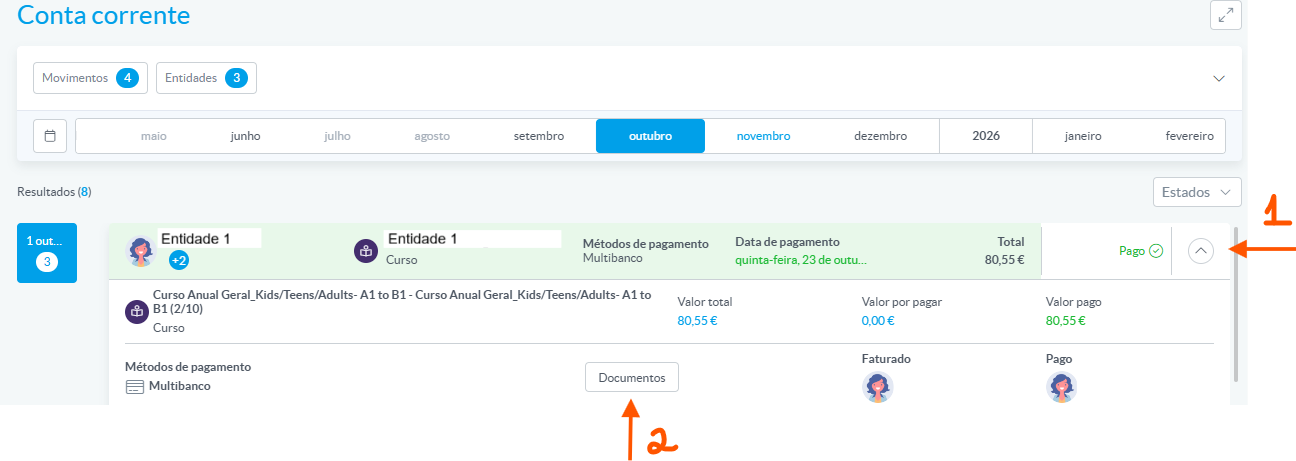
If there are associated receipts or credit notes, they will be listed in the same area (1).
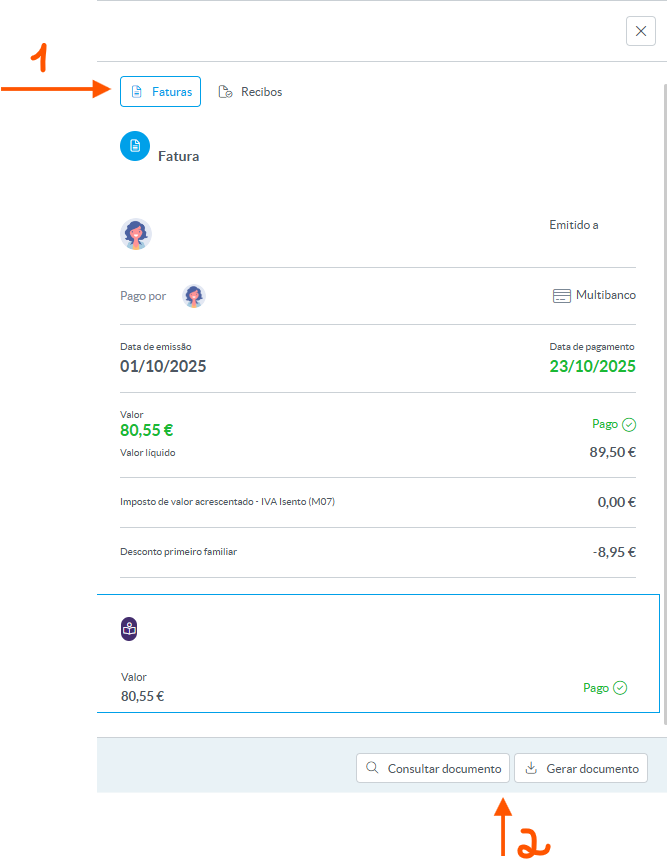
Para descargarlo, haga clic en Generar documento (2). El documento se generará y estará disponible en la sección Descargas (icono de campana).
Para ver otras transacciones, puede volver al área Estado de cuenta a través del menú lateral o la ruta de navegación en la parte superior de la página.
¿Le ha sido útil este artículo?
¡Qué bien!
Gracias por sus comentarios
¡Sentimos mucho no haber sido de ayuda!
Gracias por sus comentarios
Sus comentarios se han enviado
Agradecemos su esfuerzo e intentaremos corregir el artículo