A funcionalidade de estados permite acompanhar o progresso das respostas submetidas a um e‑Form, facilitando a sua gestão e organização.
Antes de utilizar estados num e‑Form, é necessário criar os estados que ficarão disponíveis para associação às respostas.
1. Criar estados para respostas de e‑Forms
Aceda a:
Configurações → Sistema → Tabelas de apoio → Estados de respostas a e‑Forms
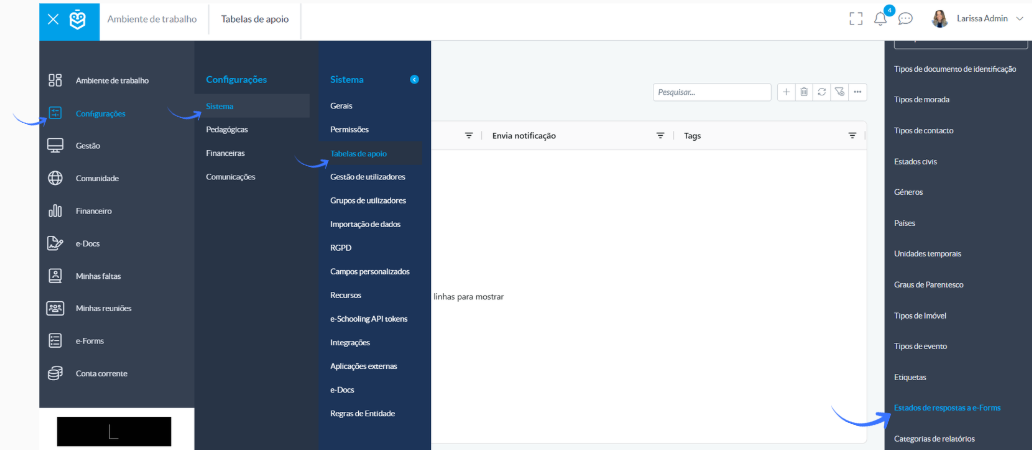
Clique em Adicionar

Define a designação do estado (ex.: Pendente, Em análise, Aprovado, Rejeitado).
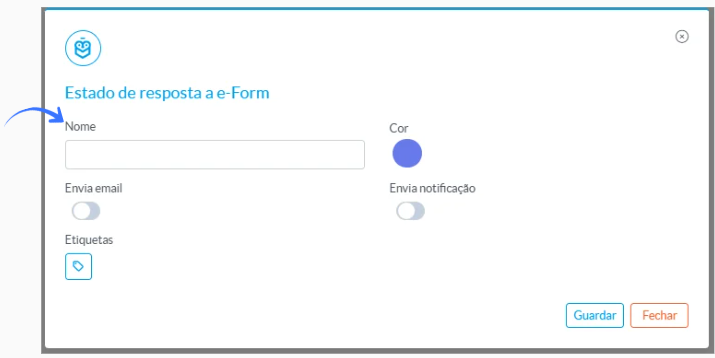
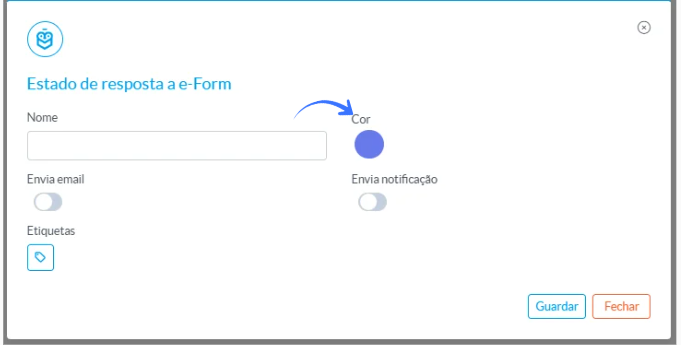
• Cor
 • Envia email
Quando ativo, será enviado um e-mail ao utilizador que submeteu o formulário sempre que uma resposta transitar para este estado. 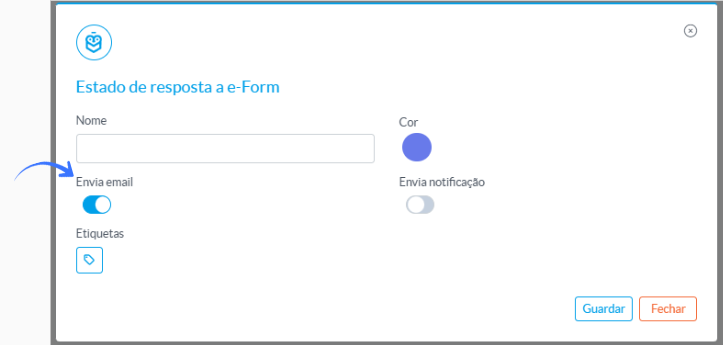
Quando ativo, será gerada uma notificação na plataforma sempre que uma resposta transitar para este estado.
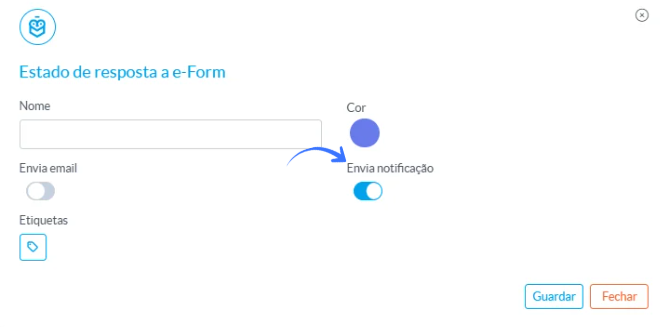
• Etiquetas
Permitem categorizar e organizar os estados de resposta dos e‑Forms.
Para além da sua função de organização, as etiquetas também podem ser utilizadas para controlar quais os estados disponíveis num determinado e‑Form.
Por exemplo, supondo que existe uma etiqueta com a designação "Avaliação" e que foram criados os seguintes estados:
- Submetido
- Em análise
- Em aberto
- Encerrado
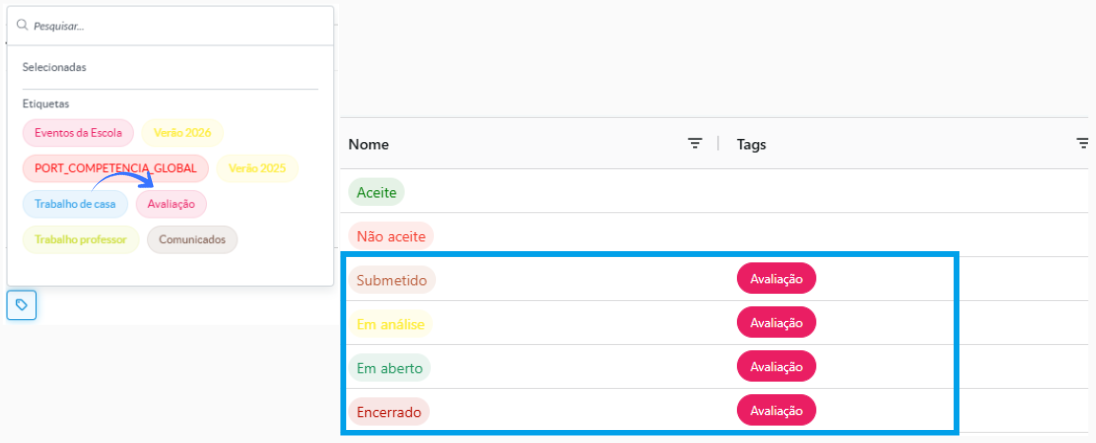
As opções "Envia e-mail" e "Envia notificação" permitem automatizar a comunicação com os utilizadores sempre que uma resposta transita para determinado estado.As etiquetas podem ser utilizadas para facilitar a organização e pesquisa dos estados. Consulte o artigo "Como utilizar etiquetas (Tags)" para mais detalhes sobre esta funcionalidade.Clique em Guardar.
Repita o processo para todos os estados que pretende disponibilizar.
2. Ativar estados no e‑Form
Aceda ao e‑Form pretendido, clique no botão "..." e selecione Modo de Leitura/Edição.


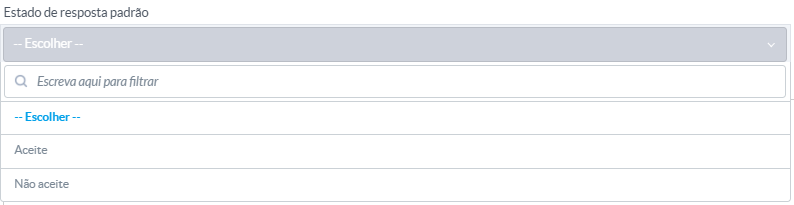
Após ativar esta opção, ficará disponível o campo "Estado de resposta padrão".

No campo "Estado de resposta padrão", selecione o estado que pretende atribuir automaticamente às novas respostas submetidas.
Clique em Guardar.
Apenas os estados previamente configurados em Configurações → Sistema → Tabelas de apoio → Estados de respostas a e‑Forms ficarão disponíveis para seleção no campo Estado de resposta padrão.Este artigo foi útil?
Isso é ótimo!
Obrigado pelo seu feedback
Lamentamos por não termos podido ajudá-lo(a)
Obrigado pelo seu feedback
Comentário enviado
Agradecemos o seu esforço e iremos tentar corrigir o artigo