Os campos do formulário permitem definir a informação que será recolhida através do e‑Form.
Cada campo deve ser configurado com base no tipo de controlo selecionado, que determina a forma como o utilizador irá responder.
1. Adicionar um campo ao formulário
1. Aceda ao e‑Form pretendido
2. Clique em Adicionar campo
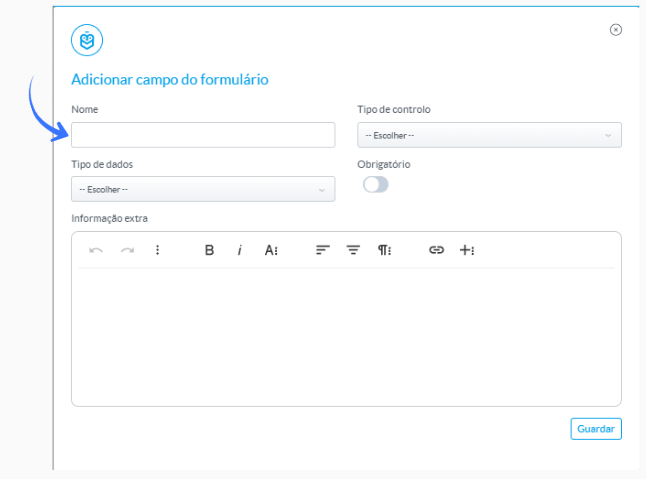
Será apresentada a janela de criação de campo
2. Definir as informações base do campo
Ao criar um campo, preencha os seguintes elementos:
- Nome
Identificação do campo que será apresentada ao utilizador
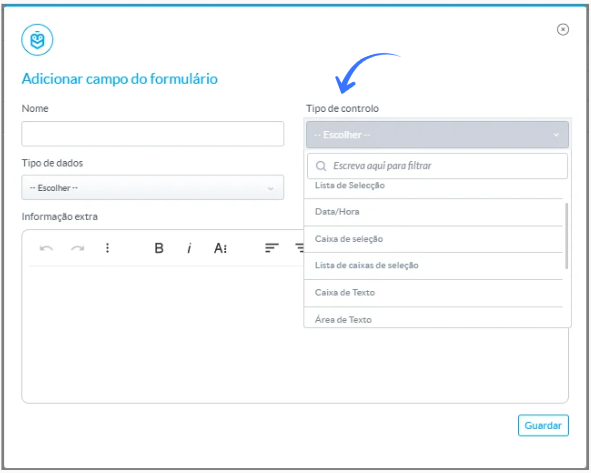
- Tipo de controlo
Define o formato da resposta (ex.: texto, seleção, data, entre outros)
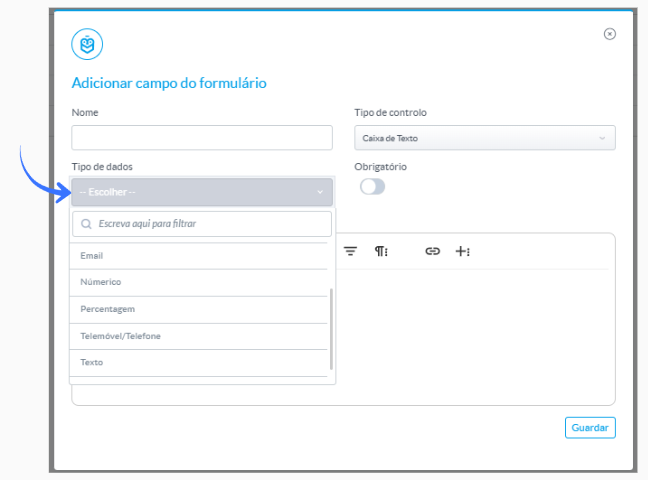
- Tipo de dados
Pode variar conforme o tipo de controlo selecionado
- Obrigatório

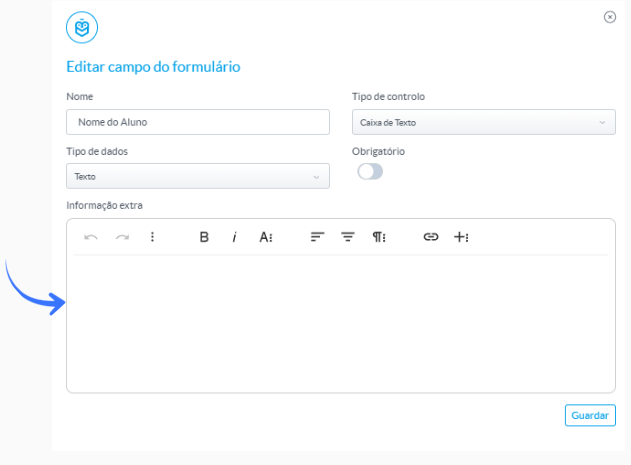
- Informação extra
Campo opcional para adicionar instruções ou contexto ao utilizador
3. Configurar o campo conforme o tipo de controlo
Após definir o Tipo de controlo, poderão ser apresentadas configurações específicas, dependendo da opção selecionada.
Caixa de texto
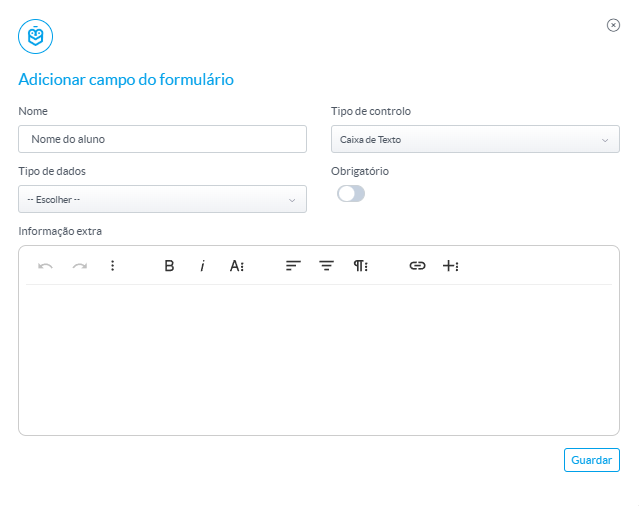
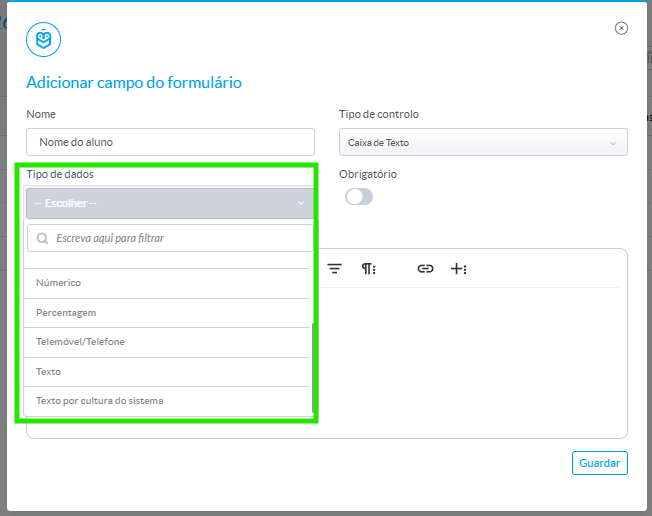
Configuração:
- Definir o tipo de dados, como:
- Texto
- Decimal
- Dinheiro
- Numérico
- Percentagem
- Telemóvel/Telefone
Área de texto
Permite introduzir respostas mais longas (ex.: comentários ou descrições)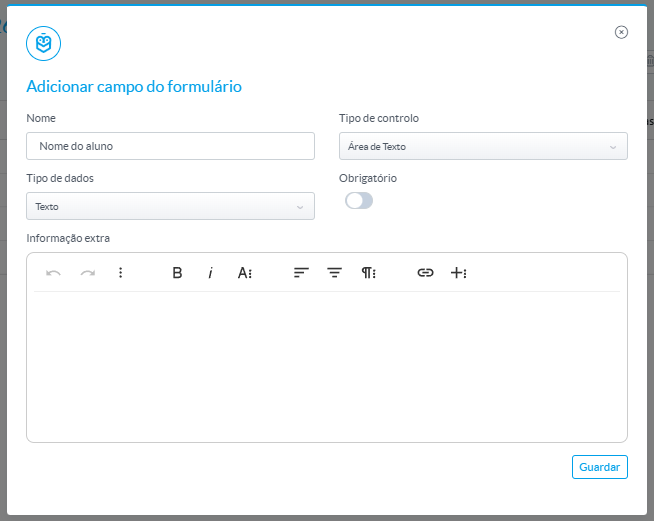
Configuração:
- Apenas entrada de texto livre
- Não possui seleção de tipo de dados
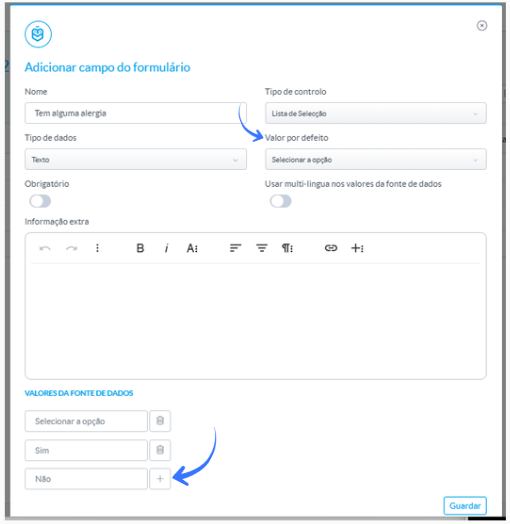
Lista de seleção
Permite selecionar uma única opção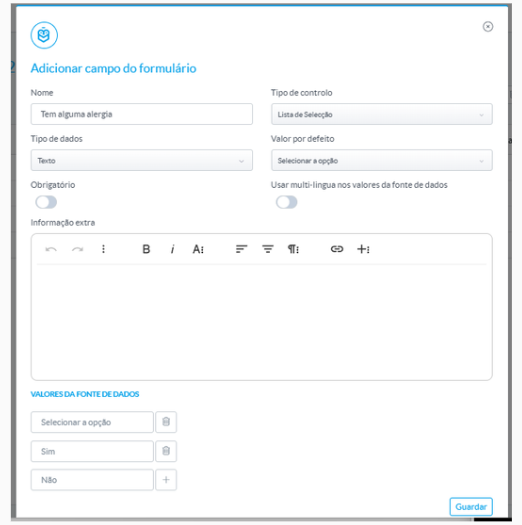
Configuração
- Definir os valores da fonte de dados
- Definir os valor por defeito
- Utilizar o botão “+” para adicionar opções
Lista de seleção múltipla
Permite selecionar várias opções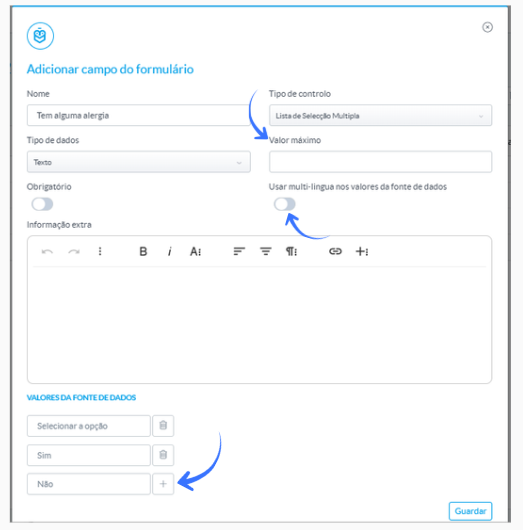
Configuração
- Definir os valores da fonte de dados
- Definir o:
- Valor máximo de seleções
- Possibilidade de ativar:
- Multi-língua nos valores da fonte de dados
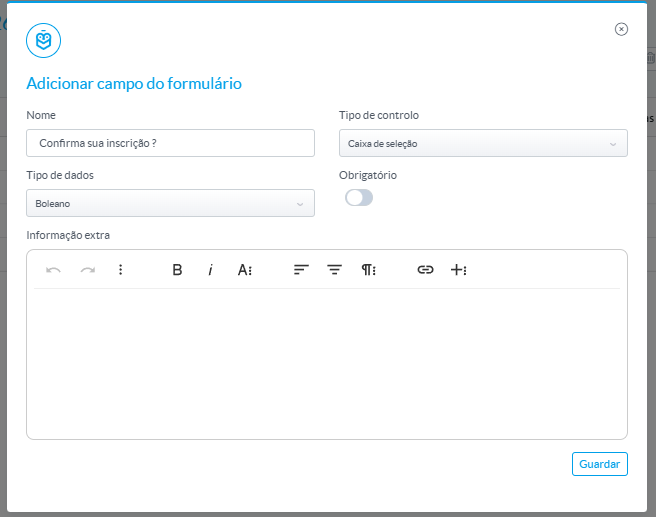
Caixa de seleção
Permite ativar ou desativar uma opção (sim/não).
Lista de caixas de seleção
Permite selecionar várias opções
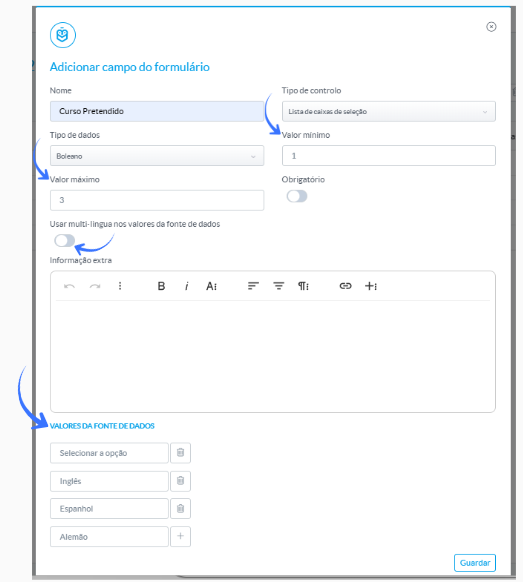
Configuração
- Definir os valores da fonte de dados
- Definir:
- Valor mínimo (número mínimo de seleções)
- Valor máximo (número máximo de seleções)
- Possibilidade de ativar:
- Multi-língua nos valores da fonte de dados
Data / Hora
Permite selecionar data, hora ou ambos
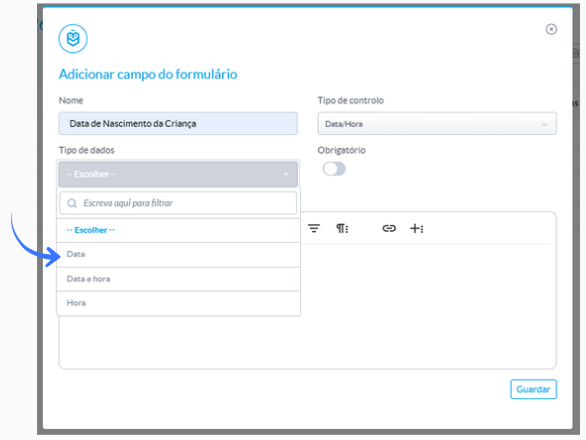
Configuração
- Definir o tipo de dados:
- Data
- Hora
- Data e hora
Upload de ficheiros
Permite anexar ficheiros ao formulário
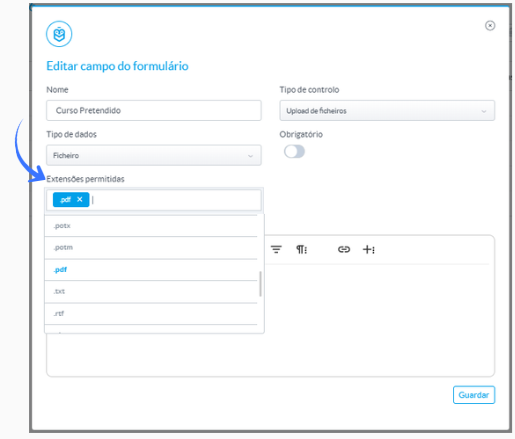
Configuração
- Definir o tipo de dados (ficheiro)
- Definir extensões permitidas, como:
- DOCX
- TXT
- entre outras
- Possibilidade de selecionar múltiplas extensões
Imagem
Permite adicionar uma imagem ao formulário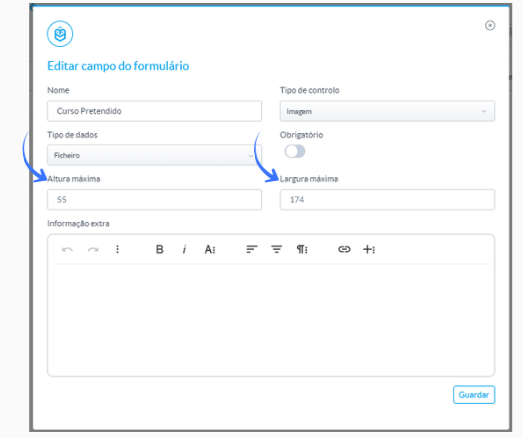
Configuração
- Definir:
- Altura máxima
- Largura máxima
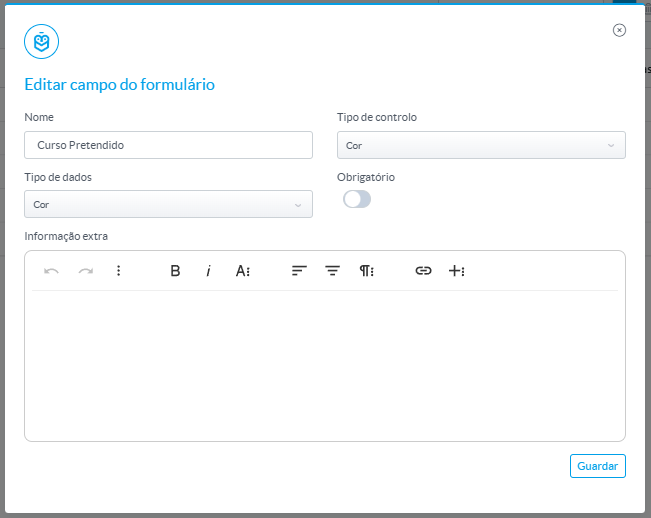
Cor
Permite ao utilizador selecionar uma cor.
Configuração:
- Seleção da cor através de uma paleta visual
Após configurar os campos do formulário, o e‑Form ficará preparado para recolher a informação pretendida de forma estruturada e adequada ao seu objetivo.
Este artigo foi útil?
Isso é ótimo!
Obrigado pelo seu feedback
Lamentamos por não termos podido ajudá-lo(a)
Obrigado pelo seu feedback
Comentário enviado
Agradecemos o seu esforço e iremos tentar corrigir o artigo