Este artículo explica cómo crear entradas de horario para una clase en e-Schooling, incluidas las lecciones recurrentes y las lecciones únicas (no recurrentes), así como también cómo realizar ajustes, seleccionar estudiantes, administrar profesores y ver líneas de lecciones activas o inactivas.
1. Accede al horario de clases
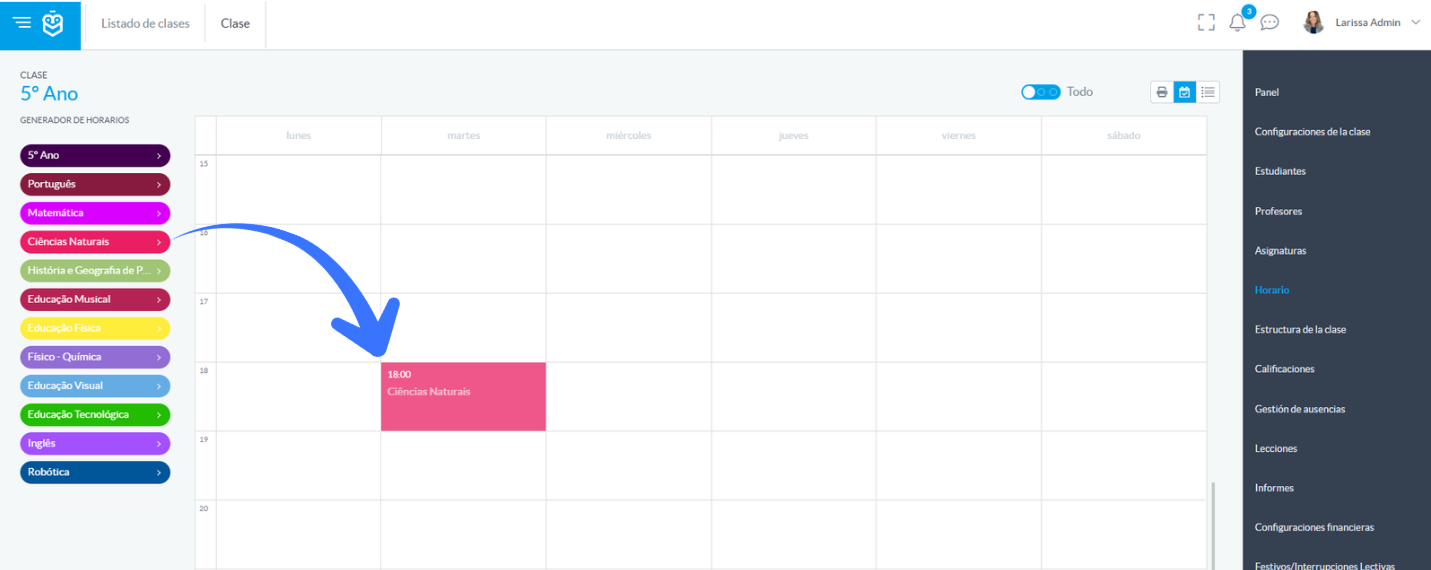
Después de ingresar a la clase deseada, use el menú superior y seleccione Horario, donde puede ver y administrar todas las lecciones asociadas con la clase.
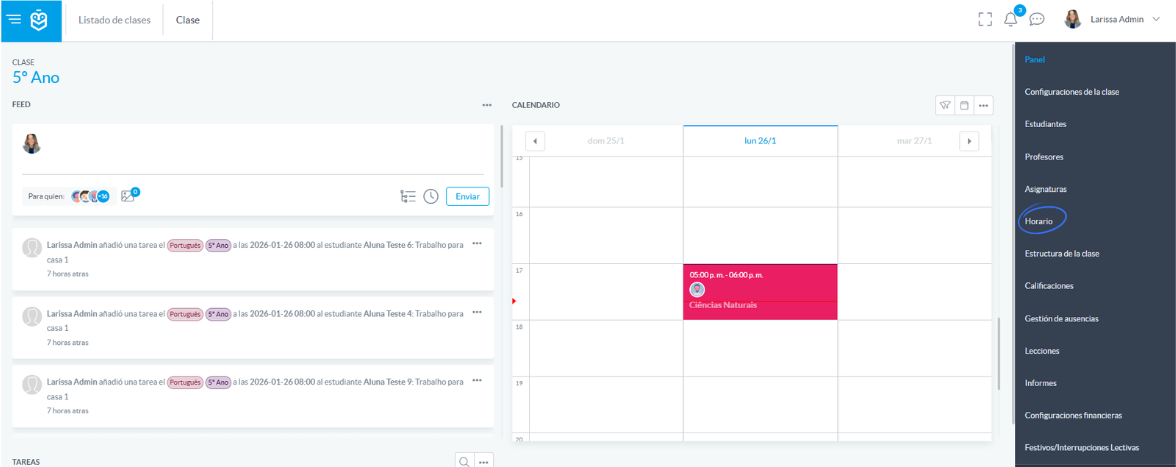
En esta pantalla, puedes:
- Crear líneas de horario recurrentes, que se repiten semanalmente en un intervalo de fechas definido
- Cree lecciones individuales, destinadas a grupos específicos de estudiantes o estudiantes individuales, sin recurrencia
2. Cómo crear líneas de horario recurrentes
Para crear una línea de horario que se repita semanalmente:
En la sección de asignaturas, haga clic en la flecha situada junto al nombre de la asignatura para ver los profesores asociados y asegurarse de que se ha iniciado el proceso de la asignatura.
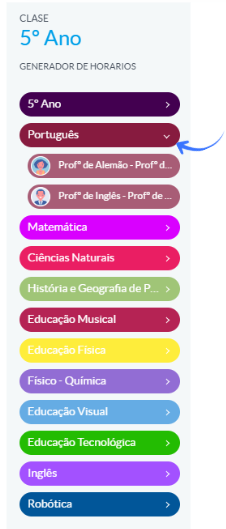
Si necesitas cambiar de profesor, asocia al nuevo profesor con la asignatura antes de crear la línea de horario.Arrastre al profesor al día y la hora deseados en la cuadrícula de horarios.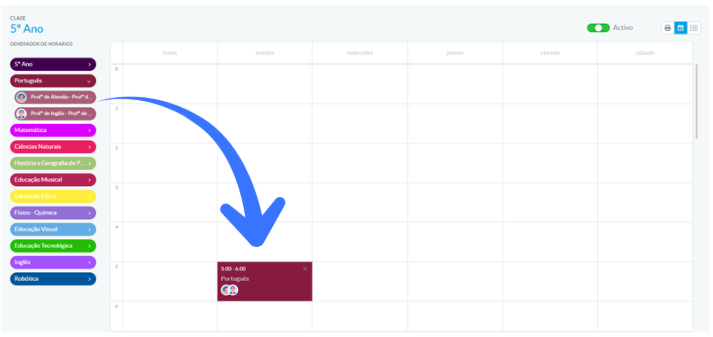
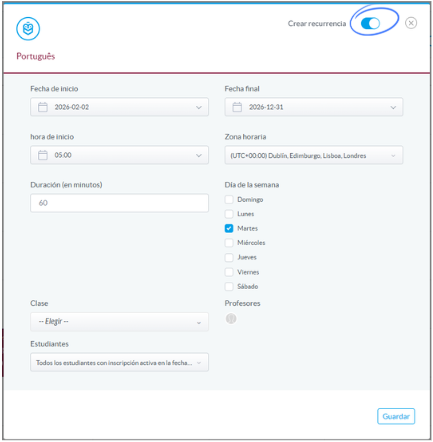
En la ventana de creación de lecciones, configure:
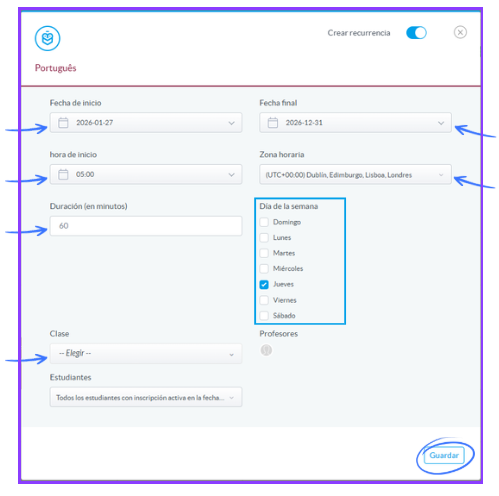
- Fecha de inicio y finalización (dentro del período de la clase)
- Hora y minutos
- Zona horaria de la escuela
- Duración en minutos
- Días de la semana en los que se debe repetir la lección
- Classroom, si está disponible en el sistema
- Selección de estudiantes
En el campo Estudiantes, puede elegir quién participará en la lección utilizando una de las siguientes opciones:
- Todos los estudiantes con una matrícula activa en la fecha de la lección
(Incluye automáticamente a todos los alumnos que estén activos en esa fecha).
- Seleccione el (los) estudiante(s) respetando la inscripción activa en la fecha de la lección
(Le permite seleccionar manualmente solo a los estudiantes con una inscripción activa).
- Seleccionar estudiantes que ignoran la inscripción activa en la fecha de la lección
(Permite seleccionar estudiantes incluso sin una matrícula activa, lo que resulta útil en situaciones excepcionales como regularizaciones, transiciones de clases o grupos específicos).
Haga clic en Guardar.
La línea de horario ahora aparecerá en la cuadrícula semanal de la clase.
3. Cómo crear lecciones únicas (no recurrentes)
Las lecciones individuales son lecciones únicas creadas sin repetición semanal.
Para crear una sola lección:
Abra la ventana de creación de lecciones (arrastrando el asunto o haciendo clic para agregar una nueva lección).
Deshabilite la opción "Crear recurrencia" ubicada en la esquina superior derecha de la ventana.
Cuando esta opción está desactivada, el sistema entiende que la lección ocurrirá solo en una fecha específica.Define:
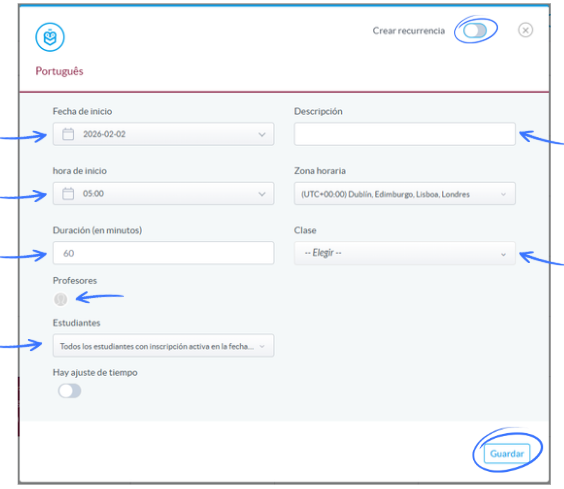
- Fecha de inicio (la fecha de la lección única)
- Hora de inicio y duración
- Aula, si corresponde
- Profesor, si aún no ha sido seleccionado
- Selección de estudiantes
Al crear una sola lección (no recurrente), puede seleccionar a los alumnos mediante las siguientes opciones:
- Todos los estudiantes con una matrícula activa en la fecha de la lección
- Seleccione el (los) estudiante(s) respetando la inscripción activa en la fecha de la lección
- Seleccionar estudiantes que ignoran la inscripción activa en la fecha de la lección
Haga clic en Guardar.
Las clases individuales no aparecen en la tabla de horarios. Se enumeran solo en la Agenda de la lección, junto con otras lecciones individuales o adicionales.4. Editar o eliminar líneas de horario
Puede ajustar o eliminar líneas de horario directamente de la cuadrícula.
Editar una línea de horario
Haga clic en la línea que desea modificar.
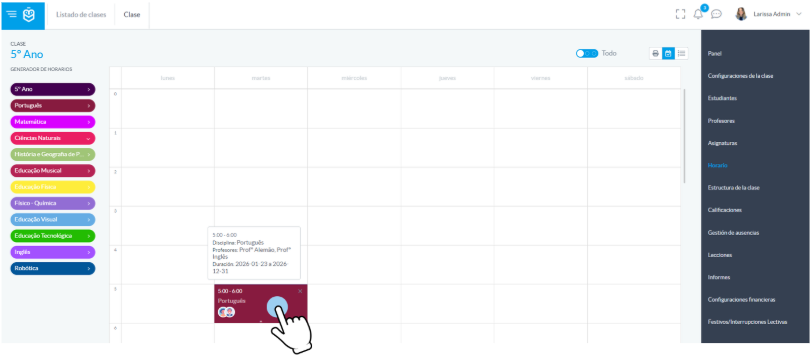
Cambie las fechas, los horarios, los días de la semana, el aula o los alumnos.
Haga clic en Guardar para actualizar.
Si una lección ya tiene un resumen grabado, no se puede eliminar, pero es posible que aún se permitan algunos ajustes.Si una lección ya tiene un resumen grabado, no se puede eliminar, pero es posible que aún se permitan algunos ajustes.
Finalizar o eliminar una línea de horario
Hay dos opciones:
- Fin (ajustar fecha de finalización)
Úselo cuando desee que las lecciones dejen de ocurrir después de una fecha determinada, sin eliminar el historial.
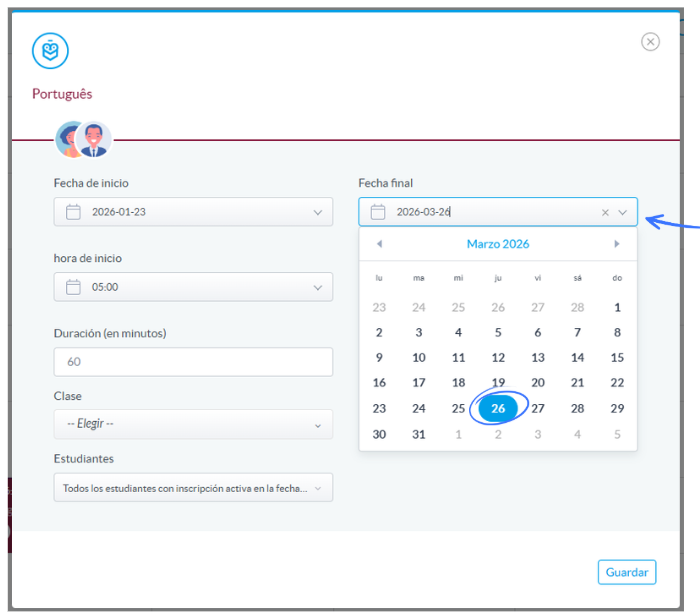
- Abre la línea de horario.
- Actualice la fecha de finalización al último día en que debe ocurrir la lección.
- Guardar.
La línea permanece registrada, pero ya no aparece como activa fuera del período configurado.
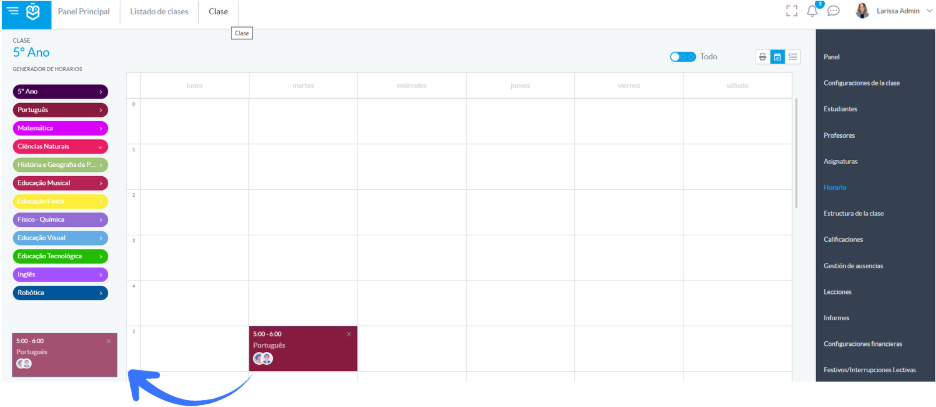
- Eliminar (eliminar permanentemente)
Utilícelo cuando la línea se haya creado incorrectamente y no deba permanecer en el sistema.
- Arrastre la línea fuera de la cuadrícula de horarios para eliminarla
- De la lista de lecciones:
Vaya a la lista de lecciones, seleccione la línea y haga clic en Eliminar
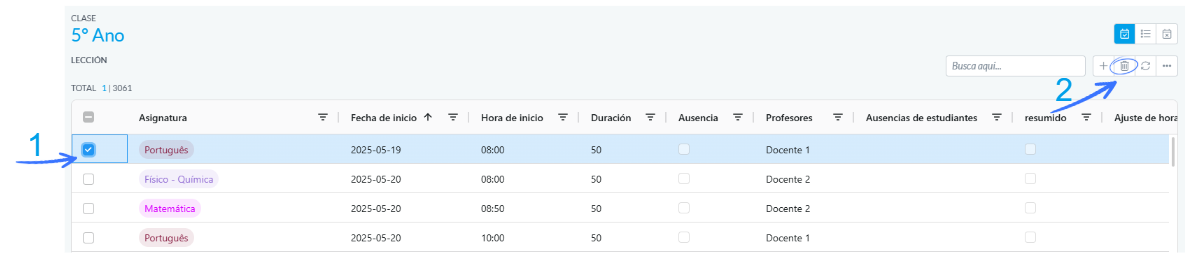
Solo se pueden eliminar las líneas sin resúmenes registrados.5. Activo, inactivo y todas las lecciones
En la parte superior del horario, puedes elegir qué líneas mostrar:
Activo: líneas dentro del período actual
 Inactivo: líneas ya finalizadas o aún no iniciadas
Todo: muestra todas las líneas, independientemente de la fecha

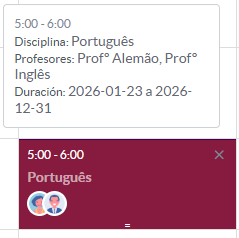
Al pasar el cursor sobre cada línea, se muestra información detallada como:
- Asunto
- Profesor
- Calendario
- Salón de clases
- Duración
¿Le ha sido útil este artículo?
¡Qué bien!
Gracias por sus comentarios
¡Sentimos mucho no haber sido de ayuda!
Gracias por sus comentarios
Sus comentarios se han enviado
Agradecemos su esfuerzo e intentaremos corregir el artículo